

































근무 시간 승인하기
근무 시간 승인 방식을 선택하고, 팀의 근무 기록이나 주간 근무표를 승인 또는 반려하세요.
근무 시간 승인은 급여 계산 전에 근무 시간을 확인하는 과정입니다. 승인된 근무 시간은 잠겨서 실수로 바뀌지 않습니다. 소유자, 관리자, 근무 시간 승인 권한이 있는 팀 관리자가 할 수 있으며, 팀 관리자는 자기 팀만 볼 수 있습니다.
승인 방식 선택하기
소유자나 관리자가 회사 전체에 적용할 승인 방식을 선택합니다. 웹에서는 다음과 같이 합니다.
- 설정 → 권한과 승인 메뉴로 이동해 승인 탭을 여세요.
- 승인 방식 항목에서 방식을 선택하고 변경 사항 저장 버튼을 클릭하세요.
- 승인 없음: 근무 시간을 검토하지 않습니다.
- 개별 근무 기록: 근무 기록을 하나씩 승인하거나, 한 사람의 근무 기록을 한꺼번에 승인합니다.
- 근무표: 직원이 매주 근무표를 제출하고, 관리자가 주 단위로 승인합니다(주간 근무표 제출하기 문서 참고).
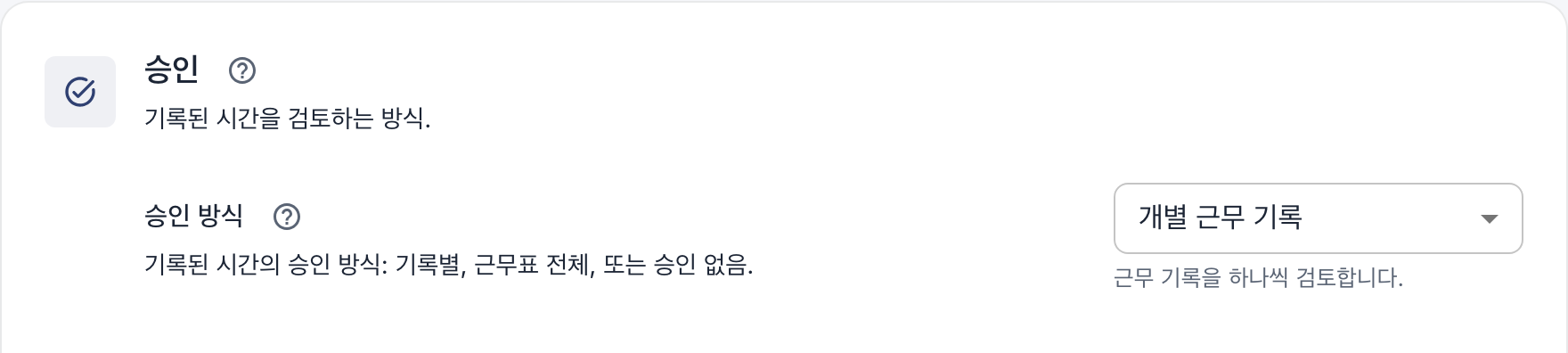
앱에서는 더보기 → 회사 설정 → 기능 → 근무 시간 승인 메뉴에서 설정합니다.
근무 기록 승인하기
웹
- 승인 메뉴를 여세요. 메뉴 옆의 숫자는 승인 대기 중인 건수입니다.
- 근무 기록은 주별, 직원별로 묶여 있습니다. 각 기록을 보려면 행 끝의 화살표를 클릭하세요.
- 승인 버튼을 클릭하면 그 사람의 해당 주 대기 중인 근무 기록이 모두 승인됩니다. 행을 펼쳐 기록을 하나씩 승인하거나 반려할 수도 있습니다.
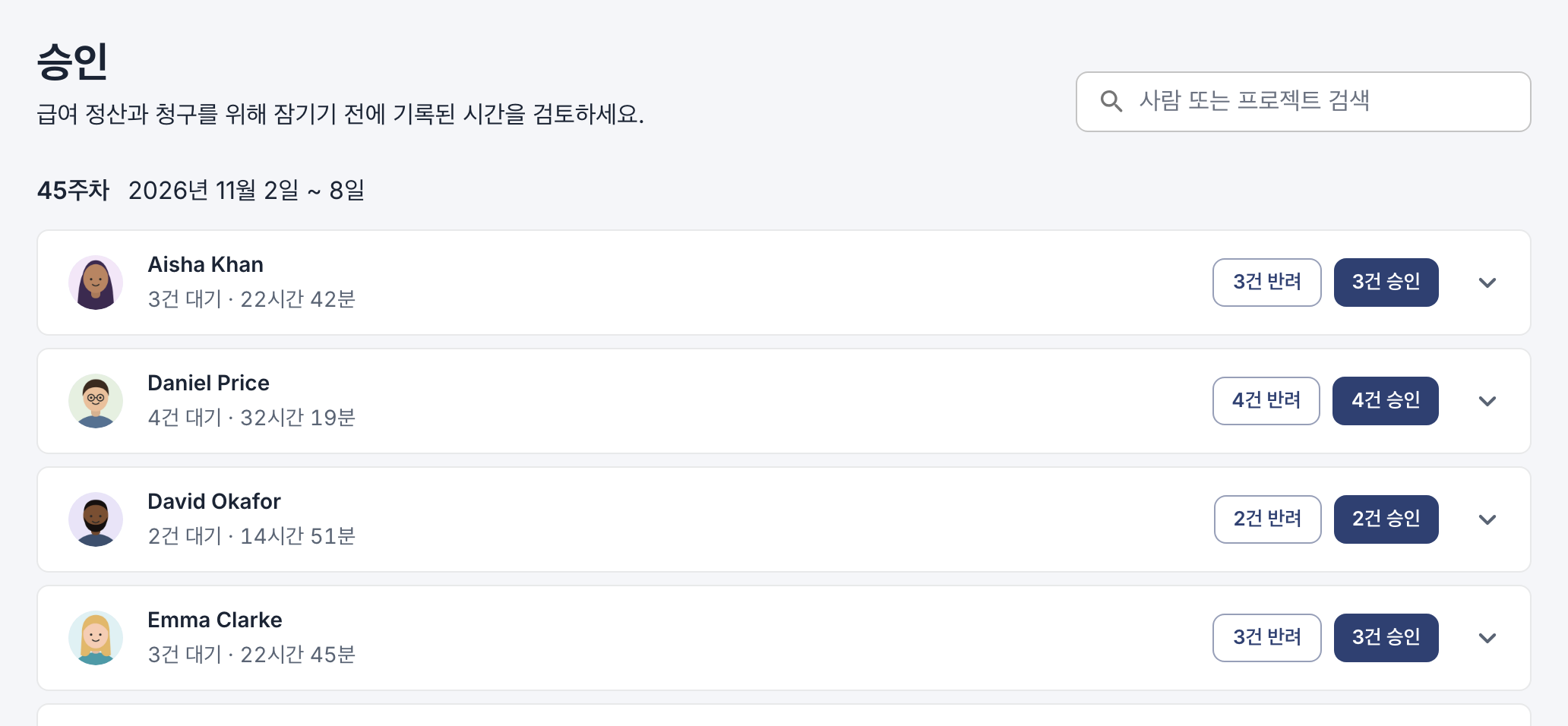
각 행에는 한 사람의 대기 중인 근무 기록과 그 주의 근무 시간이 표시됩니다.
앱
- 더보기 버튼을 탭한 다음 근무 기록 승인 항목을 탭하세요.
- 근무 기록을 탭하세요. 출퇴근 시간, 휴게 시간, 프로젝트, 출퇴근을 기록한 위치가 표시됩니다.
- 승인 또는 반려 버튼을 탭하세요. 다음 기록이 바로 열립니다. 나중에 처리하려면 건너뛰기 버튼을 탭하세요.
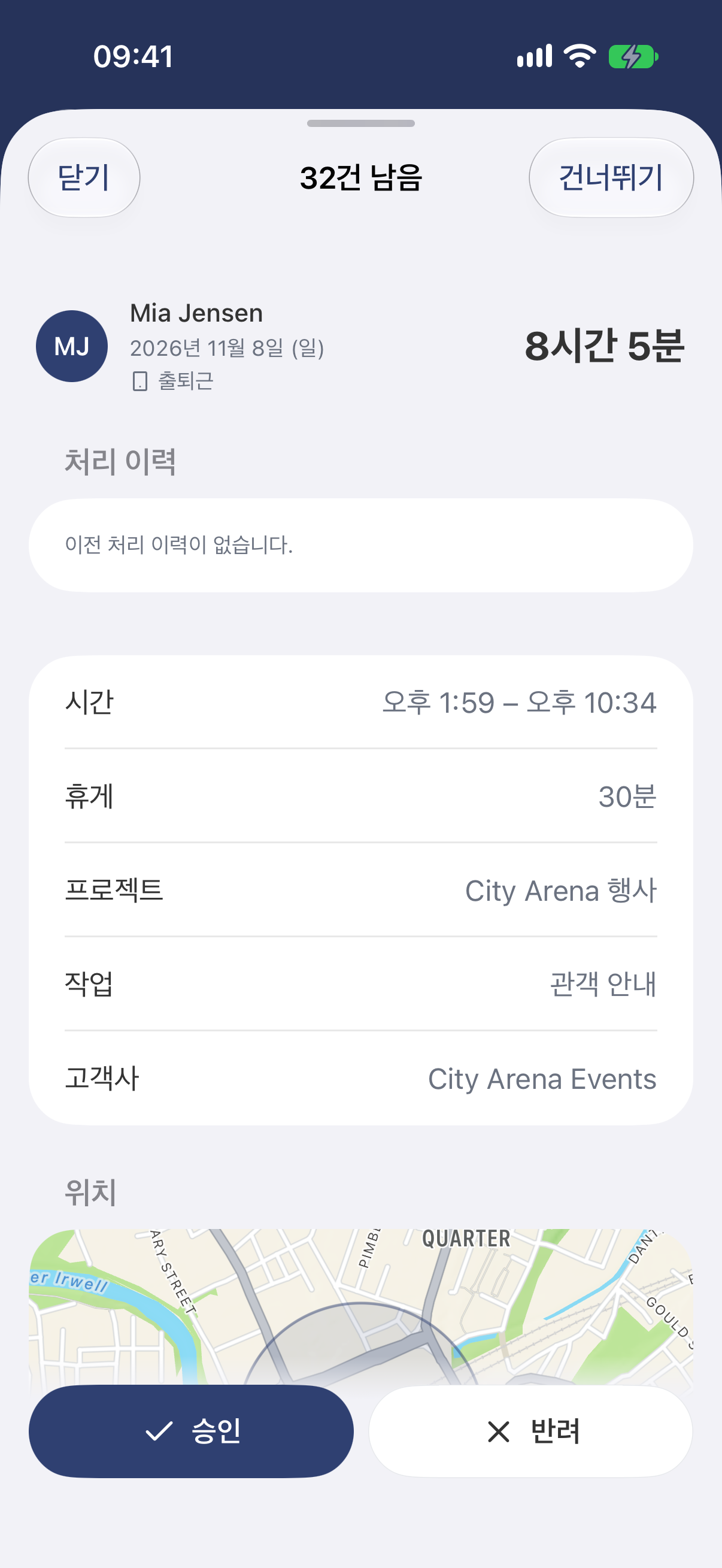
기록을 하나씩 처리하며, 남은 건수는 위쪽에 표시됩니다.
반려할 때는 짧게 사유를 적으세요. 직원이 사유를 볼 수 있습니다. 회사에서 직원의 근무 시간 수정을 허용한다면 직원이 기록을 수정하면 승인자에게 다시 전달되고, 그렇지 않다면 관리자가 수정합니다.
주간 근무표 승인하기
회사에서 근무표를 사용한다면 승인 메뉴에 직원이 제출한 주간 근무표가 표시됩니다. 앱에서는 근무표 승인 메뉴입니다.
- 해당 주의 근무표를 열어 총 근무 시간과 직원의 메모를 확인하세요. 웹에서는 근무 기록도 볼 수 있습니다.
- 주간 근무표 승인 버튼을 클릭하거나, 사유를 적고 주간 근무표 반려 버튼을 클릭하세요. 앱에서는 승인 버튼을 탭하고 확인하거나, 반려 버튼을 탭하고 사유를 입력하세요.
팀 관리자는 자신의 주간 근무표를 승인할 수 없으며, 소유자나 관리자가 승인합니다.
너무 일찍 승인했나요? 웹에서는 직원 메뉴에서 해당 직원의 상세 페이지를 열고 근무표 탭에서 해당 주의 근무표를 연 다음 주 다시 열기 버튼을 클릭하세요. 앱에서는 근무표 승인 메뉴에서 승인됨 항목을 선택하고 그 주를 연 다음 다시 수정 허용 버튼을 탭하세요. 그러면 직원이 근무 시간을 변경하고 다시 제출할 수 있습니다.