

































Aprobar horas
Elige cómo se aprueban las horas y después aprueba o rechaza los registros o los partes de horas semanales de tu equipo.
Aprobar las horas consiste en revisarlas antes de preparar la nómina. Una vez aprobadas, quedan bloqueadas para que nadie las cambie por error. Pueden hacerlo los titulares, los administradores y los responsables de equipo con permiso para aprobar horas; los responsables de equipo solo ven sus propios equipos.
Elegir cómo se aprueban las horas
Un titular o un administrador elige el método de aprobación para toda la empresa. En la web:
- Ve a Ajustes → Permisos y aprobaciones y abre la pestaña Aprobaciones.
- Elige el Método de aprobación y haz clic en Guardar cambios:
- Sin aprobación: las horas no se revisan.
- Registros sueltos: apruebas cada registro, o todos los de una persona a la vez.
- Partes de horas: los empleados envían su parte de horas cada semana y tú lo apruebas (consulta Enviar tu semana).
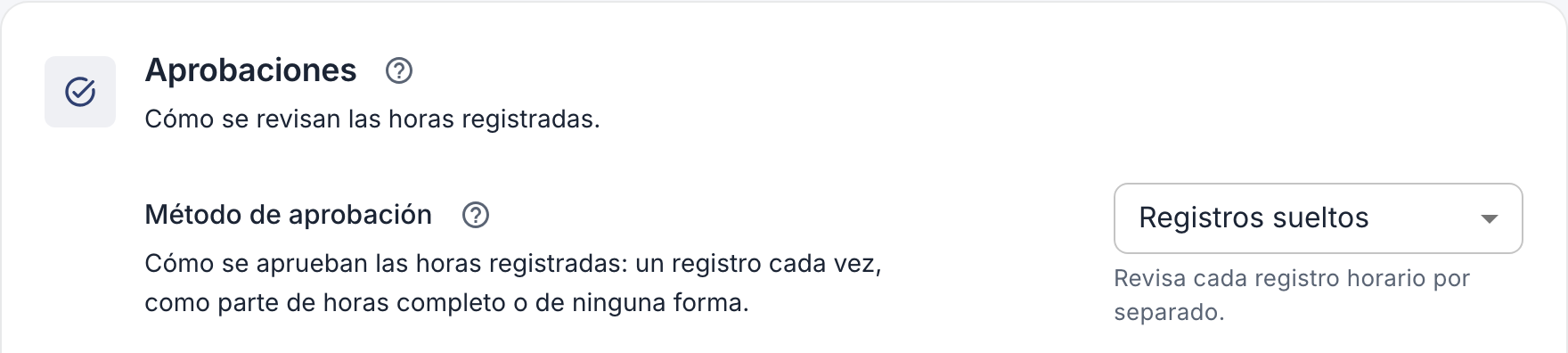
En la app: Más → Ajustes de empresa → Funciones → Aprobación de horas.
Aprobar registros
En la web
- Abre Aprobaciones en el menú. El número que aparece al lado indica cuántos hay pendientes.
- Los registros se agrupan por semana y por persona. Haz clic en la flecha al final de una fila para ver cada registro.
- Haz clic en el botón de aprobar para aprobar todos los registros pendientes de esa persona en la semana, o abre la fila para aprobar o rechazar los registros uno a uno.
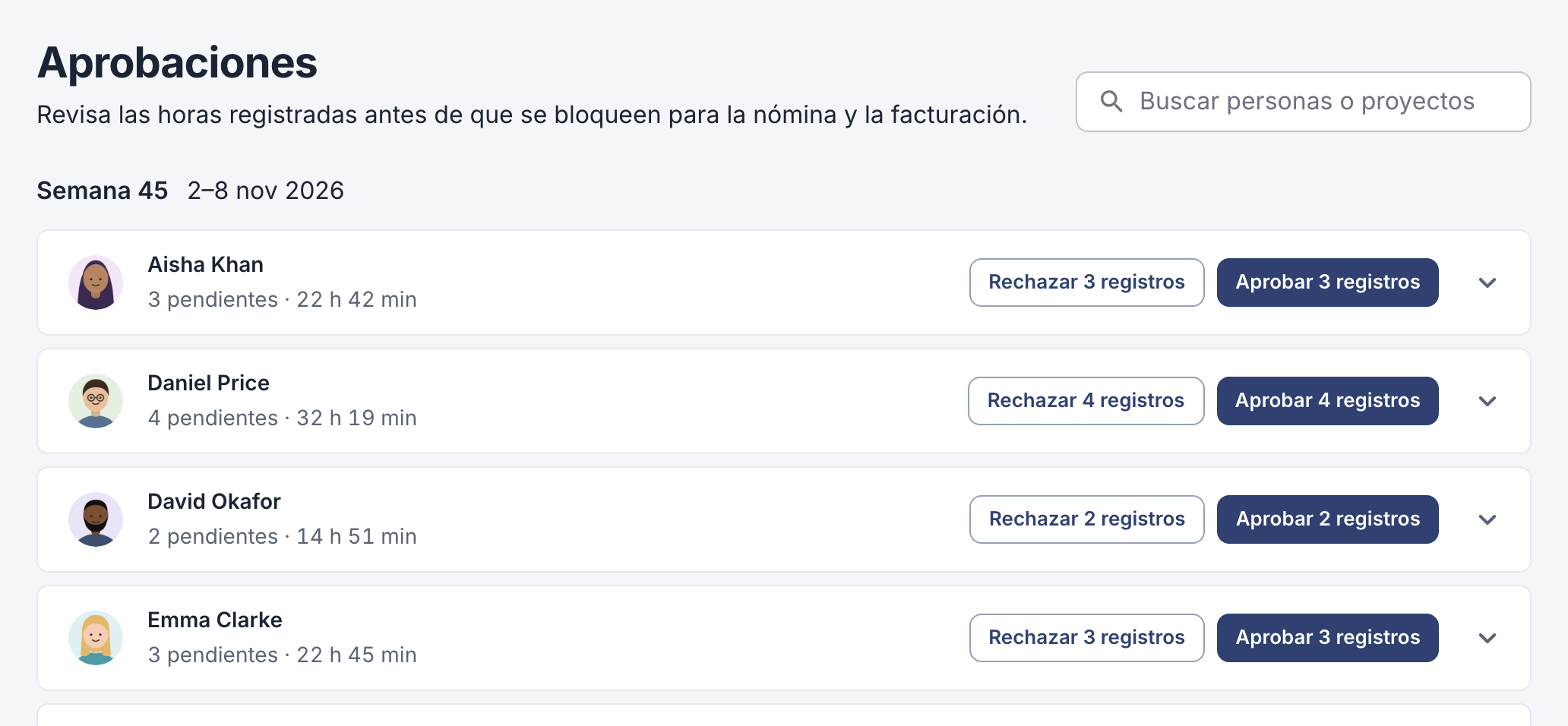
Cada fila muestra los registros pendientes de una persona y sus horas de la semana.
En la app
- Toca Más y después Aprobación de registros horarios.
- Toca un registro. Verás sus horas, descansos, proyecto y dónde se fichó.
- Toca Aprobar o Rechazar. El siguiente registro se abre al momento; toca Omitir para dejar uno para más tarde.
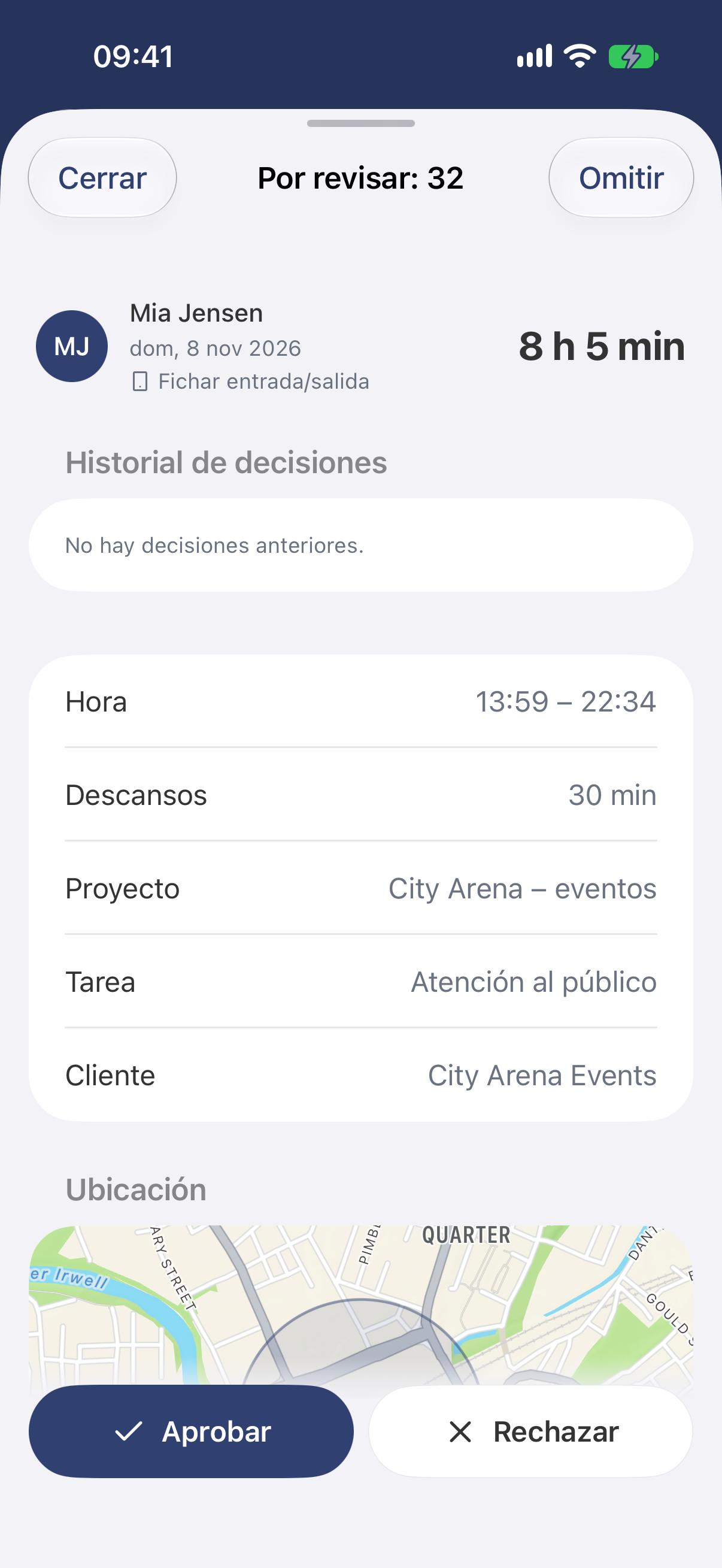
Un registro cada vez, con el número de pendientes en la parte superior.
Al rechazar, escribe un motivo breve. El empleado lo verá. Si tu empresa permite a los empleados modificar sus horas, pueden corregir el registro y volver a enviártelo; si no, lo corrige un administrador.
Aprobar partes de horas semanales
Si tu empresa usa partes de horas, Aprobaciones muestra las semanas que han enviado los empleados. En la app es Aprobación de partes de horas.
- Abre una semana para ver sus totales y la nota del empleado. En la web también ves sus registros.
- Haz clic en Aprobar la semana, o en Rechazar la semana indicando un motivo. En la app, toca Aprobar y confirma, o Rechazar y escribe un motivo.
Los responsables de equipo no pueden aprobar su propia semana; lo hace un titular o un administrador.
¿Has aprobado una semana demasiado pronto? En la web, abre la ficha de la persona en Empleados, ve a la pestaña Partes de horas, abre la semana y haz clic en Reabrir semana. En la app, elige Aprobado en Aprobación de partes de horas, abre la semana y toca Reabrir para modificar. Así el empleado puede cambiar las horas y volver a enviarla.