

































직원의 근무 시간 수정하기
직원의 근무 시간을 수정하거나, 퇴근을 대신 기록하거나, 근무 시간을 추가하세요.
소유자와 관리자는 웹이나 앱에서 직원의 근무 시간을 수정할 수 있습니다.
직원의 근무 기록 변경하기
웹
- 근무 기록 메뉴를 여세요. 필터를 사용해 해당 직원과 날짜를 찾으세요.
- 근무 기록을 클릭한 다음 기록 수정 버튼을 클릭하세요.
- 시간, 휴게 시간 또는 프로젝트를 변경하세요.
- 기록 저장 버튼을 클릭하세요.
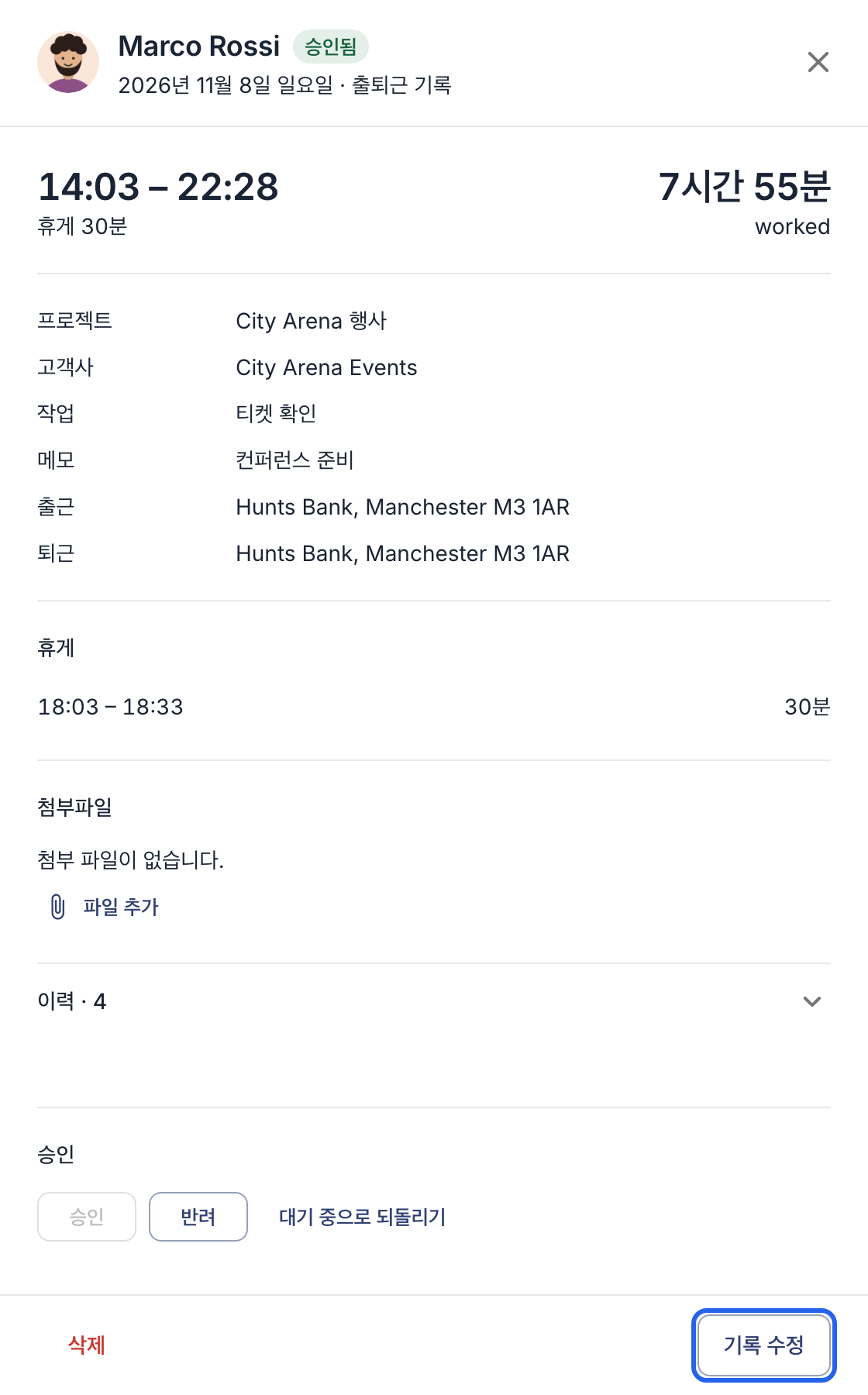
오른쪽 아래에 기록 수정 버튼이 있는 근무 기록 상세 정보.
앱
- 더보기 버튼을 탭한 다음 근무 기록 항목을 탭하세요.
- 근무 기록을 탭한 다음 수정 버튼을 탭하세요.
- 시간, 휴게 시간 또는 프로젝트를 변경하고 저장 버튼을 탭하세요.
이미 승인된 근무 기록도 변경할 수 있습니다. 변경 내용을 다시 검토받으려면 먼저 대기 중으로 되돌리기 버튼을 클릭하세요.
직원의 퇴근 기록하기
퇴근 기록을 잊어 아직 출근 상태인 직원이 있나요?
- 웹에서는 직원 메뉴를 열고 해당 직원 행의 ⋯ 버튼을 클릭한 다음 퇴근 항목을 선택하세요. 앱에서는 더보기 → 직원 메뉴에서 해당 직원을 탭한 다음 퇴근 버튼을 탭하세요.
- 확인하세요. 이제 퇴근 상태가 됩니다.
- 위에서 설명한 방법으로 종료 시간을 실제로 일을 마친 시간으로 바꾸세요.
직원의 근무 시간 추가하기
웹
- 근무 기록 메뉴에서 새 기록 버튼을 클릭하세요.
- 직원을 선택하고 날짜, 시간, 휴게 시간, 프로젝트를 입력하세요.
- 기록 저장 버튼을 클릭하세요.
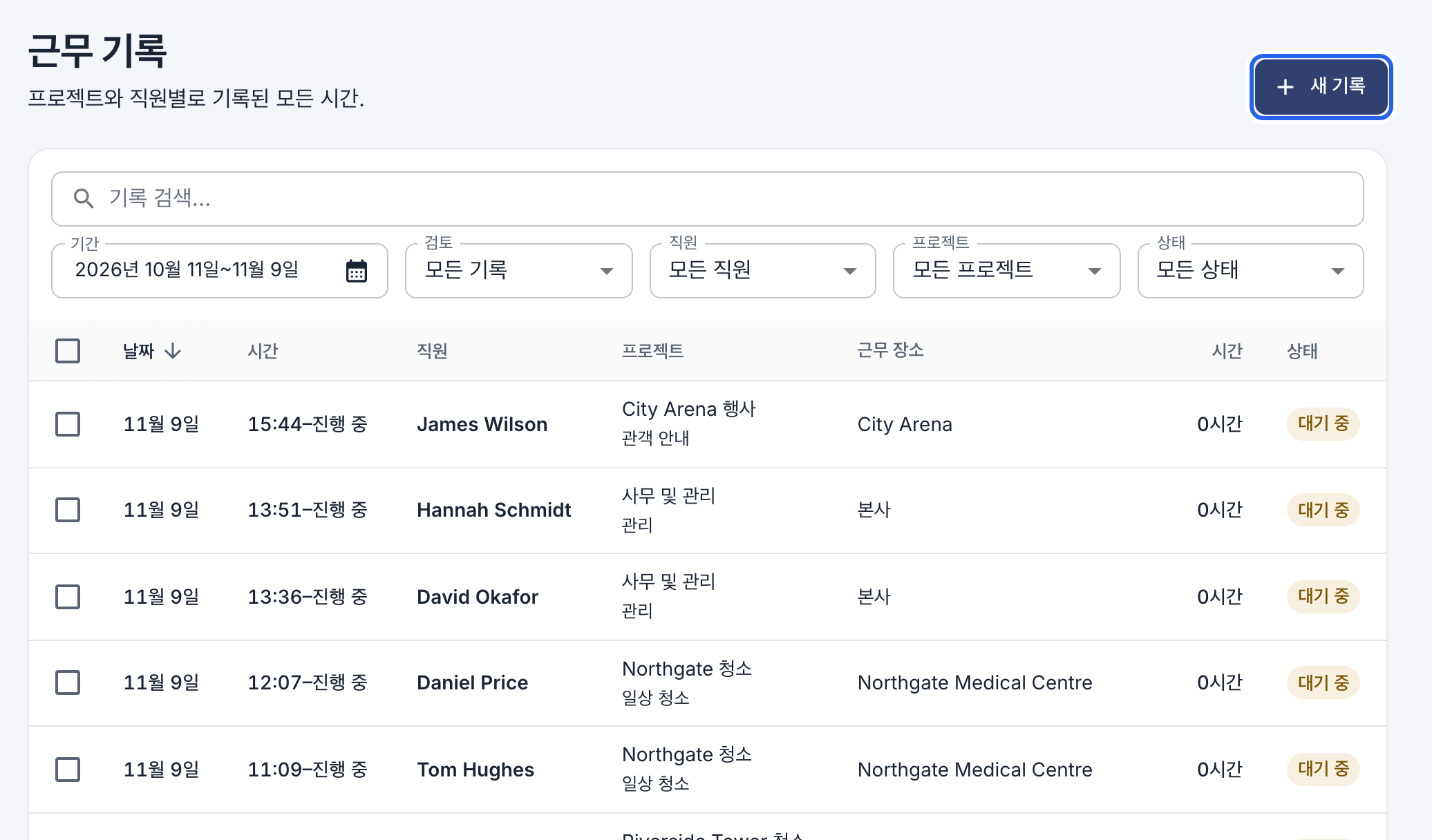
오른쪽 위에 새 기록 버튼이 있습니다.
앱
- 더보기 → 직원 메뉴에서 해당 직원을 탭하세요.
- 기록 추가 버튼을 탭하고 날짜, 시간, 휴게 시간, 프로젝트를 입력한 다음 추가 버튼을 탭하세요.
누가 무엇을 변경했는지 확인하기
모든 변경 내용은 기록됩니다. 근무 기록을 열고 변경 이력을 펼치거나, 활동 이력 메뉴에서 모든 내용을 한곳에서 확인하세요. 변경된 근무 기록에는 수정됨 표시가 붙습니다.
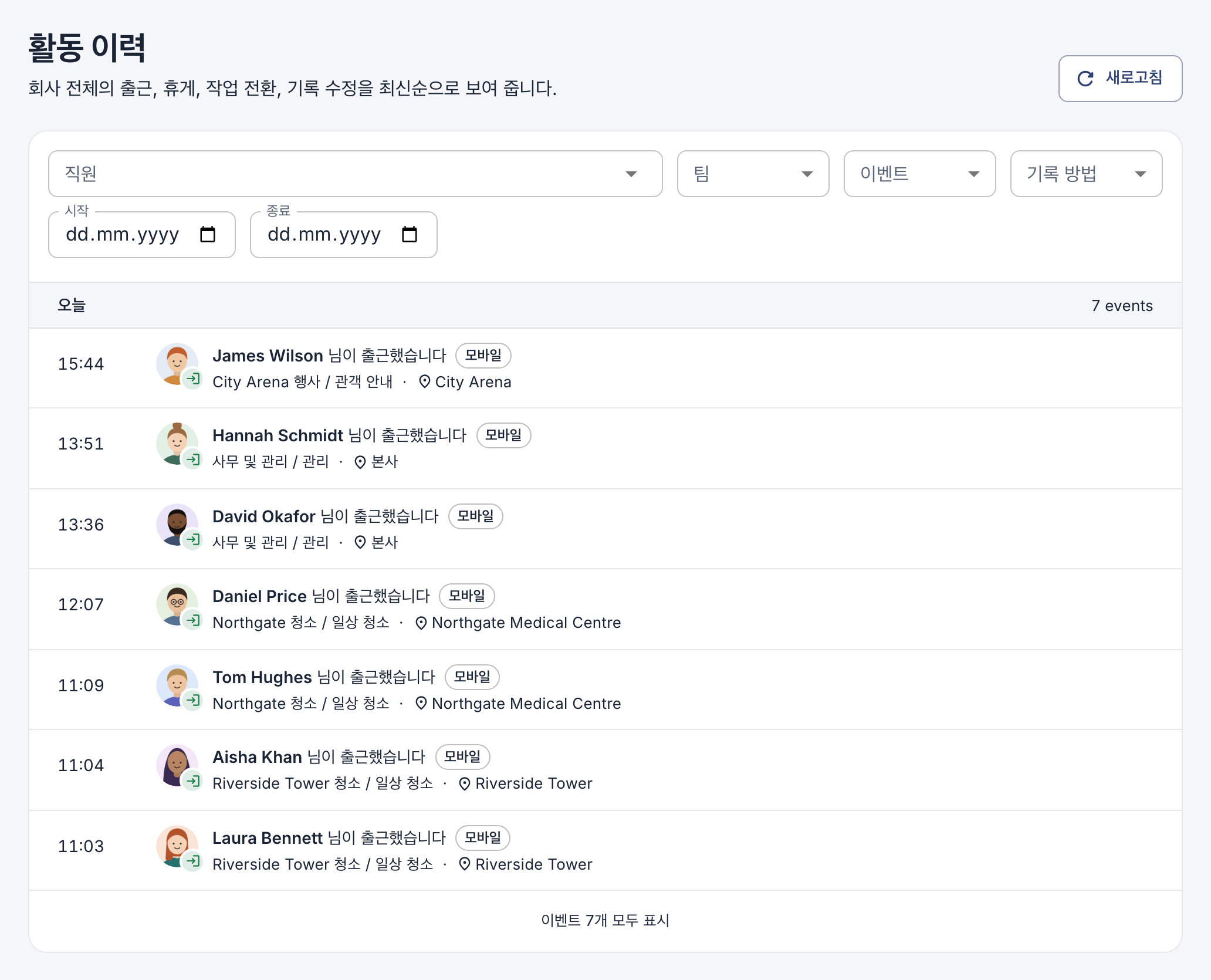
활동 이력에는 회사 전체의 출근, 휴게, 수정 내역이 표시됩니다. 직원, 팀, 날짜별로 필터링할 수 있습니다.