

































Valider les heures
Choisissez comment les heures sont validées, puis validez ou refusez les saisies ou les feuilles d'heures hebdomadaires de votre équipe.
Valider les heures, c’est les vérifier avant la paie. Une fois validées, elles sont verrouillées : personne ne peut les modifier par erreur. Les propriétaires, les admins et les responsables d’équipe autorisés à valider les heures peuvent le faire ; les responsables d’équipe ne voient que leurs propres équipes.
Choisir le mode de validation
Un propriétaire ou un admin fait ce choix pour toute l’entreprise. Sur le web :
- Allez dans Paramètres → Droits et validations et ouvrez l’onglet Validations.
- Choisissez le Mode de validation, puis cliquez sur Enregistrer les modifications :
- Aucune validation : les heures ne sont pas vérifiées.
- Saisies une par une : vous validez chaque saisie, ou toutes les saisies d’une personne d’un coup.
- Feuilles d’heures : les salariés envoient leur feuille d’heures chaque semaine et vous la validez (voir Envoyer votre semaine).
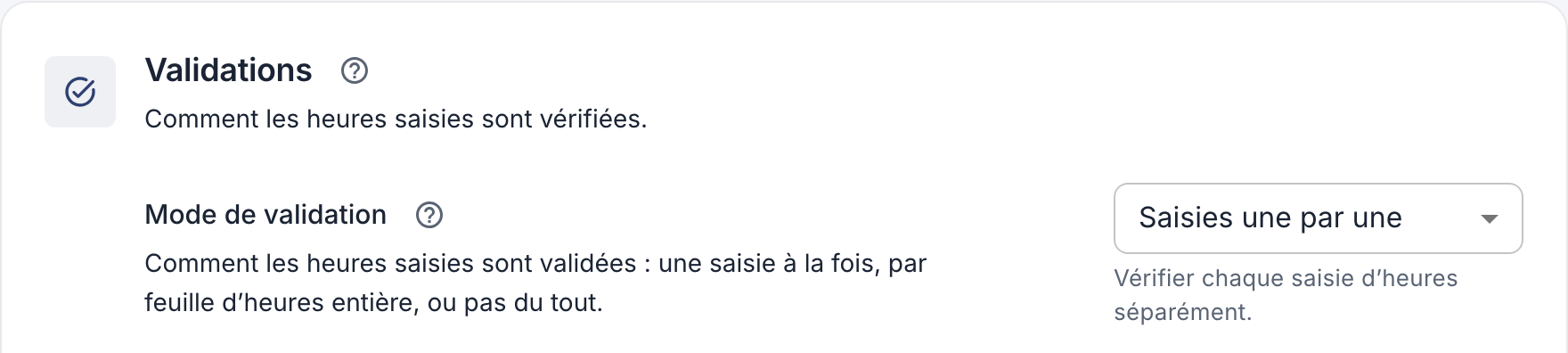
Dans l’application : Plus → Paramètres de l’entreprise → Fonctionnalités → Validation des heures.
Valider les saisies
Sur le web
- Ouvrez Validations dans le menu. Le nombre affiché à côté indique combien de saisies sont en attente.
- Les saisies sont regroupées par semaine et par personne. Cliquez sur la flèche au bout d’une ligne pour voir chaque saisie.
- Cliquez sur le bouton de validation pour valider toutes les saisies en attente de cette personne pour la semaine, ou ouvrez la ligne pour valider ou refuser les saisies une par une.
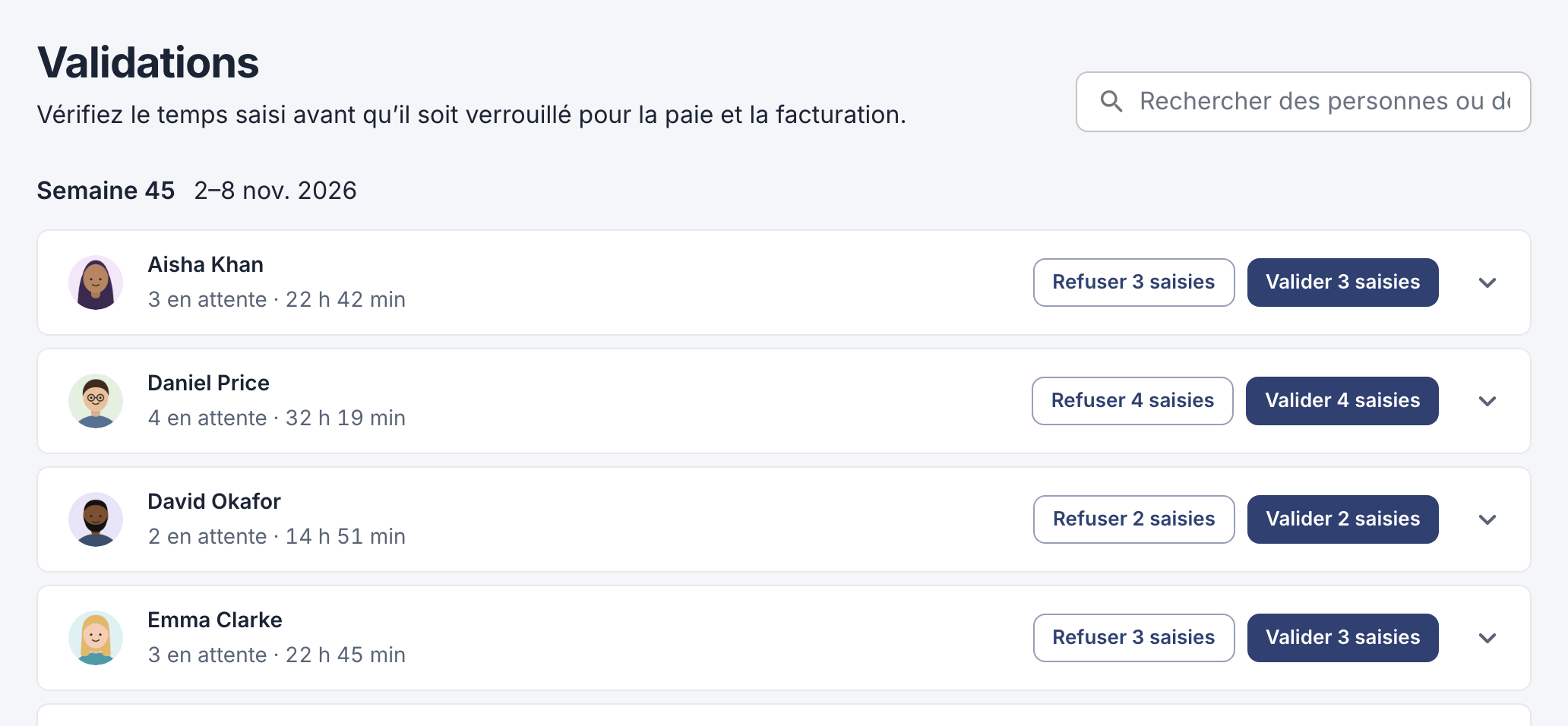
Chaque ligne indique les saisies en attente d’une personne et ses heures de la semaine.
Dans l’application
- Touchez Plus, puis Validation des saisies d’heures.
- Touchez une saisie. Vous voyez ses horaires, ses pauses, le projet et le lieu où le salarié a pointé.
- Touchez Valider ou Refuser. La saisie suivante s’ouvre aussitôt ; touchez Passer pour en garder une pour plus tard.
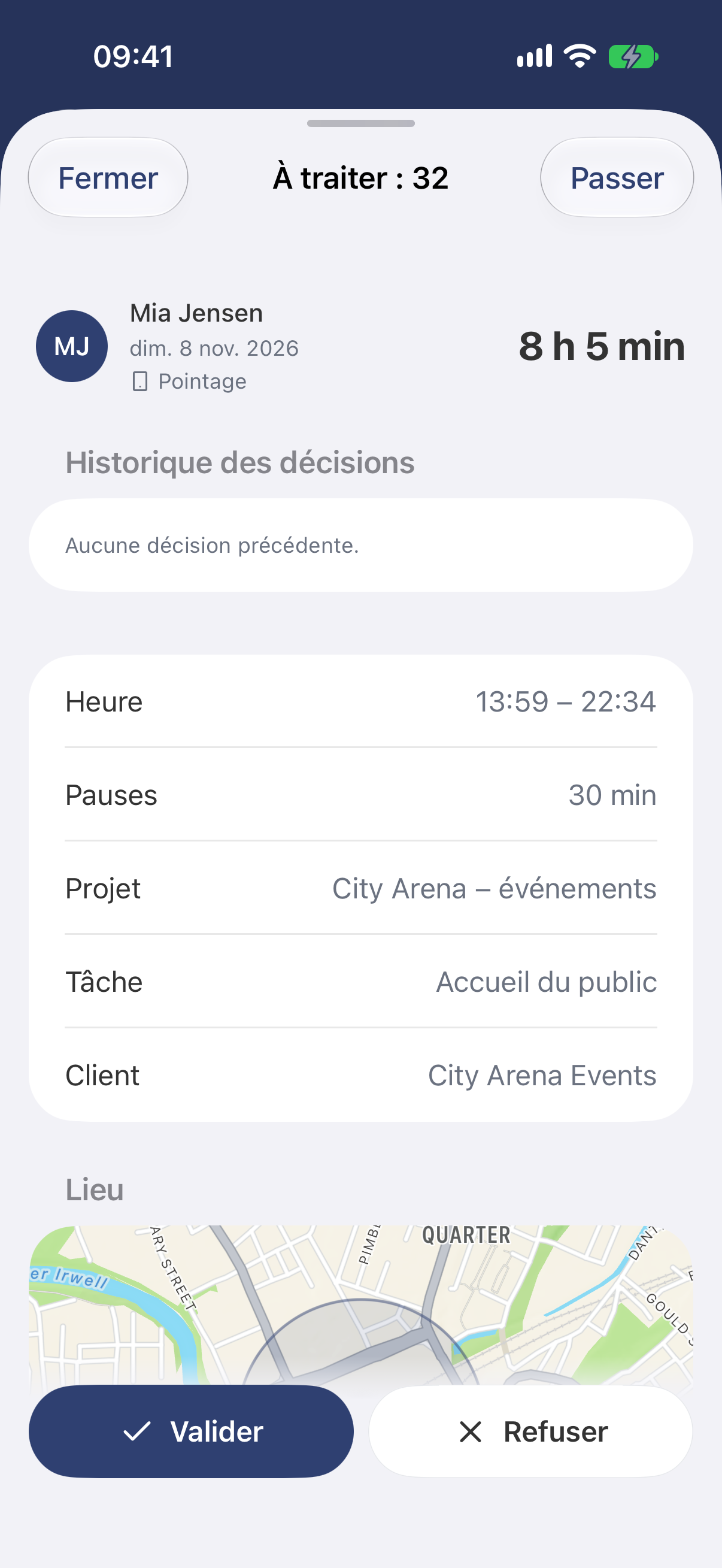
Une saisie à la fois, avec le nombre restant en haut.
Quand vous refusez, indiquez un court motif. Le salarié le voit. Si votre entreprise autorise les salariés à modifier leurs heures, ils peuvent corriger la saisie, qui vous revient ensuite ; sinon, c’est un admin qui la corrige.
Valider les feuilles d’heures hebdomadaires
Si votre entreprise utilise les feuilles d’heures, Validations liste les semaines envoyées par les salariés. Dans l’application, c’est Validation des feuilles d’heures.
- Ouvrez une semaine pour voir ses totaux et la note du salarié. Sur le web, vous voyez aussi ses saisies.
- Cliquez sur Valider la semaine, ou sur Refuser la semaine en indiquant un motif. Dans l’application, touchez Valider et confirmez, ou Refuser et saisissez un motif.
Les responsables d’équipe ne peuvent pas valider leur propre semaine : c’est un propriétaire ou un admin qui s’en charge.
Semaine validée trop tôt ? Sur le web, ouvrez la fiche du salarié dans Salariés, allez dans l’onglet Feuilles d’heures, ouvrez la semaine et cliquez sur Rouvrir la semaine. Dans l’application, choisissez Validée dans Validation des feuilles d’heures, ouvrez la semaine et touchez Rouvrir pour modification. Le salarié peut alors modifier ses heures et renvoyer la semaine.