

































주간 근무표 제출하기
한 주의 근무 시간을 상사에게 제출해 승인받는 방법과 반려되었을 때 할 일을 알아보세요.
근무 시간을 일주일 단위로 승인하는 회사도 있습니다. 회사에서 이 방식을 사용한다면 한 주가 끝날 때마다 근무표를 제출하고, 상사가 이를 승인합니다.
제출하기 전에
- 퇴근을 기록하고 그 주의 근무 시간을 확인하세요. 빠지거나 잘못된 기록이 있다면 먼저 수정하세요. 퇴근 기록 누락 수정 또는 근무 시간 추가하기 문서를 참고하세요.
- 한 주가 끝난 뒤에 제출하세요. 제출한 주의 근무 시간 기록은 수정할 수 없으며, 제출을 취소해야 그 주에 근무 시간을 추가로 기록할 수 있습니다.
주간 근무표 제출하기
앱
- 더보기 버튼을 탭한 다음 근무표 항목을 탭하세요.
- 해당 주를 탭하세요.
- 설명이 필요한 내용이 있다면 상사에게 남길 메모를 추가하세요.
- 주간 근무표 제출 버튼을 탭하세요.
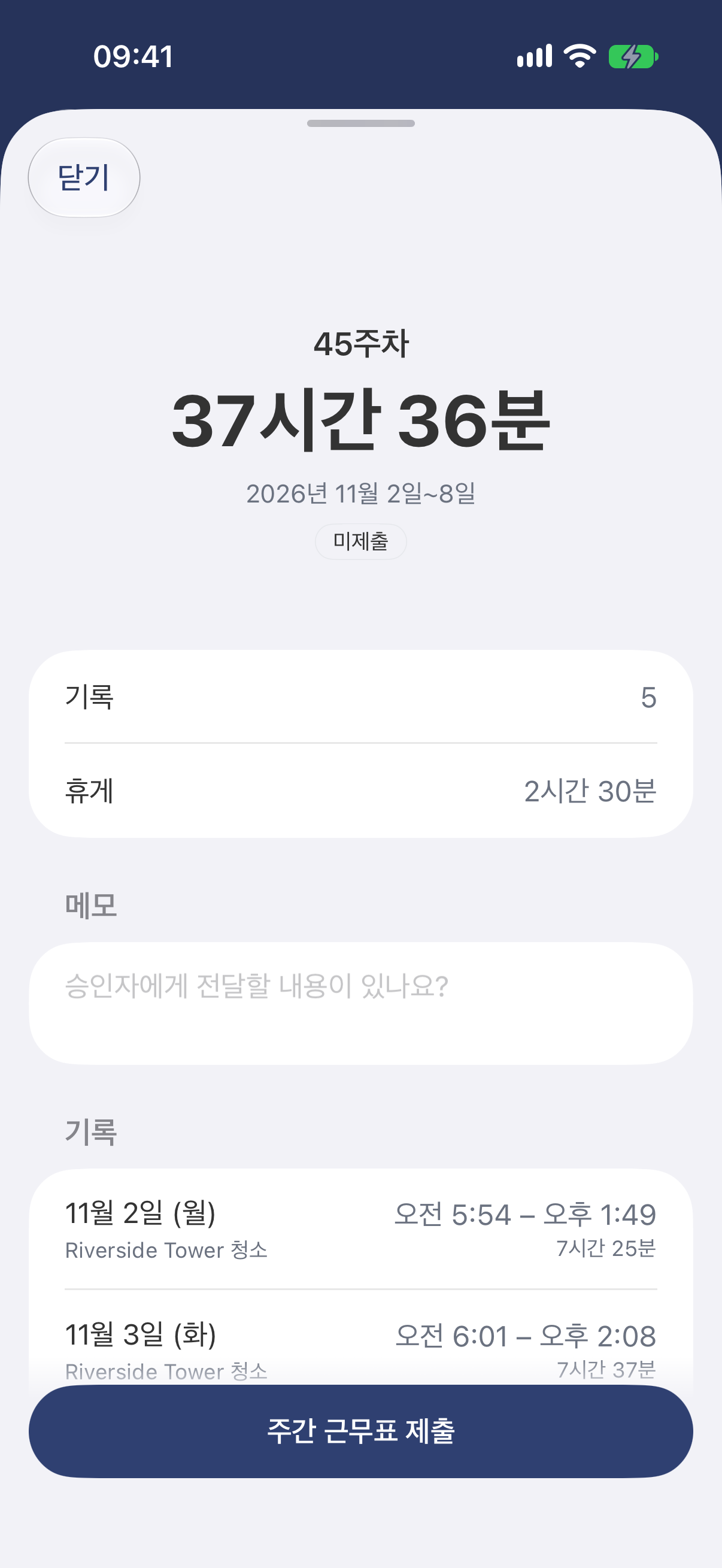
주간 합계, 상사에게 남길 메모, 아래쪽의 주간 근무표 제출 버튼.
웹
- 내 근무 시간 메뉴를 여세요. 필요하면 화살표로 해당 주로 이동하세요.
- 주간 근무표 제출 버튼을 클릭하세요.
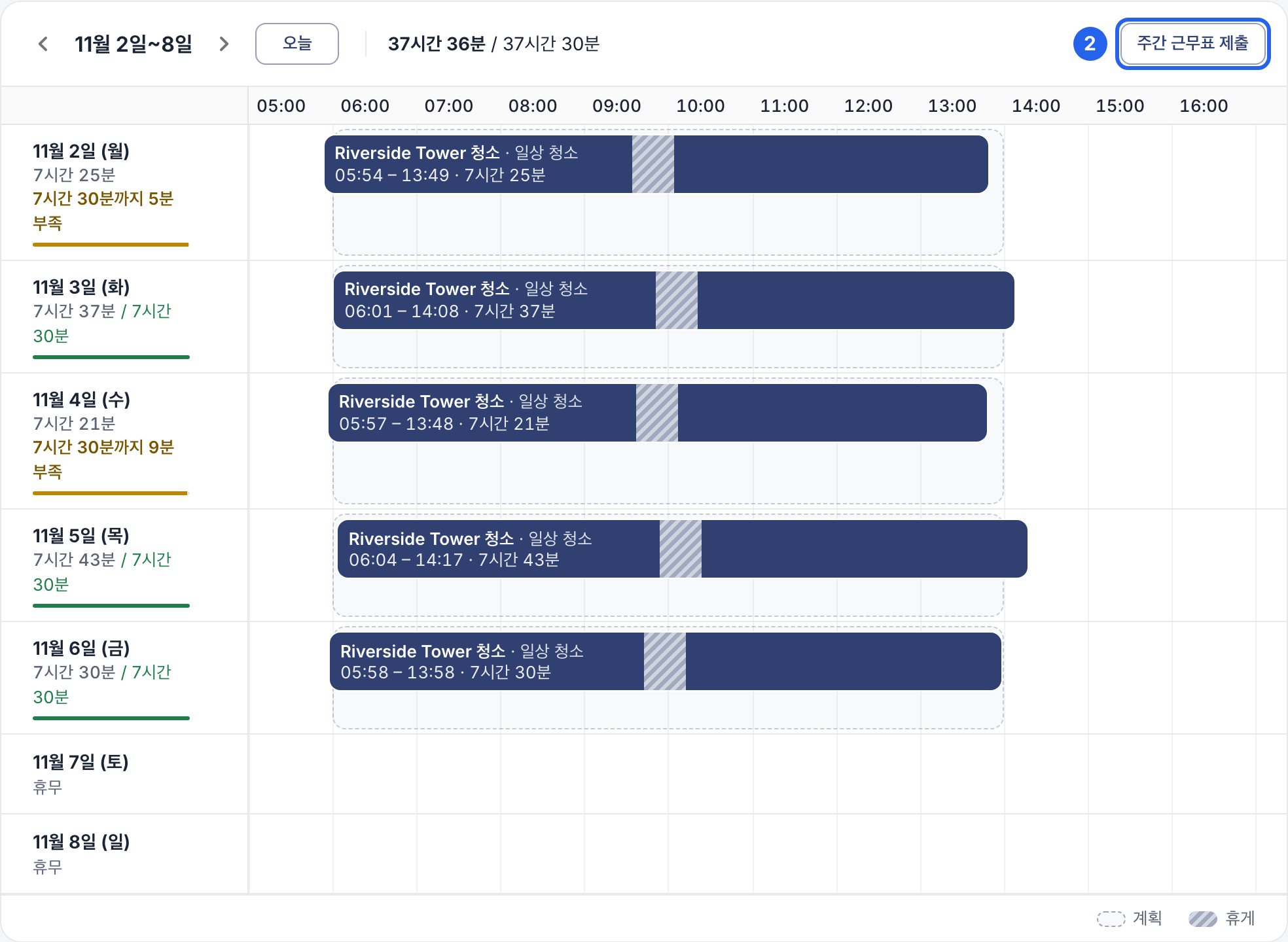
2 주간 근무표 제출 버튼.
- 설명이 필요한 내용이 있다면 상사에게 남길 메모를 추가하고 주간 근무표 제출 버튼을 클릭하세요.
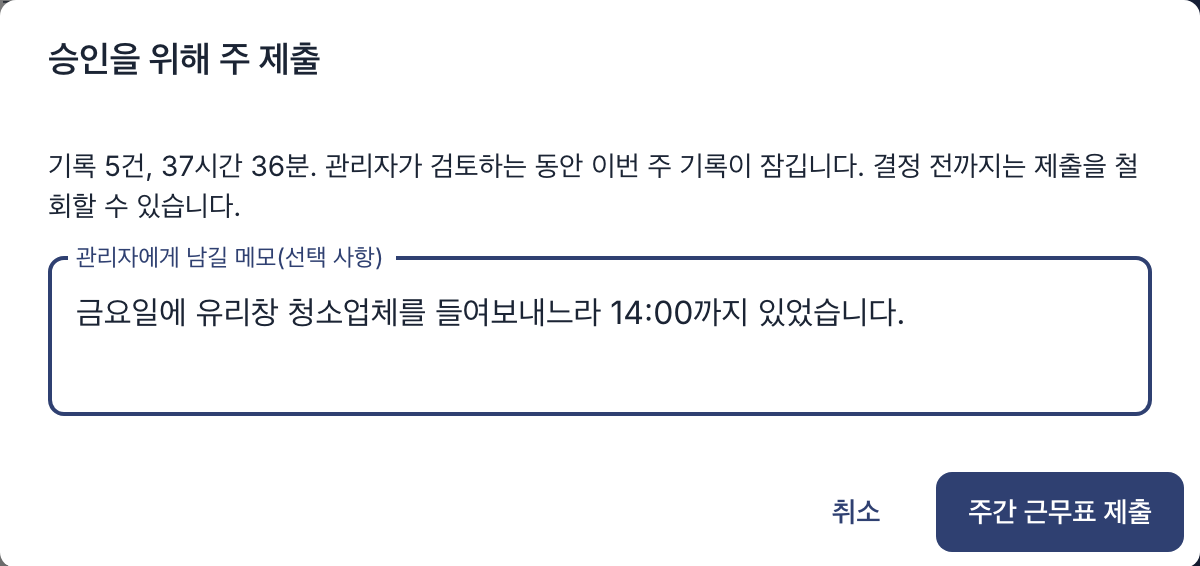
상사가 검토하는 동안
그 주의 근무 시간 기록은 수정할 수 없습니다. 변경할 내용이 있나요? 근무표 제출을 취소하고 근무 시간을 수정한 다음 다시 제출하세요. 상사가 결정하기 전까지는 언제든지 할 수 있습니다.
- 앱에서: 해당 주를 열고 근무표 제출 취소 버튼을 탭한 다음 제출 취소 버튼을 탭해 확인하세요.
- 웹에서: 내 근무 시간 메뉴에서 해당 주의 제출 취소 버튼을 클릭하세요.
근무표가 반려된 경우
상사는 사유와 함께 주간 근무표를 반려할 수 있습니다. 알림이 오며, 사유는 해당 주에 표시됩니다.
- 근무 시간을 수정하세요.
- 해당 주를 열고 주간 근무표 다시 제출 버튼을 클릭하거나 탭한 다음 확인하세요.