

































역할, 팀, 팀 관리자
소유자, 관리자, 조회 전용 사용자, 팀 관리자, 직원이 각각 무엇을 할 수 있는지와 팀을 만드는 방법을 알아보세요.
EasyHours의 모든 사용자에게는 무엇을 보고 변경할 수 있는지 정하는 역할이 있습니다. 또한 특정 직원을 팀 관리자로 지정해 그 팀의 근무 시간이나 휴가를 승인하게 할 수 있습니다.
역할
| 역할 | 할 수 있는 일 |
|---|---|
| 소유자 | 결제를 포함한 모든 작업. 다른 사람을 관리자로 지정할 수 있는 사람은 소유자뿐입니다. 회사마다 소유자는 1명입니다. |
| 관리자 | 직원, 팀, 프로젝트, 설정, 모든 직원의 근무 시간과 휴가 관리. 결제와 다른 관리자는 관리할 수 없습니다. |
| 조회 전용 | 회사의 근무 시간, 휴가, 보고서를 볼 수 있지만 아무것도 변경할 수 없습니다. 본인의 근무 시간은 기록하지 않습니다. 회계 담당자에게 적합합니다. |
| 직원 | 본인의 근무 시간 기록, 휴가 신청, 본인의 근무 일정 확인. |
팀 관리자는 한 팀에 대해 근무 시간 승인 같은 권한을 추가로 가진 직원입니다. 아래 내용을 참고하세요.
역할 변경하기
웹
- 직원 메뉴를 열고 해당 직원을 클릭하세요.
- 프로필 탭의 세부 정보 카드에서 수정 버튼을 클릭하세요.
- 회사 내 역할 항목에서 역할을 선택하고 변경 사항 저장 버튼을 클릭하세요.
앱
- 더보기 → 직원 메뉴로 이동해 해당 직원을 탭하세요.
- 역할 항목에서 구성원(직원), 조회 전용, 관리자 중 하나를 선택하세요.
- 관리자로 지정하거나 관리자 역할을 해제할 수 있는 사람은 소유자뿐입니다.
- 조회 전용 사용자는 한 번 이상 로그인한 적이 있어야 합니다. 키오스크만 사용하는 사람은 조회 전용 사용자가 될 수 없습니다.
- 관리자를 조회 전용 사용자로 바꾸려면 먼저 직원 역할로 바꾸세요.
팀 만들기
팀은 근무지나 부서별로 사람들을 묶는 단위입니다. 팀은 소유자와 관리자가 만들고, 구성원 관리 권한이 있는 팀 관리자가 사람을 추가하거나 뺄 수 있습니다. 한 사람이 여러 팀에 속할 수 있습니다.
웹
- 회사 → 팀 메뉴를 여세요.
- 새 팀 버튼을 클릭하고 팀 이름을 입력한 다음 팀 만들기 버튼을 클릭하세요.
- 구성원 탭의 구성원 추가 항목에서 사람을 선택하고 추가 버튼을 클릭하세요. 같은 방법으로 나머지 팀원도 모두 추가하세요.
- 관리자 탭에서 관리자 추가 버튼을 클릭하고 사람을 선택하세요. 모든 권한이 선택되어 있으니 허용하지 않을 권한의 체크를 해제하고 관리자 추가 버튼을 클릭하세요.
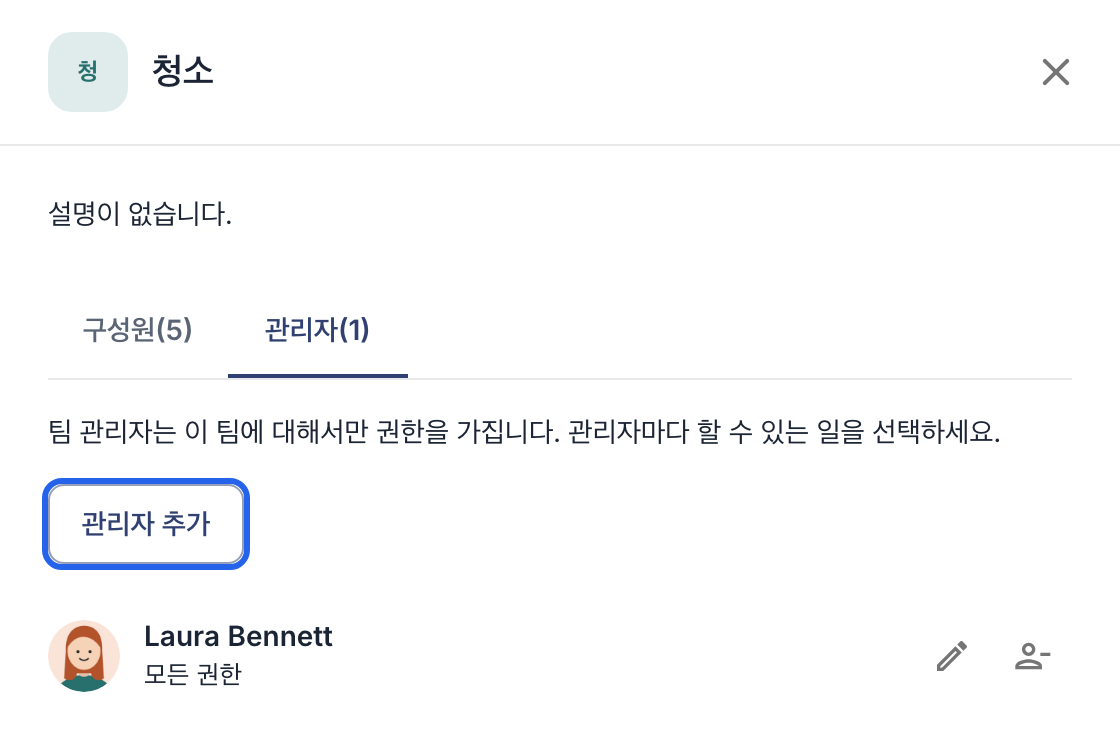
관리자 추가 버튼이 있는 관리자 탭.
앱
- 더보기 → 팀 → 새 팀 버튼을 탭하고, 이름을 입력한 다음 만들기 버튼을 탭하세요.
- 팀 화면에서 구성원 추가 버튼을 탭하고 사람을 선택한 다음 추가 버튼을 탭하세요.
- 팀 관리자 추가 버튼을 탭하고 사람과 권한을 선택한 다음 추가 버튼을 탭하세요.
팀 관리자가 할 수 있는 일
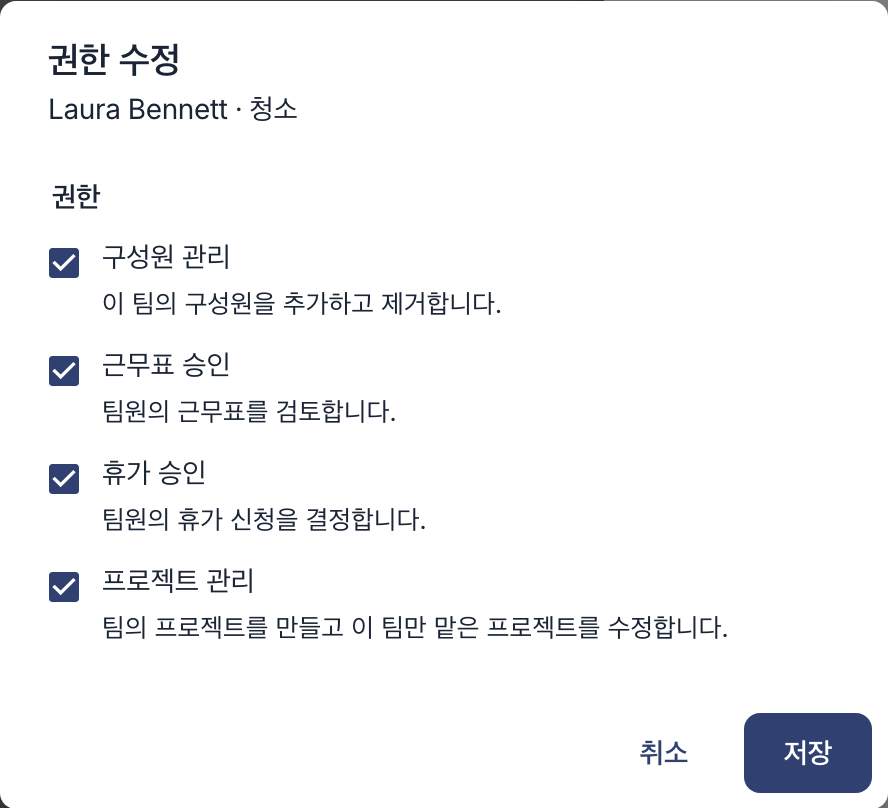
- 근무표 승인: 팀원의 근무 시간을 보고 승인합니다. 근무 시간 승인하기 문서를 참고하세요.
- 휴가 승인: 팀의 휴가 신청을 처리합니다. 휴가 신청 승인 또는 반려하기 문서를 참고하세요.
- 구성원 관리: 위 단계처럼 웹의 팀 메뉴나 앱의 더보기 → 팀 메뉴에서 팀에 사람을 추가하거나 뺍니다.
- 프로젝트 관리: 팀의 프로젝트를 만들고, 본인의 팀에만 속한 프로젝트의 이름, 설명, 날짜, 메모, 작업(추가, 변경, 보관)을 편집합니다. 다른 팀과 공유하는 프로젝트의 편집, 예산 및 고객사 변경, 작업 담당자 지정, 프로젝트 보관 및 삭제는 관리자만 할 수 있습니다.
팀 관리자는 본인의 근무 시간이나 휴가를 직접 승인할 수 없고, 팀원의 근무 시간을 수정할 수도 없습니다. 근무 시간 수정은 소유자와 관리자만 할 수 있습니다. 팀 관리자의 권한을 바꾸려면 이름 옆의 연필 아이콘을 클릭하고 권한 항목을 선택하거나 선택 해제한 다음 저장 버튼을 클릭하세요.