

































급여 계산용 근무 시간 내보내기
급여 계산에 필요한 한 달간의 근무 시간, 초과근무, 휴가를 Excel 또는 CSV 파일로 다운로드하세요.
소유자와 관리자는 월말에 웹에서 급여 보고서를 다운로드해 급여 담당자에게 전달할 수 있습니다.
파일 다운로드하기
- 분석 메뉴를 여세요.
- 월을 선택하세요. 월을 클릭해 다른 달을 고르거나 옆의 화살표를 사용하세요.
- 일부 직원의 근무 시간만 내보내려면 필터 버튼으로 직원, 프로젝트 또는 고객사를 선택하세요.
- 오른쪽의 다운로드 버튼을 클릭하세요.

2 월. 4 다운로드 버튼.
- 보고서를 선택하세요. 급여 계산에는 급여 보고서를 사용합니다.
- Excel 다운로드 또는 CSV 다운로드 버튼을 클릭하세요.
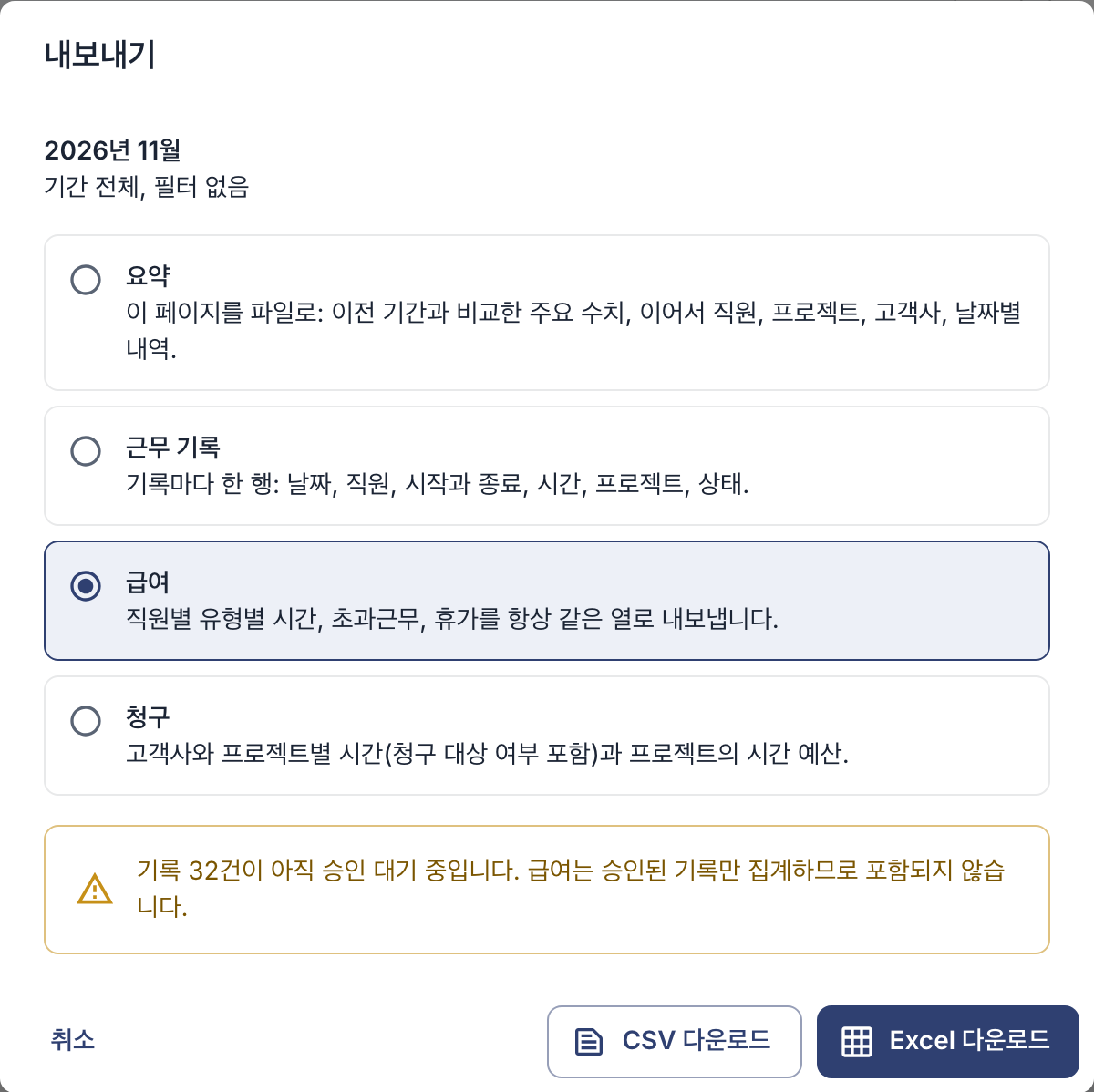
어떤 보고서를 선택할까요
| 보고서 | 내용 |
|---|---|
| 급여 | 직원별로 근무 유형에 따른 근무 시간, 초과근무 시간(회사에서 집계하는 경우), 휴가 일수. Excel 또는 CSV. 소유자와 관리자만 사용할 수 있습니다. |
| 근무 기록 | 근무 기록마다 한 행: 날짜, 직원, 시작·종료 시간, 근무 시간, 프로젝트, 근무 시간을 승인하는 경우 승인 상태. Excel 또는 CSV. |
| 요약 | 페이지에 표시되는 직원별, 프로젝트별, 고객사별, 날짜별 합계. Excel 또는 PDF. |
| 청구 | 청구서 작성을 위한 고객사별, 프로젝트별 근무 시간. Excel 또는 PDF. |
알아 두면 좋은 점
- 먼저 승인하세요. 회사에서 근무 시간을 승인하는 경우 급여 보고서에는 승인된 근무 시간만 포함되며, 아직 대기 중인 근무 기록이 있으면 창에 안내가 표시됩니다. 먼저 승인하고(근무 시간 승인하기 문서 참고), 상태 필터는 설정하지 마세요.
- 급여가 아니라 근무 시간입니다. EasyHours는 급여를 계산하지 않습니다. 급여 보고서에는 근무 시간, 초과근무, 휴가가 담기며, 급여 프로그램이나 세무사가 이를 바탕으로 급여를 계산합니다.
- 근무 시간은 소수로 표시됩니다. 내보낸 파일에서 근무 시간은 소수로 표시됩니다. 예를 들어 7시간 45분은 7.75입니다. 그래서 스프레드시트에서 쉽게 합산할 수 있습니다.