

































Godkend timer
Vælg, hvordan timer godkendes, og godkend eller afvis derefter dit teams tidsregistreringer eller ugentlige timesedler.
At godkende timer betyder at tjekke dem, før de bruges til lønberegning. Når timerne er godkendt, er de låst, så ingen kommer til at ændre dem ved en fejl. Det kan ejere, administratorer og teamledere, der godkender timer, gøre. Teamledere ser kun deres egne teams.
Vælg, hvordan timer godkendes
En ejer eller administrator vælger det for hele virksomheden. I webversionen:
- Gå til Indstillinger → Rettigheder og godkendelser, og åbn fanen Godkendelser.
- Vælg Godkendelsesmetode, og klik på Gem ændringer:
- Ingen godkendelse: Timerne bliver ikke tjekket.
- Enkelte tidsregistreringer: Du godkender hver registrering eller alle en persons registreringer på én gang.
- Timesedler: Medarbejderne indsender deres timeseddel hver uge, og du godkender ugen (se Indsend din uge).
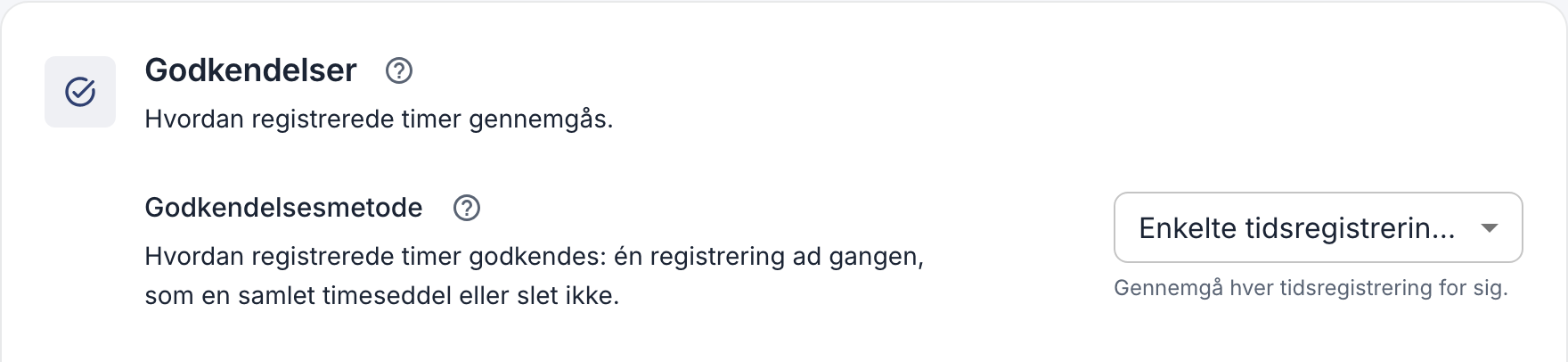
I appen: Mere → Virksomhedsindstillinger → Funktioner → Godkendelse af timer.
Godkend tidsregistreringer
I webversionen
- Åbn Godkendelser i menuen. Tallet ved siden af viser, hvor mange der venter.
- Registreringerne er grupperet efter uge og person. Klik på pilen for enden af en række for at se de enkelte registreringer.
- Klik på knappen til godkendelse for at godkende alle personens ventende registreringer for ugen, eller åbn rækken, og godkend eller afvis registreringerne én ad gangen.
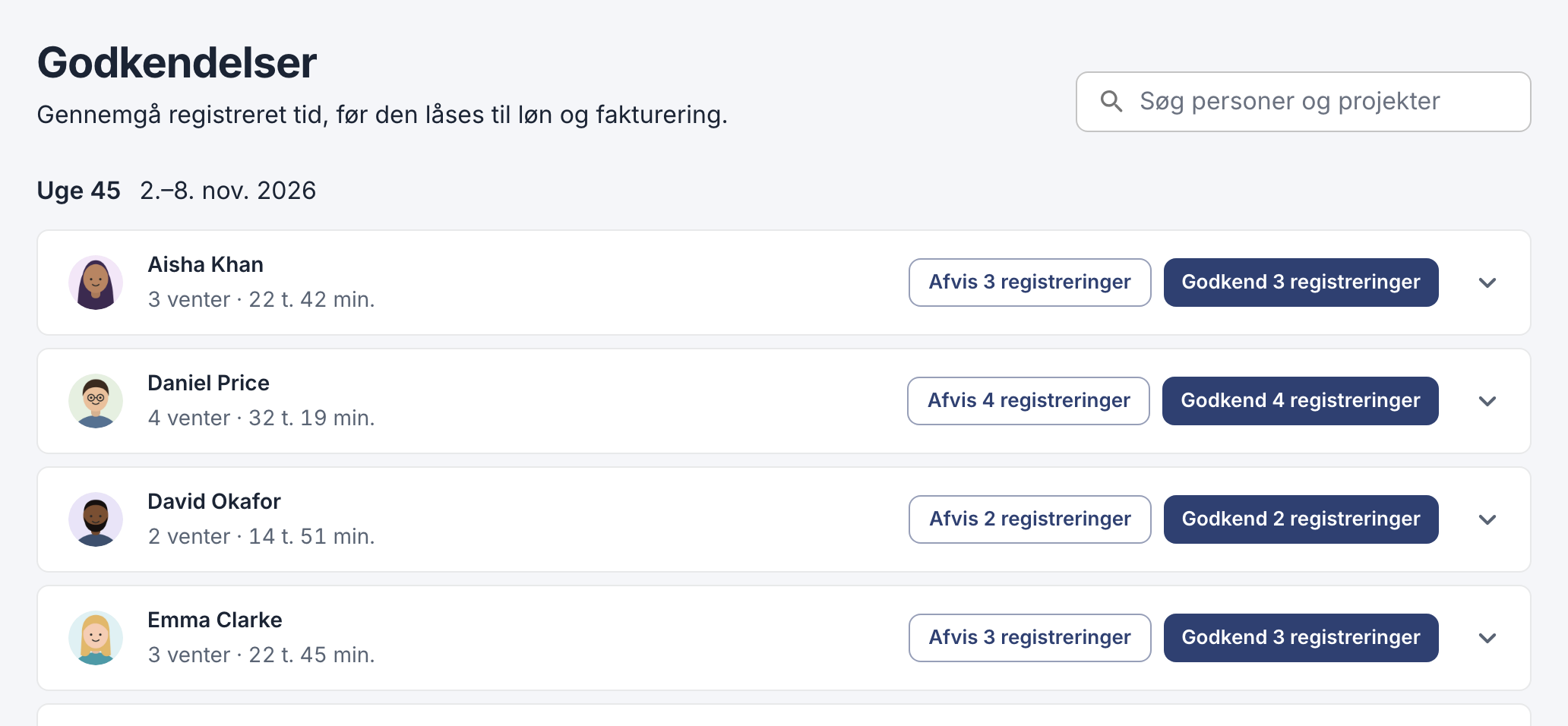
Hver række viser en persons ventende registreringer og timerne for ugen.
I appen
- Tryk på Mere og derefter på Godkendelse af tidsregistreringer.
- Tryk på en registrering. Du ser tidspunkter, pauser, projekt, og hvor der blev stemplet.
- Tryk på Godkend eller Afvis. Den næste registrering åbner med det samme. Tryk på Spring over for at gemme en til senere.
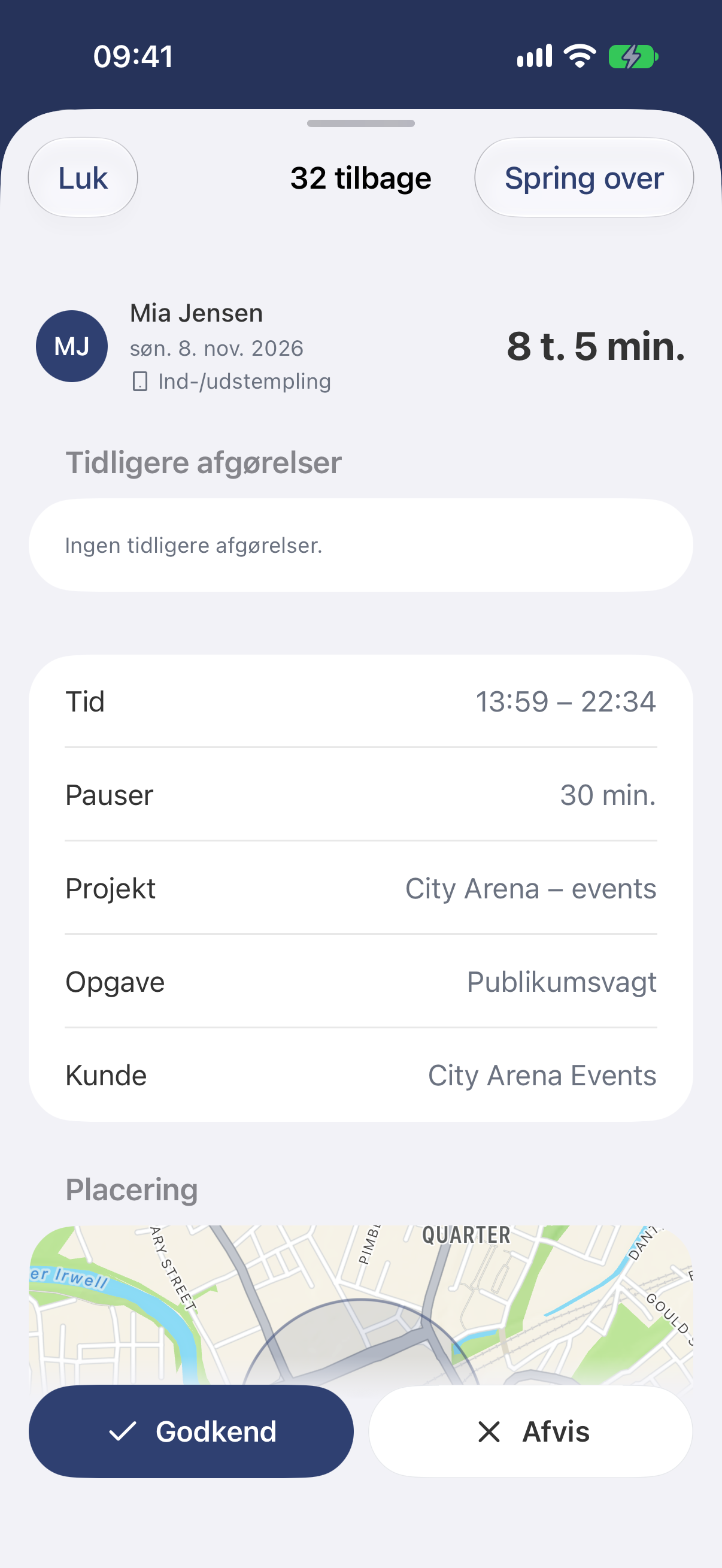
Én registrering ad gangen, med antallet, der er tilbage, øverst.
Når du afviser, så skriv en kort begrundelse. Medarbejderen kan se den. Hvis din virksomhed lader medarbejderne redigere deres timer, kan de rette registreringen, og så kommer den tilbage til dig. Ellers retter en administrator den.
Godkend ugentlige timesedler
Hvis din virksomhed bruger timesedler, viser Godkendelser de uger, medarbejderne har indsendt. I appen hedder det Godkendelse af timesedler.
- Åbn en uge for at se de samlede timer og medarbejderens note. I webversionen ser du også registreringerne.
- Klik på Godkend uge, eller klik på Afvis uge, og angiv en begrundelse. I appen trykker du på Godkend og bekræfter, eller på Afvis og skriver en begrundelse.
Teamledere kan ikke godkende deres egen uge. Det gør en ejer eller administrator.
Godkendt en uge for tidligt? I webversionen åbner du medarbejderens profil under Medarbejdere, går til fanen Timesedler, åbner ugen og klikker på Genåbn uge. I appen vælger du Godkendt under Godkendelse af timesedler, åbner ugen og trykker på Genåbn for redigering. Medarbejderen kan derefter ændre timerne og indsende igen.