

































퇴근 기록 누락 수정 또는 근무 시간 추가하기
퇴근 기록을 잊었거나 출근을 늦게 기록했다면 시간을 수정하고, 기록하지 못한 근무 시간을 추가하세요.
퇴근 기록을 잊었거나 출근을 늦게 기록했나요? 회사에서 허용하고 아직 승인되지 않은 근무 시간이라면 직접 수정할 수 있습니다.
퇴근 기록을 잊은 경우
아직 출근 상태라면 먼저 퇴근을 기록하세요(출근과 퇴근 기록하기 문서 참고). 그런 다음 아래 방법으로 종료 시간을 실제로 일을 마친 시간으로 바꾸세요.
근무 기록의 시간 변경하기
앱
- 기록 탭을 탭하고 위쪽에서 날짜를 탭하세요.
- 근무 기록을 탭한 다음 수정 버튼을 탭하세요.
- 시작 시간, 종료 시간 또는 휴게 시간을 변경하세요.
- 저장 버튼을 탭하세요.
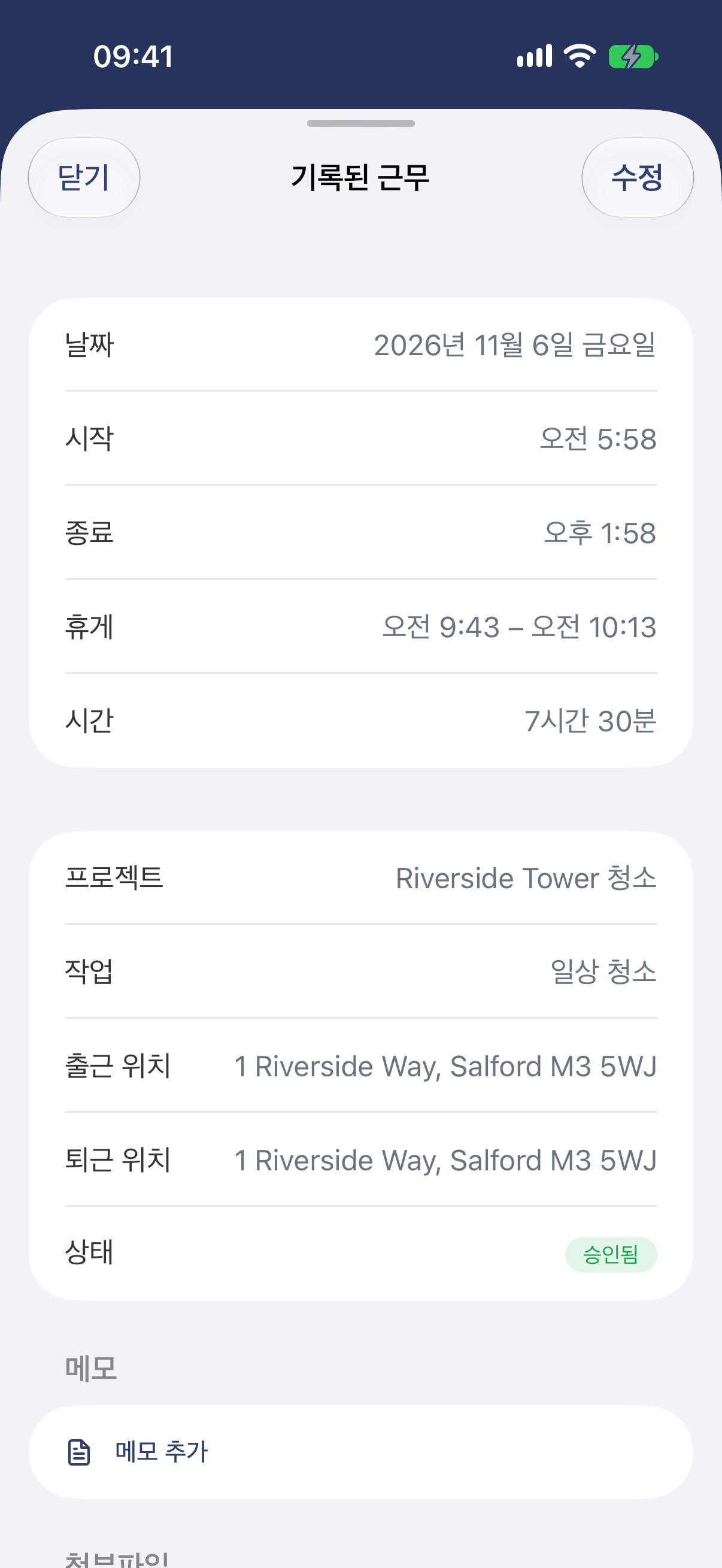
오른쪽 위의 수정 버튼을 탭하세요.
웹
- 내 근무 시간 메뉴를 여세요.
- 근무 기록을 클릭하세요.
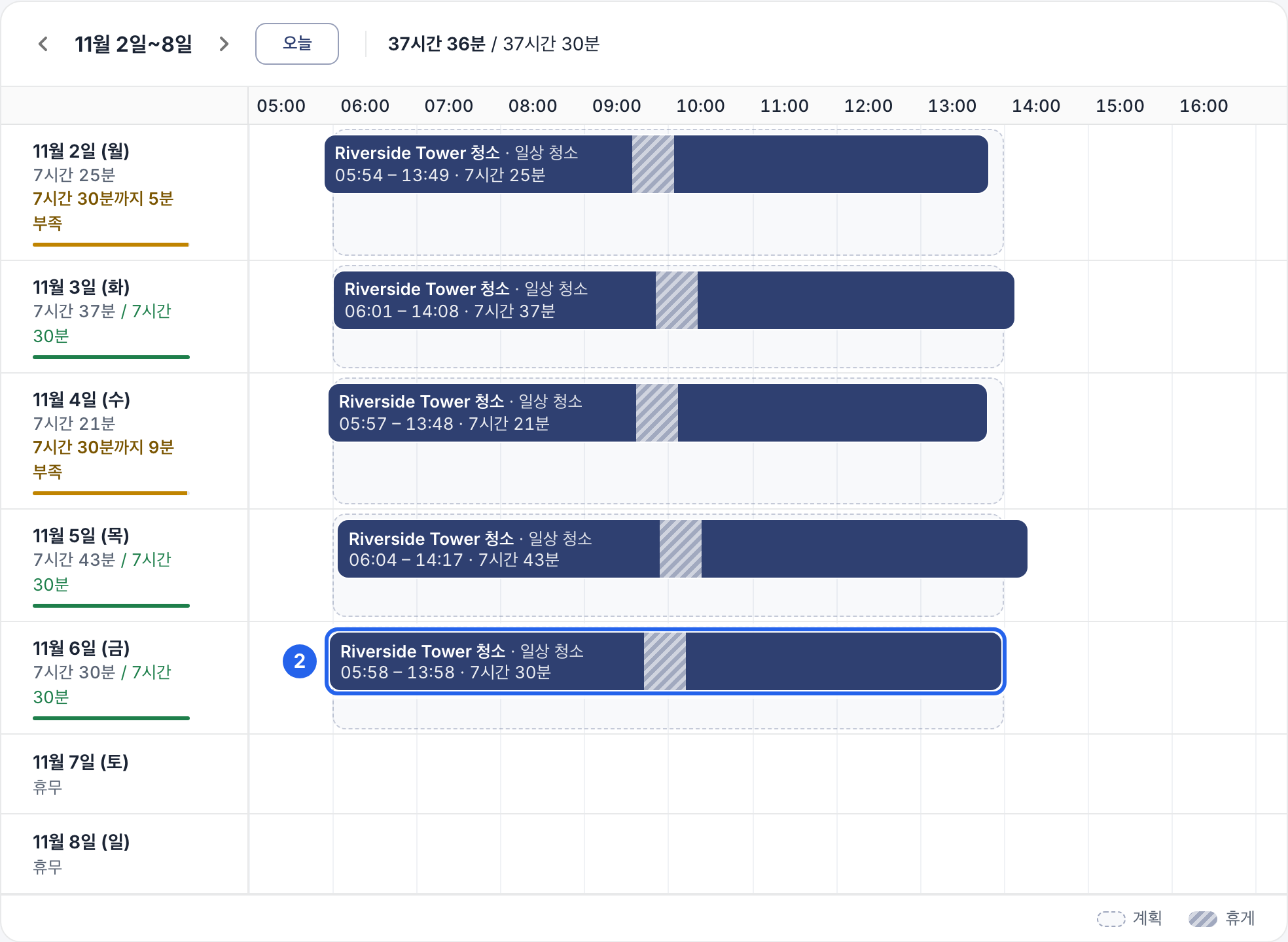
2 막대 하나가 근무 기록 하나입니다. 다른 주로 이동하려면 위쪽의 화살표를 사용하세요.
- 기록 수정 버튼을 클릭하세요.
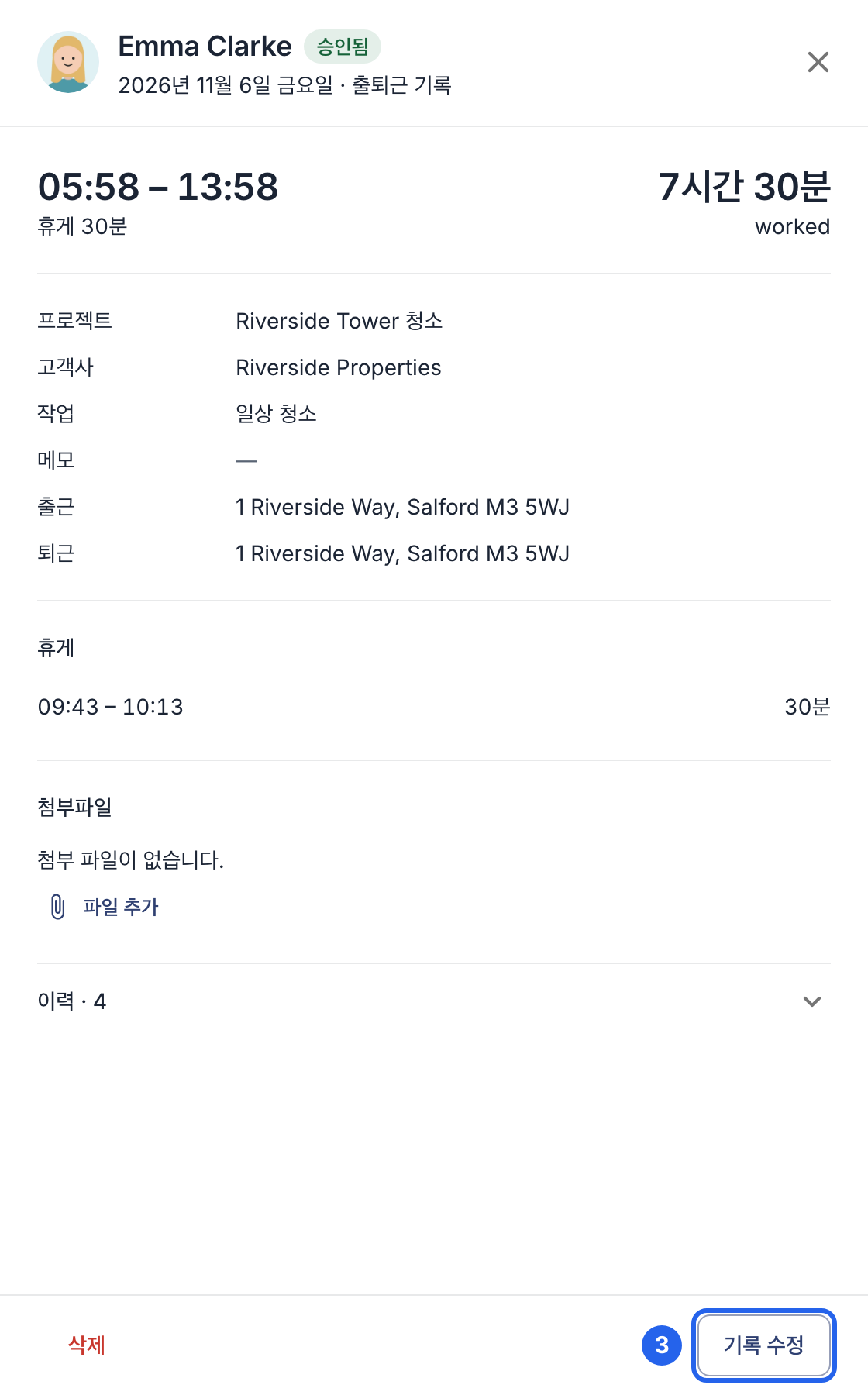
3 기록 수정 버튼.
- 시작, 종료 시간이나 휴게 시간을 변경하세요. 입력하는 동안 근무 시간이 바로 계산됩니다.
- 아래쪽의 기록 저장 버튼을 클릭하세요.
기록하지 못한 근무 시간 추가하기
앱
- 기록 탭을 탭하고 날짜를 선택하세요.
- + 버튼을 탭한 다음 기록 추가 항목을 탭하세요.
- 시작·종료 시간과 휴게 시간(있는 경우)을 입력하세요. 회사에서 프로젝트를 사용한다면 프로젝트도 입력하세요.
- 추가 버튼을 탭하세요.
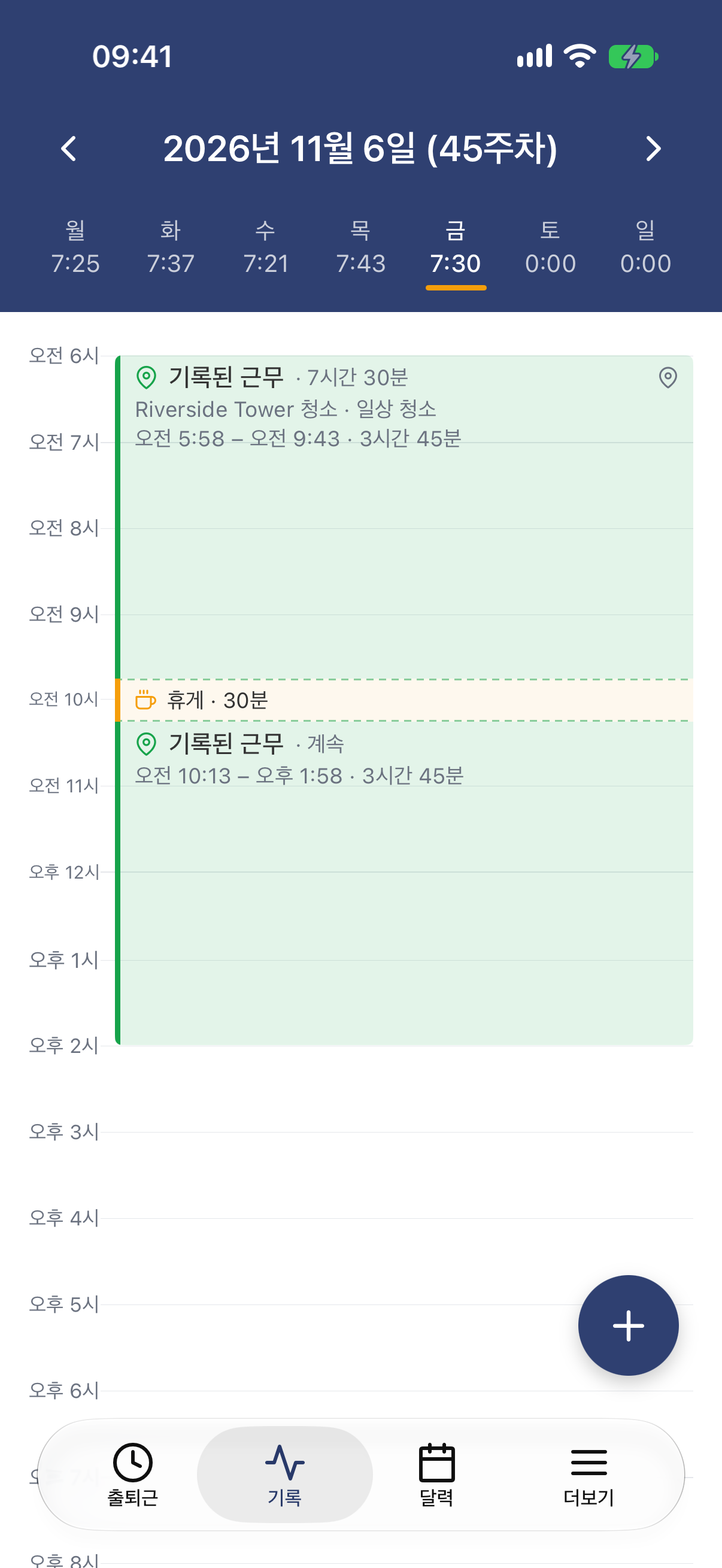
그날의 근무 기록과 오른쪽 아래의 + 버튼.
이전 날짜의 근무 기록을 복사하려면 + 버튼을 탭하고 전날 복사 항목이나 지난주 같은 요일을 복사하는 항목을 선택하세요. 근무 기록이 바로 복사되니 나중에 확인하세요. 기존 기록과 겹치는 기록은 복사되지 않습니다.
웹
- 내 근무 시간 메뉴를 여세요.
- 근무한 날의 빈 곳을 클릭하세요.
- 시작·종료 시간과 휴게 시간(있는 경우)을 입력하세요. 회사에서 프로젝트를 사용한다면 프로젝트도 입력하세요.
- 기록 저장 버튼을 클릭하세요.
알아 두면 좋은 점
- 상사는 변경 내용을 볼 수 있습니다. 수정된 근무 기록에는 수정됨 표시가 붙고, 원래 시간은 변경 이력에 남습니다.
- 승인된 근무 시간은 잠깁니다. 상사가 근무 기록을 승인한 뒤에는 직접 변경할 수 없으니 상사나 관리자에게 수정을 요청하세요. 주간 근무표를 이미 제출했다면 먼저 제출을 취소하세요(주간 근무표 제출하기 문서 참고).
- 할 수 있는 작업은 회사에서 정합니다. 기록 수정 버튼이 없거나, 시간 항목을 변경할 수 없거나, 저장이 거부되면 상사나 관리자에게 변경을 요청하세요.