

































Zatwierdzanie godzin
Wybierz sposób zatwierdzania godzin, a potem zatwierdzaj lub odrzucaj wpisy albo tygodniowe karty czasu pracy swojego zespołu.
Zatwierdzanie godzin to ich sprawdzenie przed naliczeniem płac. Zatwierdzone godziny są blokowane, aby nikt ich przypadkiem nie zmienił. Mogą to robić właściciel konta, administratorzy i kierownicy zespołów z uprawnieniem do zatwierdzania godzin; kierownicy zespołów widzą tylko swoje zespoły.
Wybierz sposób zatwierdzania godzin
Właściciel konta lub administrator wybiera go dla całej firmy. W wersji przeglądarkowej:
- Przejdź do Ustawienia → Uprawnienia i zatwierdzenia i otwórz kartę Zatwierdzenia.
- W polu Sposób zatwierdzania wybierz opcję i kliknij Zapisz zmiany:
- Bez zatwierdzania: godziny nie są sprawdzane.
- Pojedyncze wpisy: zatwierdzasz każdy wpis osobno albo wszystkie wpisy danej osoby naraz.
- Karty czasu pracy: pracownicy co tydzień wysyłają kartę czasu pracy, a Ty ją zatwierdzasz (zobacz Wysyłanie tygodnia do zatwierdzenia).
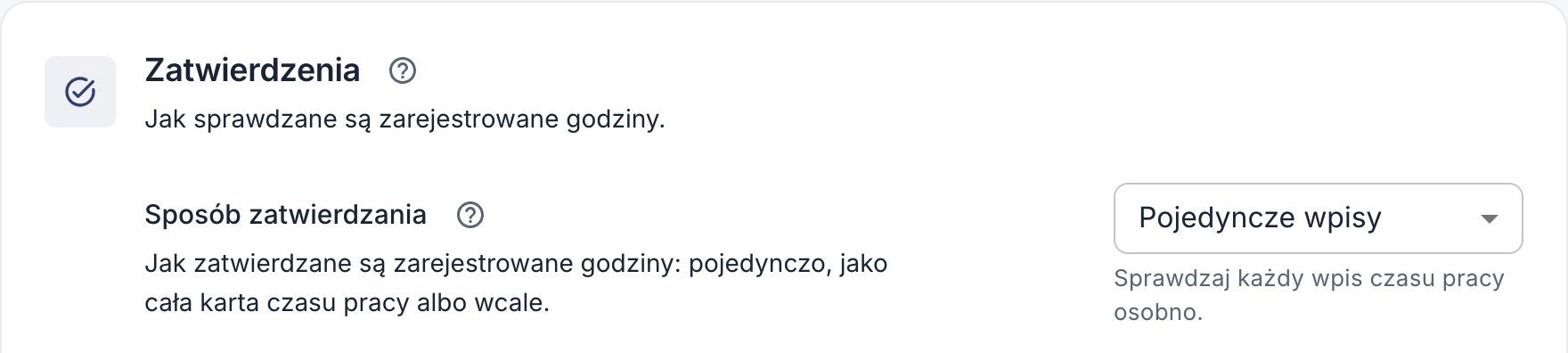
W aplikacji: Więcej → Ustawienia firmy → Funkcje → Zatwierdzanie godzin.
Zatwierdzaj wpisy
W przeglądarce
- Otwórz Zatwierdzenia w menu. Liczba obok pokazuje, ile wpisów czeka.
- Wpisy są pogrupowane według tygodni i osób. Kliknij strzałkę na końcu wiersza, aby zobaczyć poszczególne wpisy.
- Kliknij przycisk zatwierdzania, aby zatwierdzić wszystkie oczekujące wpisy danej osoby z tego tygodnia, albo otwórz wiersz i zatwierdzaj lub odrzucaj wpisy pojedynczo.
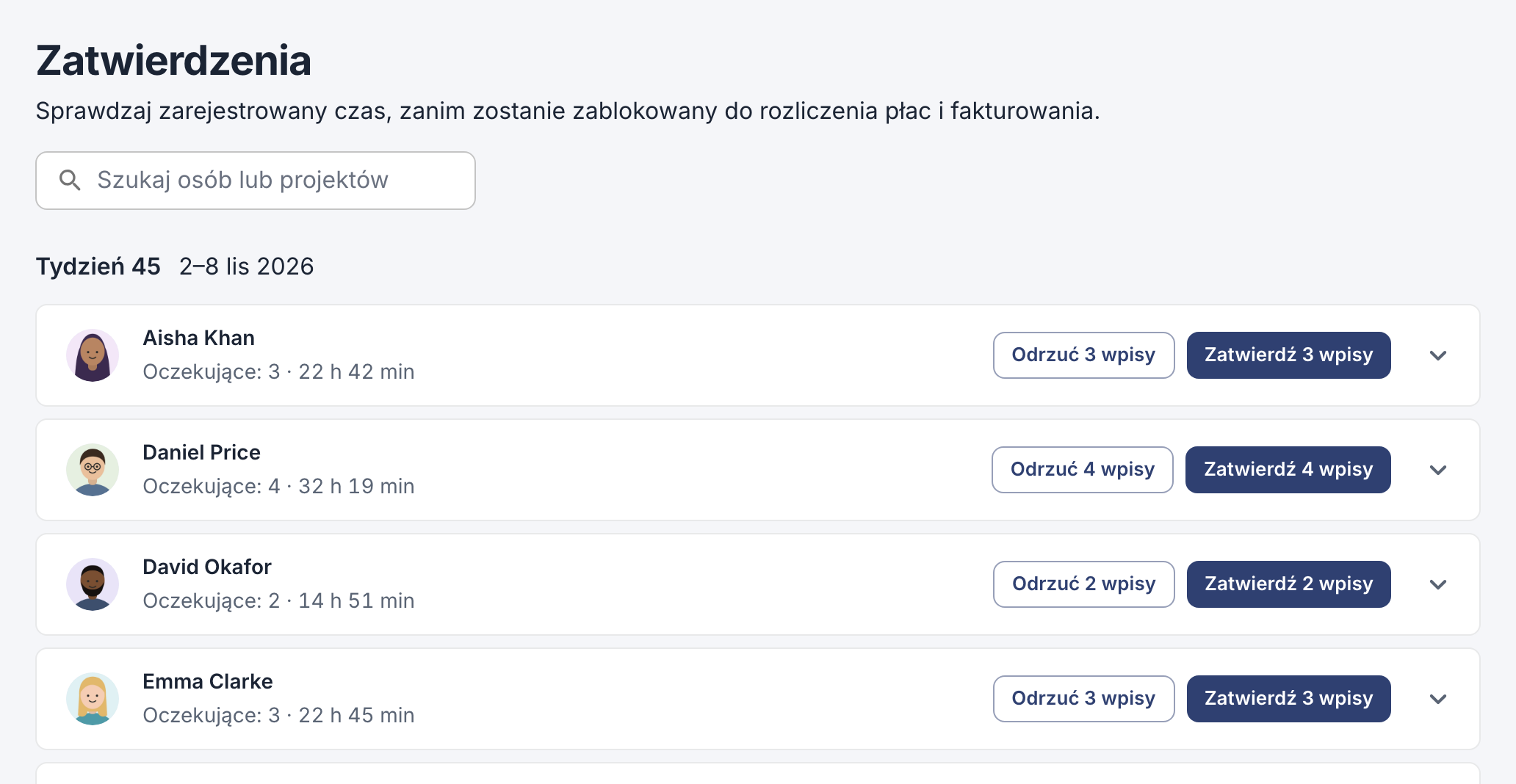
Każdy wiersz pokazuje oczekujące wpisy danej osoby i jej godziny w tygodniu.
W aplikacji
- Stuknij Więcej, a potem Zatwierdzanie wpisów czasu pracy.
- Stuknij wpis. Widzisz godziny, przerwy, projekt i miejsce rejestracji.
- Stuknij Zatwierdź lub Odrzuć. Od razu otworzy się następny wpis; stuknij Pomiń, aby zostawić któryś na później.
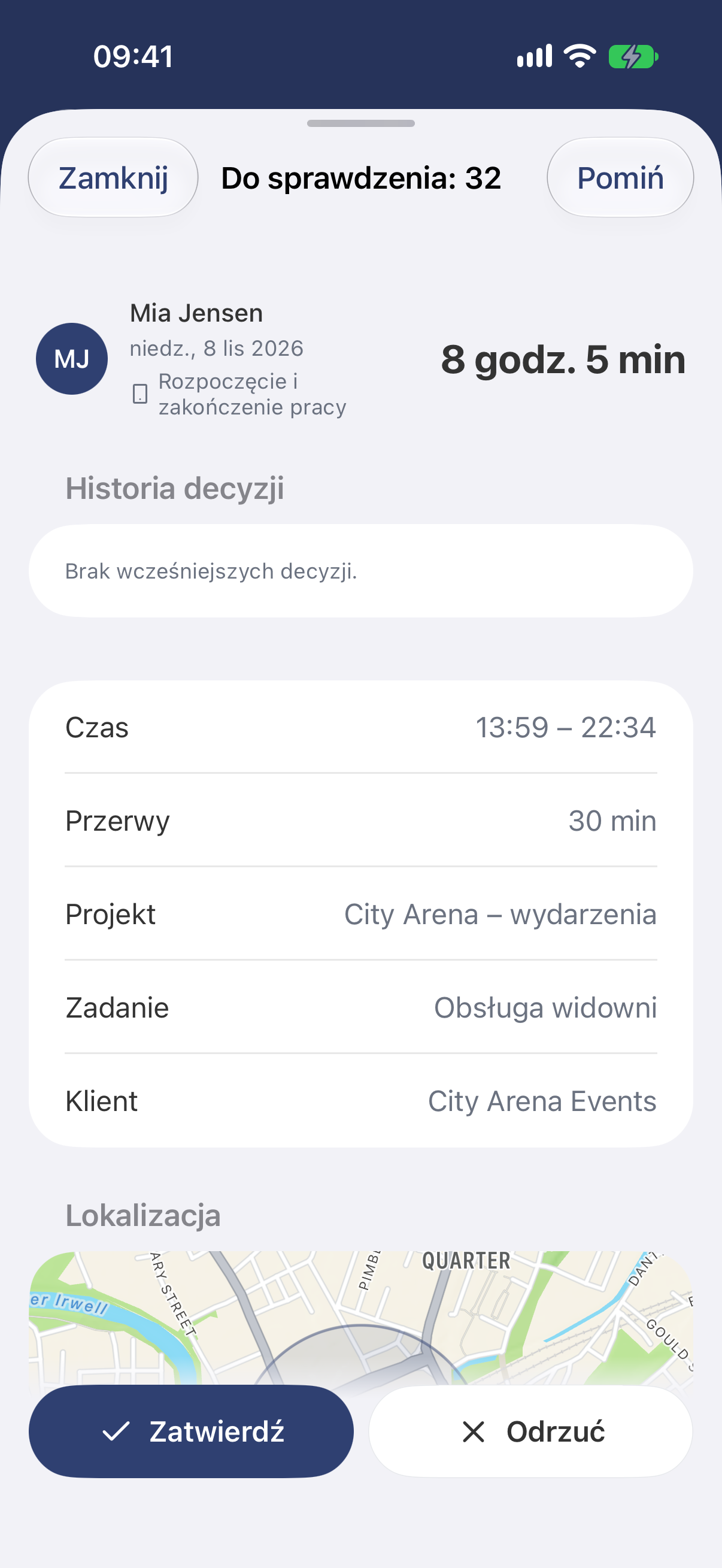
Jeden wpis naraz, a u góry liczba pozostałych.
Gdy odrzucasz wpis, podaj krótki powód. Pracownik go zobaczy. Jeśli Twoja firma pozwala pracownikom edytować godziny, mogą poprawić wpis, który potem wraca do Ciebie; w przeciwnym razie poprawia go administrator.
Zatwierdzaj tygodniowe karty czasu pracy
Jeśli Twoja firma korzysta z kart czasu pracy, w sekcji Zatwierdzenia widać tygodnie wysłane przez pracowników. W aplikacji jest to Zatwierdzanie kart czasu pracy.
- Otwórz tydzień, aby zobaczyć podsumowanie godzin i notatkę pracownika. W wersji przeglądarkowej widać też wpisy.
- Kliknij Zatwierdź tydzień albo wybierz Odrzuć tydzień i podaj powód odrzucenia. W aplikacji stuknij Zatwierdź i potwierdź albo Odrzuć i wpisz powód.
Kierownicy zespołów nie mogą zatwierdzać własnego tygodnia; robi to właściciel konta lub administrator.
Tydzień zatwierdzono za wcześnie? W wersji przeglądarkowej otwórz profil osoby w sekcji Pracownicy, przejdź na kartę Karty czasu pracy, otwórz tydzień i kliknij Otwórz tydzień ponownie. W aplikacji w sekcji Zatwierdzanie kart czasu pracy wybierz Zatwierdzony, otwórz tydzień i stuknij Otwórz ponownie do edycji. Pracownik może wtedy zmienić godziny i wysłać tydzień ponownie.