

































Munkaórák jóváhagyása
Válaszd ki, hogyan történjen a munkaórák jóváhagyása, majd hagyd jóvá vagy utasítsd el a csapatod bejegyzéseit vagy heti munkaidőlapjait.
A munkaórák jóváhagyása azt jelenti, hogy a bérszámfejtés előtt ellenőrzöd őket. A jóváhagyott órák zárolva vannak, így senki sem módosíthatja őket véletlenül. Ezt a tulajdonos, az adminisztrátorok és a jóváhagyásra jogosult csapatvezetők tehetik meg; a csapatvezetők csak a saját csapataikat látják.
Válaszd ki, hogyan történjen a jóváhagyás
Ezt a tulajdonos vagy egy adminisztrátor állítja be az egész cégre. A webes felületen:
- Lépj ide: Beállítások → Jogosultságok és jóváhagyások, és nyisd meg a Jóváhagyások lapot.
- Válaszd ki a Jóváhagyás módja beállítást, és kattints a Módosítások mentése gombra:
- Nincs jóváhagyás: a munkaórákat senki sem ellenőrzi.
- Egyenkénti bejegyzések: minden bejegyzést külön hagysz jóvá, vagy egy személy összes bejegyzését egyszerre.
- Munkaidőlapok: a dolgozók minden hetet beküldenek, te pedig a hetet hagyod jóvá (lásd: A hét beküldése jóváhagyásra).
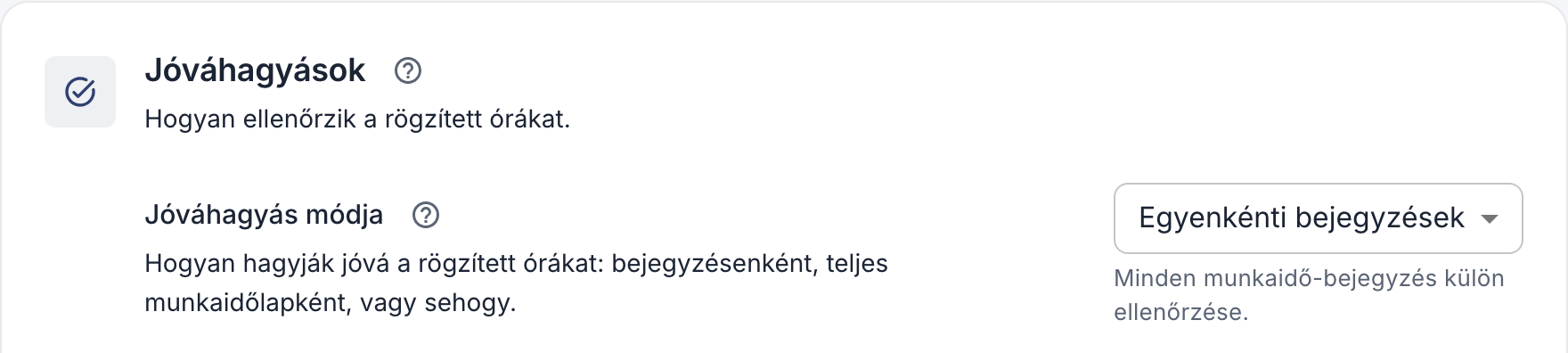
Az alkalmazásban: Továbbiak → Céges beállítások → Funkciók → Munkaórák jóváhagyása.
Bejegyzések jóváhagyása
A webes felületen
- Nyisd meg a menüben a Jóváhagyások oldalt. A mellette lévő szám mutatja, hány bejegyzés vár jóváhagyásra.
- A bejegyzések hét és személy szerint vannak csoportosítva. Az egyes bejegyzések megtekintéséhez kattints a sor végén lévő nyílra.
- A jóváhagyás gombbal az illető adott heti összes várakozó bejegyzését jóváhagyod, de meg is nyithatod a sort, és egyenként hagyhatod jóvá vagy utasíthatod el a bejegyzéseket.
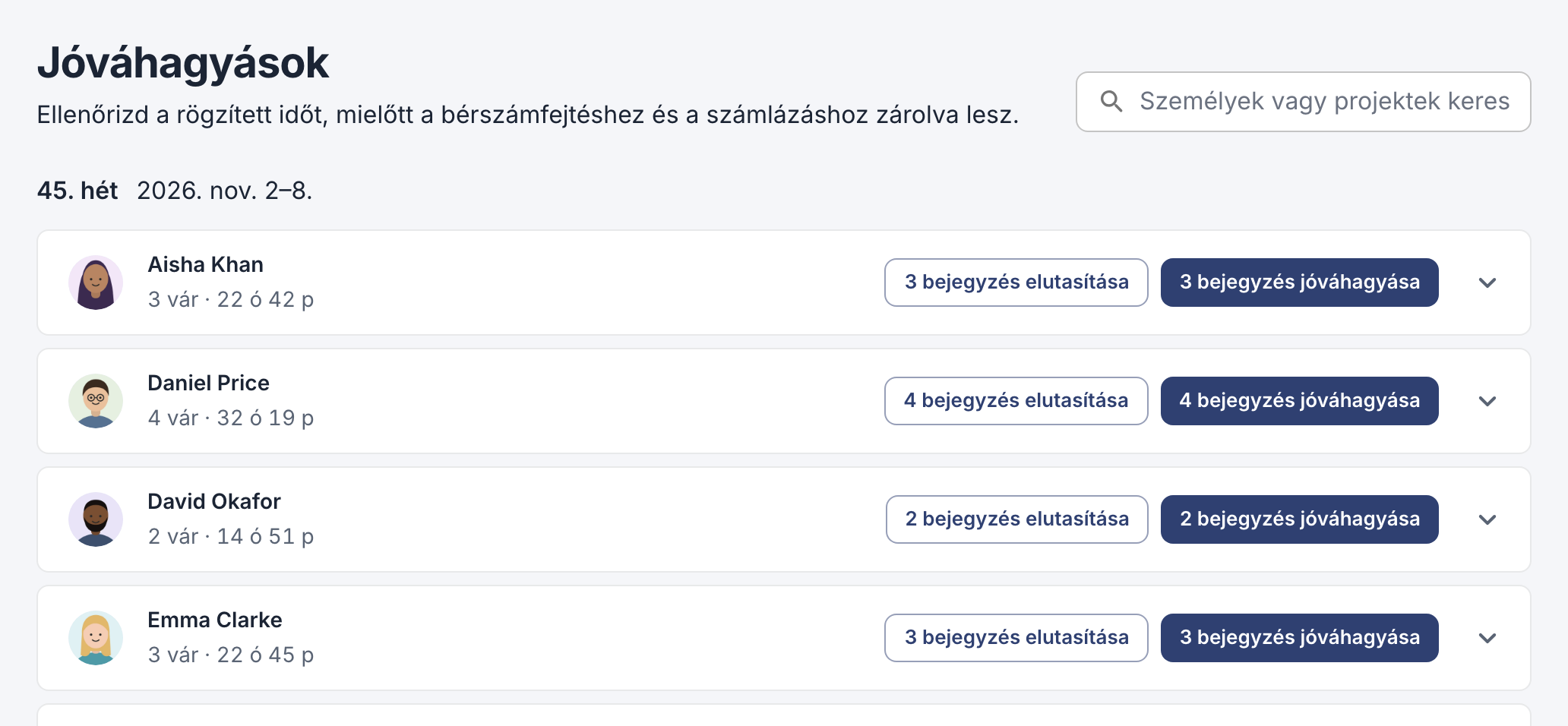
Minden sor egy személy várakozó bejegyzéseit és heti óráit mutatja.
Az alkalmazásban
- Koppints a Továbbiak, majd a Bejegyzések jóváhagyása lehetőségre.
- Koppints egy bejegyzésre. Látod az időpontokat, a szüneteket, a projektet és azt, hol rögzítették.
- Koppints a Jóváhagyás vagy az Elutasítás gombra. Rögtön megnyílik a következő bejegyzés; ha egyet későbbre hagynál, koppints a Kihagyás gombra.
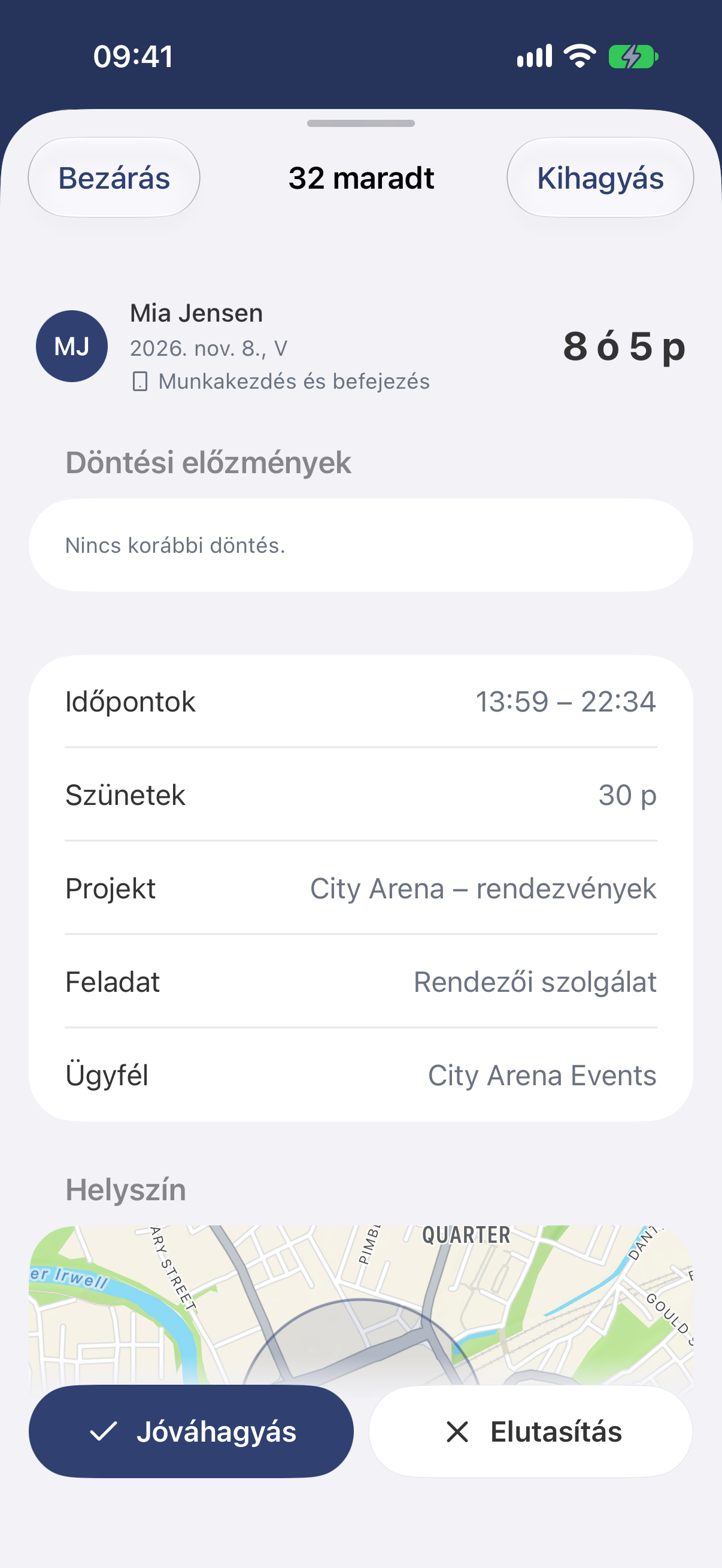
Egyszerre egy bejegyzés látható, fent pedig az, hogy hány van még hátra.
Elutasításkor írj rövid indoklást. A dolgozó látni fogja. Ha a céged engedi, hogy a dolgozók szerkesszék a munkaóráikat, kijavíthatja a bejegyzést, és az visszakerül hozzád; különben egy adminisztrátor javítja ki.
Heti munkaidőlapok jóváhagyása
Ha a céged munkaidőlapokat használ, a Jóváhagyások oldalon azok a hetek jelennek meg, amelyeket a dolgozók beküldtek. Az alkalmazásban ez a Munkaidőlapok jóváhagyása menüpont.
- Nyiss meg egy hetet, hogy lásd az összesítést és a dolgozó megjegyzését. A webes felületen a bejegyzéseket is látod.
- Kattints a Hét jóváhagyása gombra, vagy a Hét elutasítása gombra, és adj meg indoklást. Az alkalmazásban koppints a Jóváhagyás gombra, és erősítsd meg, vagy az Elutasítás gombra, és add meg az indoklást.
A csapatvezetők a saját hetüket nem hagyhatják jóvá; ezt a tulajdonos vagy egy adminisztrátor teszi meg.
Túl korán hagytál jóvá egy hetet? A webes felületen nyisd meg az illető adatlapját a Dolgozók oldalon, lépj a Munkaidőlapok lapra, nyisd meg a hetet, és kattints a Hét újranyitása gombra. Az alkalmazásban válaszd a Jóváhagyva szűrőt a Munkaidőlapok jóváhagyása menüpontban, nyisd meg a hetet, és koppints az Újranyitás szerkesztéshez gombra. A dolgozó ezután módosíthatja az órákat, és újra beküldheti a hetet.