

































출근과 퇴근 기록하기
휴대폰이나 컴퓨터로 휴게 시간과 담당 프로젝트까지 근무 시간을 기록하세요.
출근을 기록하면 EasyHours가 근무 시간 측정을 시작합니다. 퇴근을 기록하면 그 시간이 근무 기록으로 저장됩니다.
출근 기록하기
앱
- 앱을 여세요. 출퇴근 탭이 열립니다.
- 회사에서 프로젝트를 사용한다면 다이얼 아래의 프로젝트와 작업을 확인하세요. 다른 항목을 선택하려면 프로젝트 / 작업 버튼을 탭하세요.
- 출근 버튼을 탭하세요.
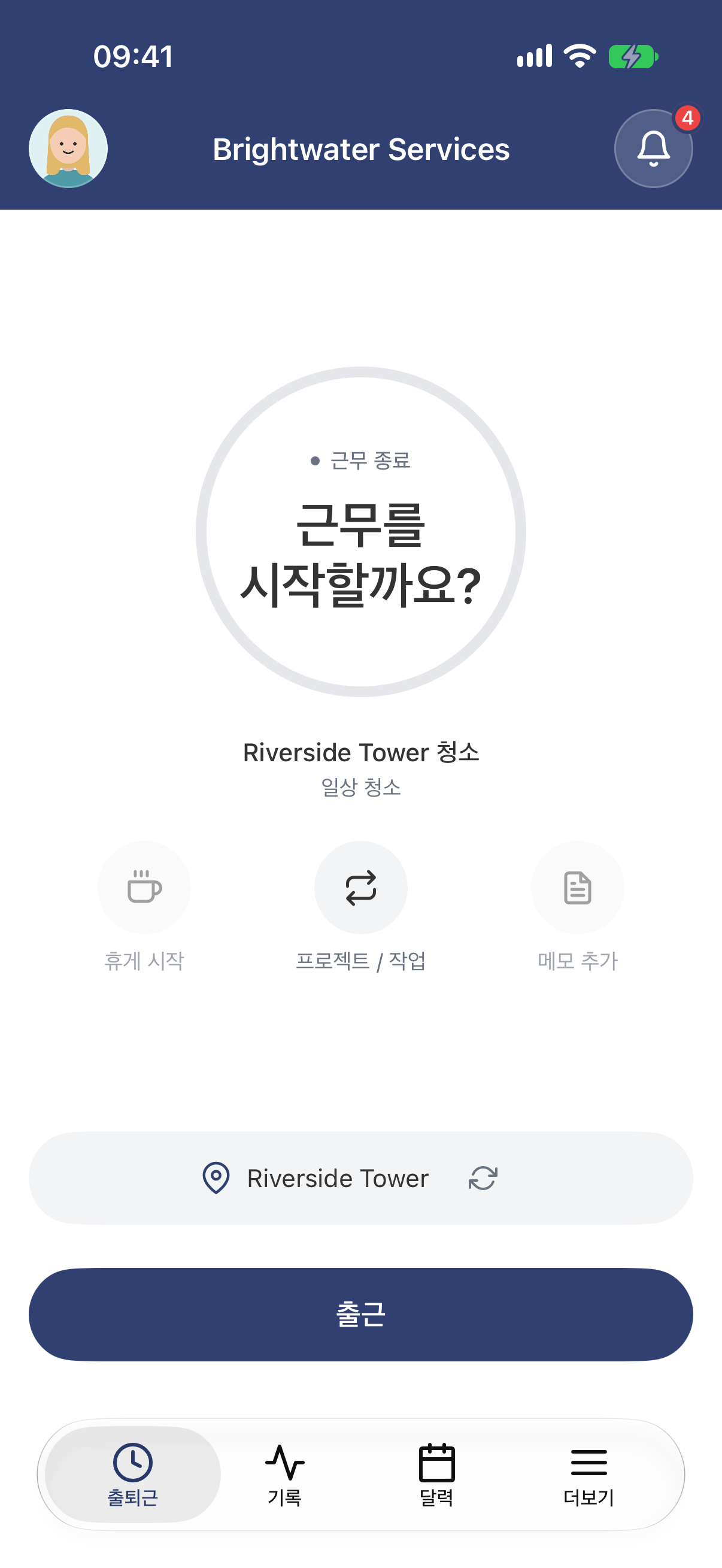
출근할 준비가 되었습니다. 현재 있는 근무 장소가 버튼 위에 표시됩니다.
웹
- 출퇴근 메뉴를 여세요.
- 회사에서 프로젝트를 사용한다면 프로젝트 항목을 선택하고, 작업이 있다면 작업 항목도 선택하세요. 필수 여부는 회사에서 정합니다.
- 출근 버튼을 클릭하세요.
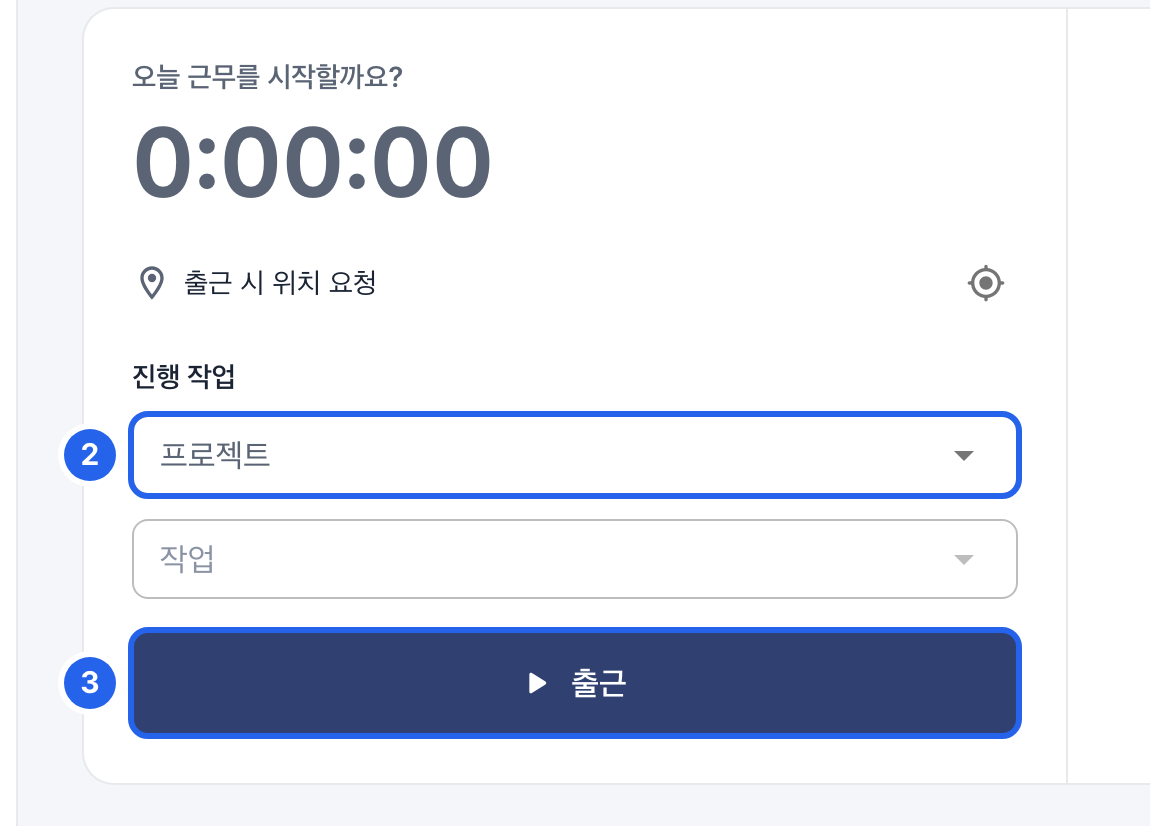
2 담당 프로젝트. 3 출근 버튼.
처음에는 휴대폰이나 브라우저에서 위치 정보 접근을 요청할 수 있습니다. 회사에서 출근 위치를 확인한다면 허용하세요. 근무 장소와 위치 문서를 참고하세요.
근무 중에
타이머에는 현재 근무 기록이 얼마나 진행되었는지 표시됩니다. 여기에서 다음을 할 수 있습니다.
- 휴게하기: 쉬기 시작할 때 휴게 시작 버튼을 탭하거나 클릭하세요. 돌아오면 앱에서는 휴게 종료 버튼을 탭하고, 웹에서는 근무 재개 버튼을 클릭하세요.
- 하고 있는 일에 대한 메모 남기기: 메모 추가 버튼을 탭하고 내용을 입력한 다음 저장 버튼을 탭하세요. 웹에서는 메모 추가 버튼을 클릭한 다음 메모 저장 버튼을 클릭하세요.
- 다른 프로젝트나 작업으로 전환하기: 앱에서는 프로젝트 / 작업 버튼을 탭한 다음 프로젝트 또는 작업 항목을 탭해 선택하세요. 웹에서는 작업 바꾸기 버튼을 클릭해 선택한 다음 작업 바꾸기 버튼을 한 번 더 클릭하세요. 현재 근무 기록이 끝나고 새 기록이 공백 없이 바로 시작됩니다. 휴게 중이라면 먼저 휴게를 종료하세요.
앱
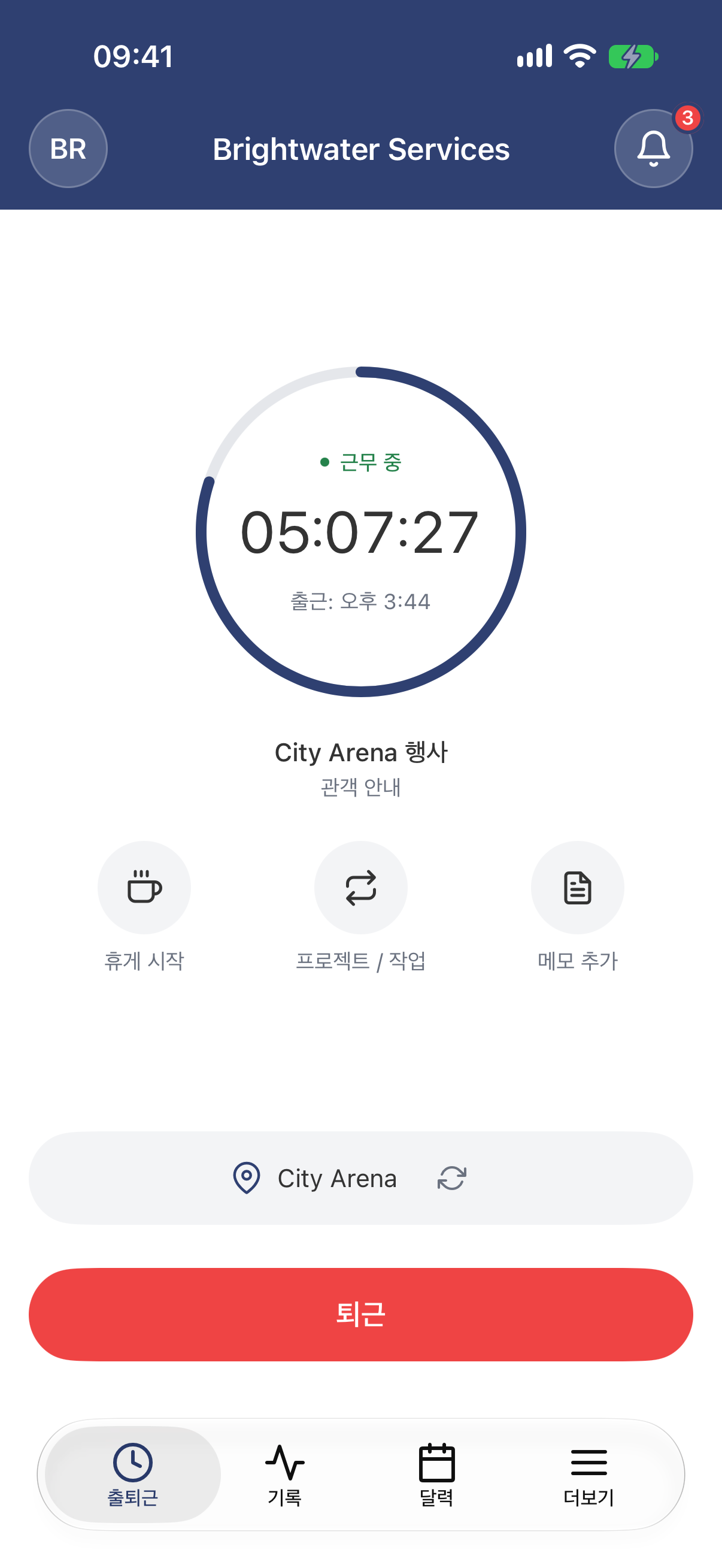
타이머 아래에 휴게 시작, 프로젝트 / 작업, 메모 추가 버튼이 있습니다.
웹
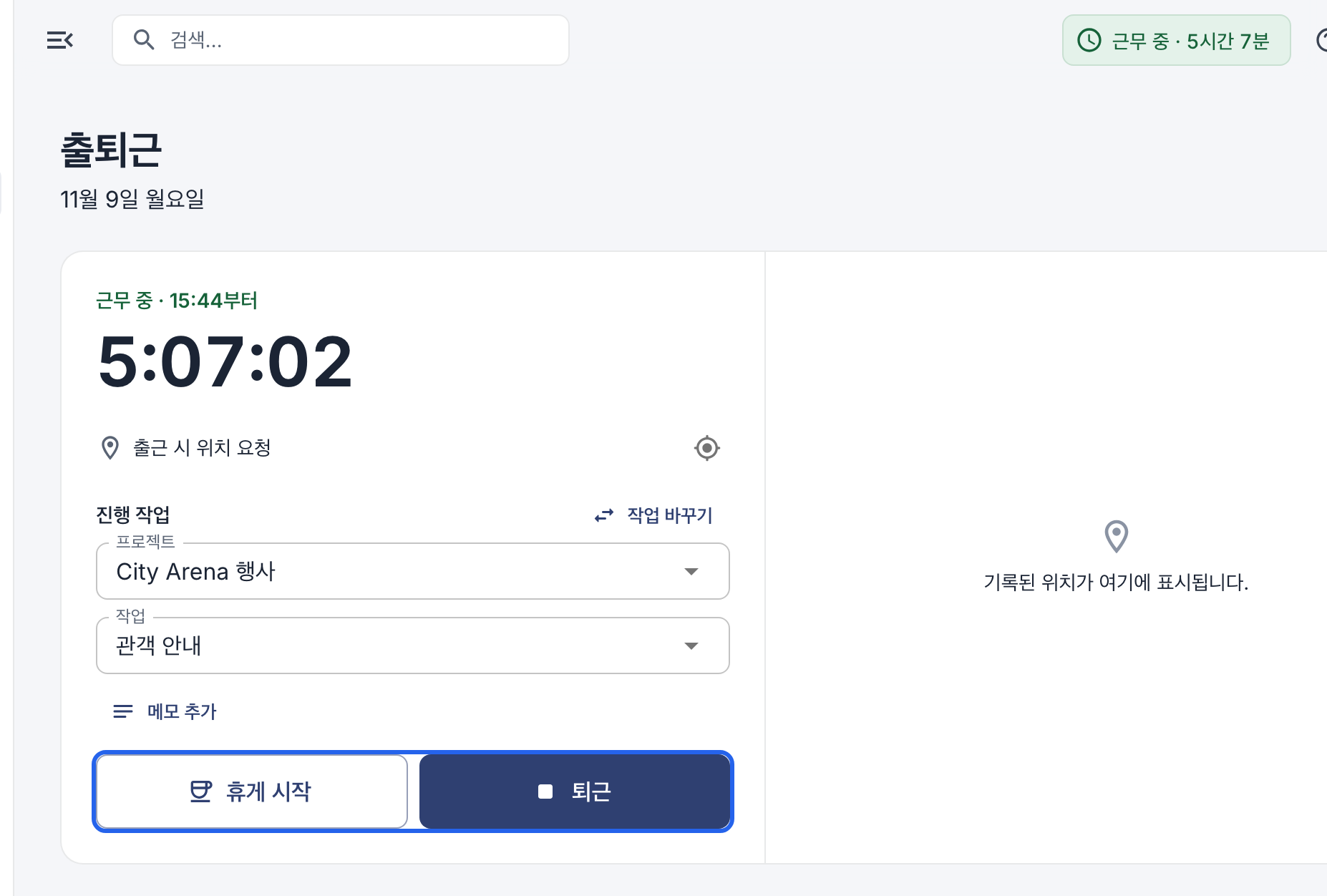
아래쪽에 휴게 시작, 퇴근 버튼이, 프로젝트 옆에 작업 바꾸기 버튼이 있습니다.
퇴근 기록하기
하루 일이 끝나면 퇴근 버튼을 탭하거나 클릭하세요. 근무 시간이 저장되며, 앱에서는 기록 탭에서, 웹에서는 내 근무 시간 메뉴에서 확인할 수 있습니다.

모든 페이지 상단의 시계 버튼.
퇴근 기록을 잊으셨나요? 퇴근 기록 누락 수정 또는 근무 시간 추가하기 문서를 참고하세요.