

































Odobrite sate
Odaberite način odobravanja sati, a zatim odobravajte ili odbijajte unose radnog vremena ili tjedne evidencije sati svojeg tima.
Odobravanje sati znači provjeru odrađenog vremena prije obračuna plaća. Nakon odobrenja sati se zaključavaju kako ih nitko ne bi slučajno promijenio. Sate mogu odobravati vlasnik, administratori i voditelji timova s pravom odobravanja; voditelji timova vide samo svoje timove.
Odabir načina odobravanja
Način odabire vlasnik ili administrator za cijelu tvrtku. Na webu:
- Otvorite Postavke → Ovlasti i odobrenja i karticu Odobrenja.
- U polju Način odobravanja odaberite način i kliknite gumb Spremi promjene:
- Bez odobrenja: sati se ne provjeravaju.
- Pojedinačni unosi radnog vremena: odobravate svaki unos zasebno ili odjednom sve unose jedne osobe.
- Evidencije sati: zaposlenici predaju evidenciju sati za svaki tjedan, a vi je odobravate (pogledajte članak Predajte tjedan na odobrenje).
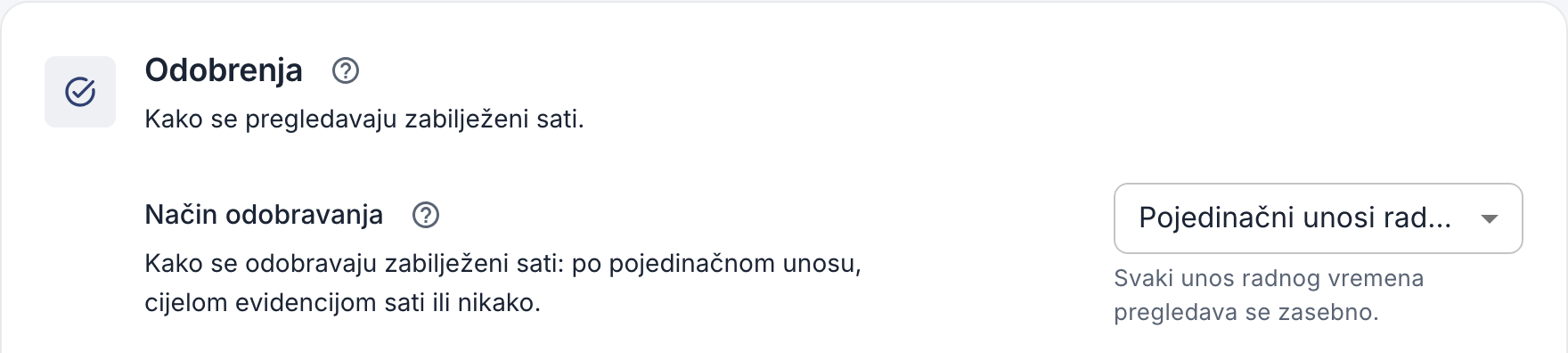
U aplikaciji: Više → Postavke tvrtke → Značajke → Odobravanje sati.
Odobravanje unosa radnog vremena
Na webu
- U izborniku otvorite odjeljak Odobrenja. Broj uz tu stavku pokazuje koliko unosa čeka odobrenje.
- Unosi su grupirani po tjednima i osobama. Kliknite strelicu na kraju retka da biste vidjeli svaki unos.
- Kliknite gumb za odobrenje da biste odobrili sve unose te osobe za taj tjedan koji čekaju odobrenje ili otvorite redak i odobravajte ili odbijajte unose jedan po jedan.
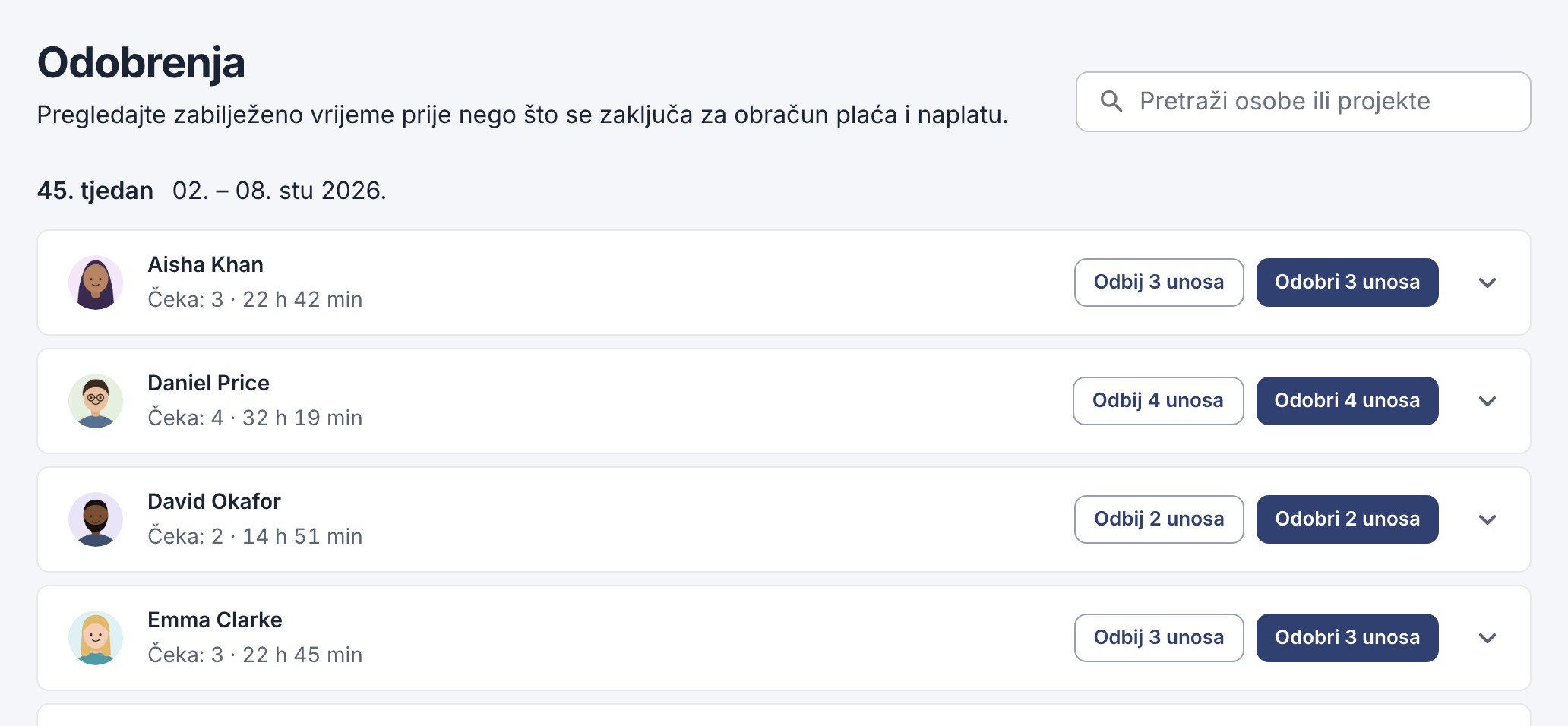
Svaki redak prikazuje unose osobe koji čekaju odobrenje i njezine sate za tjedan.
U aplikaciji
- Dodirnite gumb Više, zatim Odobravanje unosa radnog vremena.
- Dodirnite unos. Vidjet ćete vrijeme početka i završetka, stanke, projekt i mjesto na kojem je rad zabilježen.
- Dodirnite gumb Odobri ili Odbij. Sljedeći unos otvara se odmah; da biste neki unos ostavili za kasnije, dodirnite gumb Preskoči.
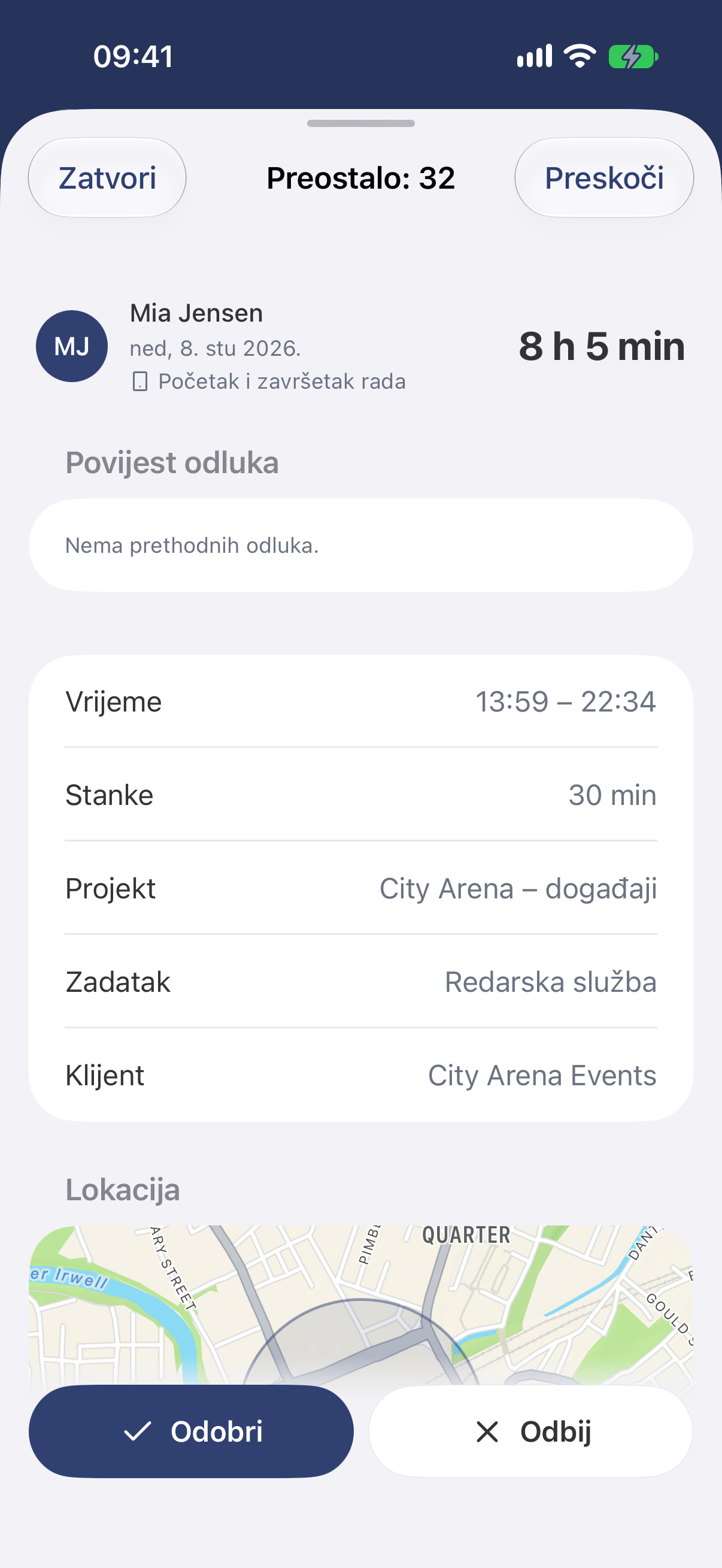
Jedan po jedan unos, s brojem preostalih na vrhu.
Kad odbijete unos, ukratko navedite razlog. Zaposlenik će ga vidjeti. Ako vaša tvrtka zaposlenicima dopušta uređivanje sati, zaposlenik može ispraviti unos i on se vraća vama; u suprotnom ga ispravlja administrator.
Odobravanje tjednih evidencija sati
Ako vaša tvrtka koristi evidencije sati, u odjeljku Odobrenja prikazane su tjedne evidencije koje su zaposlenici predali. U aplikaciji je to Odobrenja evidencija sati.
- Otvorite tjedan da biste vidjeli ukupne sate i bilješku zaposlenika. Na webu vidite i unose za taj tjedan.
- Kliknite gumb Odobri tjedan ili kliknite gumb Odbij tjedan i navedite razlog. U aplikaciji dodirnite gumb Odobri i potvrdite ili dodirnite gumb Odbij i unesite razlog.
Voditelji timova ne mogu odobriti vlastitu tjednu evidenciju sati; to čini vlasnik ili administrator.
Prerano ste odobrili tjedan? Na webu otvorite profil zaposlenika u odjeljku Zaposlenici, prijeđite na karticu Evidencije sati, otvorite tjedan i kliknite gumb Ponovno otvori tjedan. U aplikaciji u odjeljku Odobrenja evidencija sati odaberite Odobreno, otvorite tjedan i dodirnite gumb Ponovno otvori za uređivanje. Zaposlenik tada može promijeniti sate i ponovno predati evidenciju.