

































Saatleri onaylayın
Saatlerin nasıl onaylanacağını seçin, ardından ekibinizin çalışma kayıtlarını veya haftalık puantajlarını onaylayın ya da reddedin.
Saatleri onaylamak, çalışma sürelerini bordro hazırlanmadan önce kontrol etmek demektir. Onaylanan saatler kilitlenir, böylece kimse yanlışlıkla değiştiremez. Bunu şirket sahibi, yöneticiler ve onay yetkisi olan ekip yöneticileri yapabilir; ekip yöneticileri yalnızca kendi ekiplerini görür.
Onay yöntemini seçin
Bunu tüm şirket için şirket sahibi veya bir yönetici seçer. Web uygulamasında:
- Ayarlar → Yetkiler ve onaylar bölümüne gidin ve Onaylar sekmesini açın.
- Onay yöntemi alanında yöntemi seçin ve Değişiklikleri kaydet düğmesine tıklayın:
- Onay yok: saatler incelenmez.
- Tek tek çalışma kayıtları: her kaydı tek tek veya bir kişinin tüm kayıtlarını tek seferde onaylarsınız.
- Puantajlar: çalışanlar her hafta için puantajlarını gönderir, siz de puantajı onaylarsınız (Haftanızı onaya gönderin makalesine bakın).
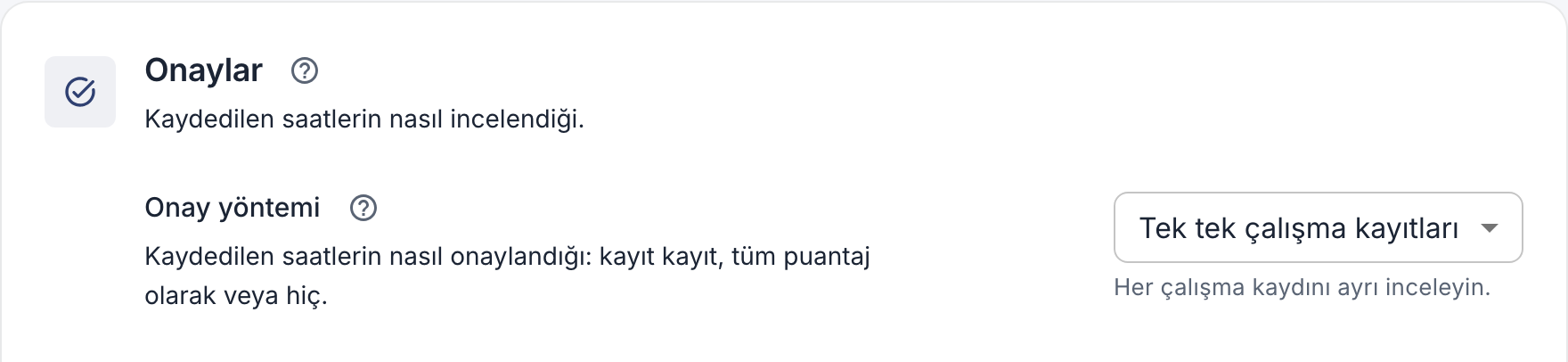
Uygulamada: Diğer → Şirket ayarları → Özellikler → Çalışma süresi onayı.
Çalışma kayıtlarını onaylayın
Web’de
- Menüden Onaylar bölümünü açın. Yanındaki sayı kaç kaydın onay beklediğini gösterir.
- Kayıtlar haftaya ve kişiye göre gruplanır. Her kaydı görmek için satırın sonundaki oka tıklayın.
- Kişinin o hafta onay bekleyen tüm kayıtlarını onaylamak için onay düğmesine tıklayın veya satırı açıp kayıtları tek tek onaylayın ya da reddedin.
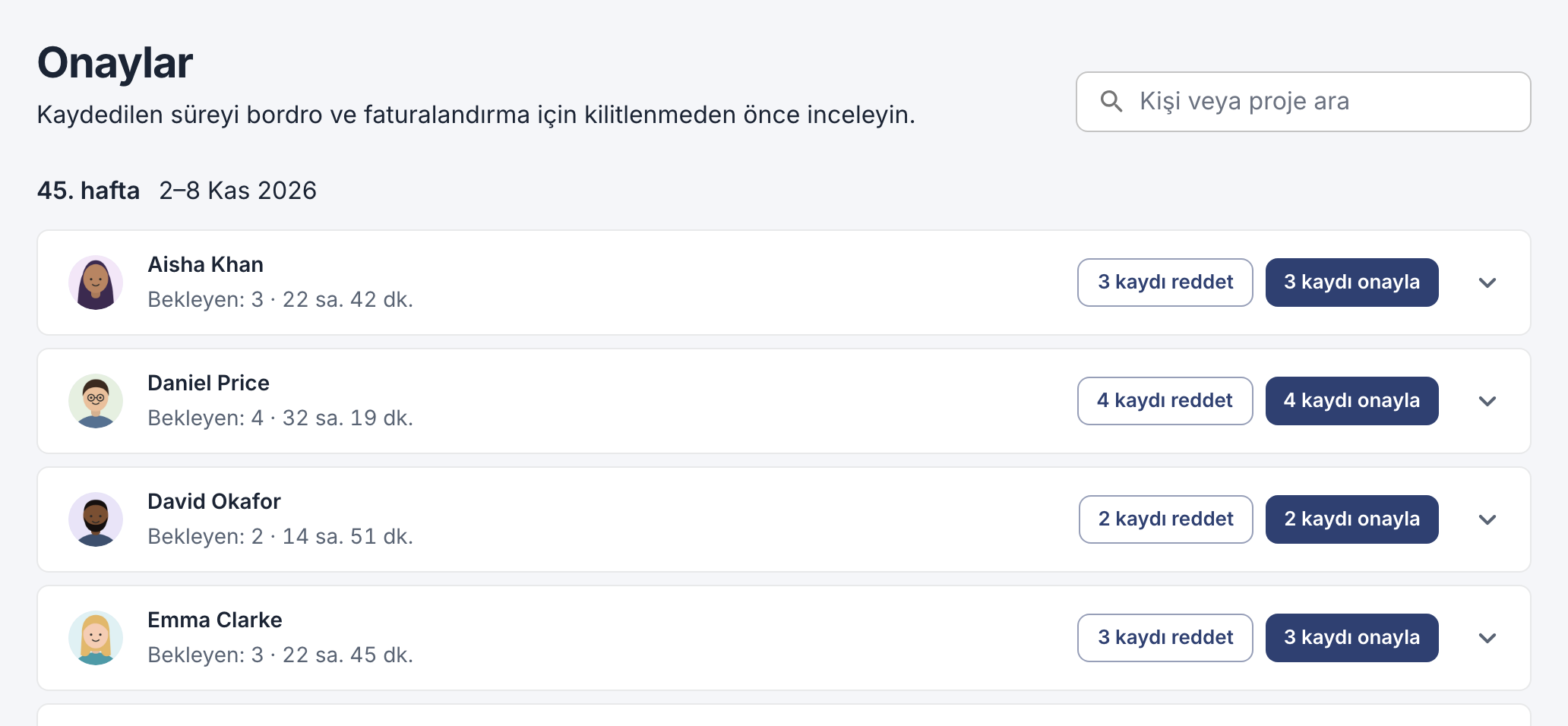
Her satır, kişinin onay bekleyen kayıtlarını ve haftalık saatlerini gösterir.
Uygulamada
- Diğer düğmesine, ardından Çalışma kaydı onayları öğesine dokunun.
- Bir kayda dokunun. Başlangıç ve bitiş saatlerini, molaları, projeyi ve kaydın yapıldığı yeri görürsünüz.
- Onayla veya Reddet düğmesine dokunun. Sonraki kayıt hemen açılır; bir kaydı sonraya bırakmak için Atla düğmesine dokunun.
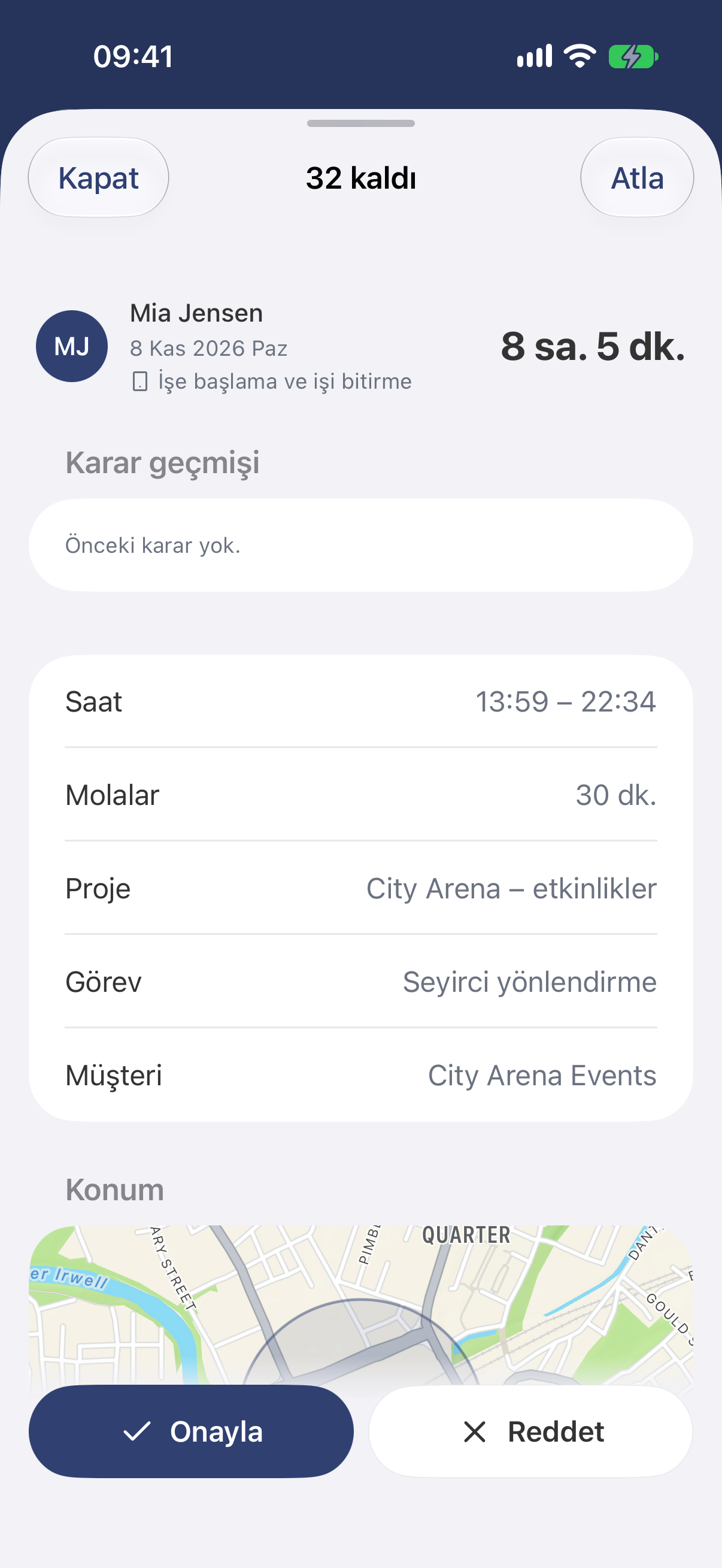
Kayıtlar tek tek gösterilir; kaç kayıt kaldığı en üstte yazar.
Reddederken kısaca gerekçe belirtin. Çalışan bunu görür. Şirketiniz çalışanların saatlerini düzenlemesine izin veriyorsa çalışan kaydı düzeltebilir ve kayıt yeniden size gelir; aksi takdirde kaydı bir yönetici düzeltir.
Haftalık puantajları onaylayın
Şirketiniz puantaj kullanıyorsa Onaylar bölümünde çalışanların gönderdiği haftalık puantajlar listelenir. Uygulamada bu bölümün adı Puantaj onayları şeklindedir.
- Toplamları ve çalışanın notunu görmek için bir haftayı açın. Web uygulamasında haftanın kayıtlarını da görürsünüz.
- Haftayı onayla düğmesine tıklayın veya Haftayı reddet düğmesine tıklayıp gerekçe belirtin. Uygulamada Onayla düğmesine dokunup onaylayın veya Reddet düğmesine dokunup gerekçe girin.
Ekip yöneticileri kendi haftalık puantajlarını onaylayamaz; bunu şirket sahibi veya bir yönetici yapar.
Bir haftayı çok erken mi onayladınız? Web uygulamasında Çalışanlar bölümünde çalışanın profilini açın, Puantajlar sekmesine gidin, haftayı açın ve Haftayı yeniden aç düğmesine tıklayın. Uygulamada Puantaj onayları bölümünde Onaylandı seçeneğini belirleyin, haftayı açın ve Düzenlemeye aç düğmesine dokunun. Çalışan ardından saatleri değiştirip puantajı yeniden gönderebilir.