

































Aprovar horas
Escolha como as horas são aprovadas e depois aprove ou rejeite os registos ou as folhas de horas semanais da sua equipa.
Aprovar as horas significa verificá-las antes do processamento salarial. Depois de aprovadas, ficam bloqueadas para que ninguém as altere por engano. Podem fazê-lo os titulares da conta, os administradores e os responsáveis da equipa com permissão para aprovar horas; os responsáveis da equipa só veem as suas próprias equipas.
Escolher como as horas são aprovadas
Um titular da conta ou um administrador escolhe o método de aprovação para toda a empresa. Na Web:
- Aceda a Definições → Permissões e aprovações e abra o separador Aprovações.
- Escolha o Método de aprovação e clique em Guardar alterações:
- Sem aprovação: as horas não são verificadas.
- Registos individuais: aprova cada registo, ou todos os registos de uma pessoa de uma só vez.
- Folhas de horas: os colaboradores enviam a folha de horas todas as semanas e o responsável aprova-a (consulte Enviar a sua semana).

Na app: Mais → Definições da empresa → Funcionalidades → Aprovação de horas.
Aprovar registos
Na Web
- Abra Aprovações no menu. O número ao lado indica quantos registos estão pendentes.
- Os registos estão agrupados por semana e por pessoa. Clique na seta no fim de uma linha para ver cada registo.
- Clique no botão de aprovar para aprovar todos os registos pendentes dessa pessoa na semana, ou abra a linha e aprove ou rejeite os registos um a um.
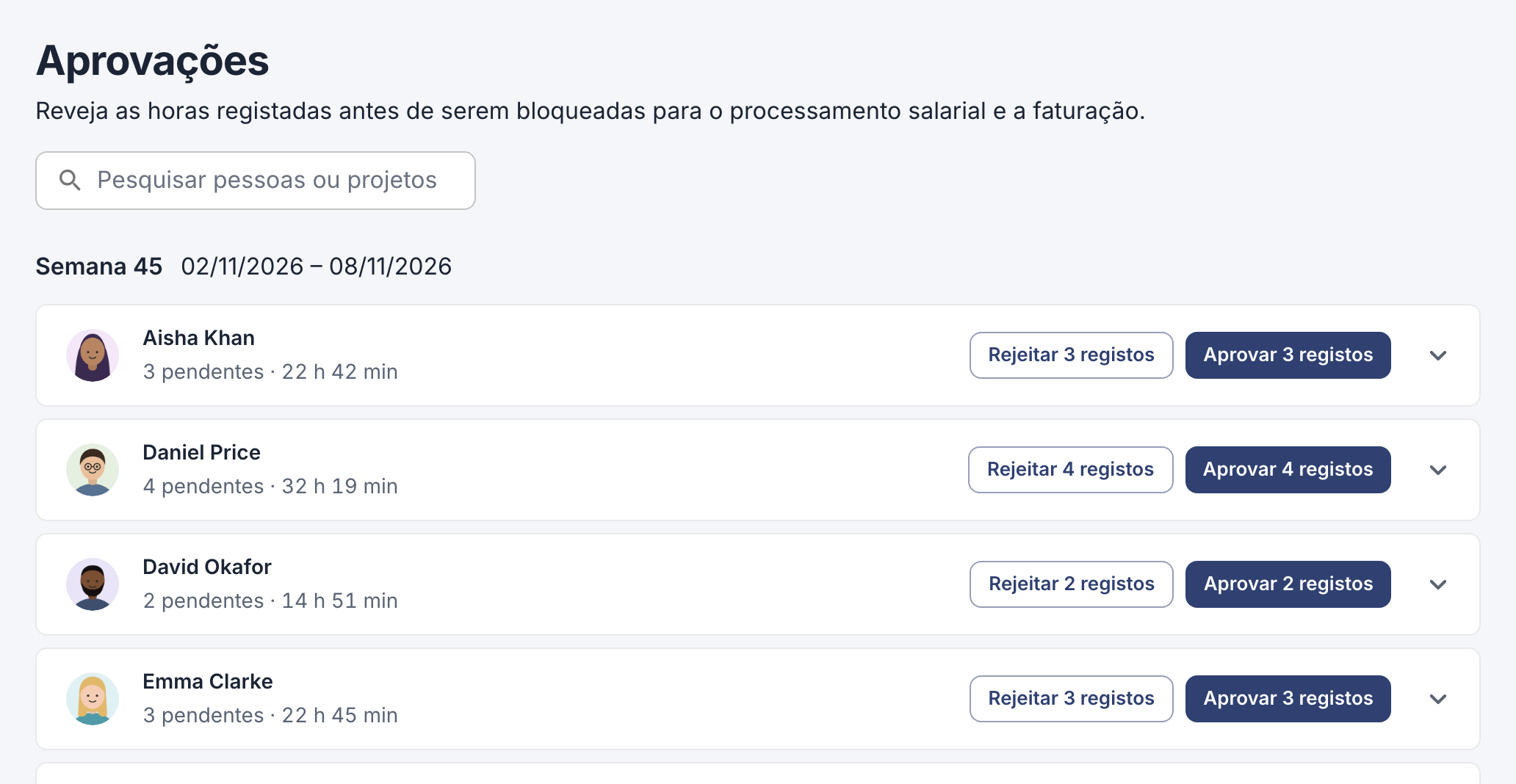
Cada linha mostra os registos pendentes de uma pessoa e as suas horas da semana.
Na app
- Toque em Mais e depois em Aprovação de registos de horas.
- Toque num registo. Vê as horas, as pausas, o projeto e o local onde foi registado.
- Toque em Aprovar ou Rejeitar. O registo seguinte abre logo; toque em Saltar para deixar um para mais tarde.
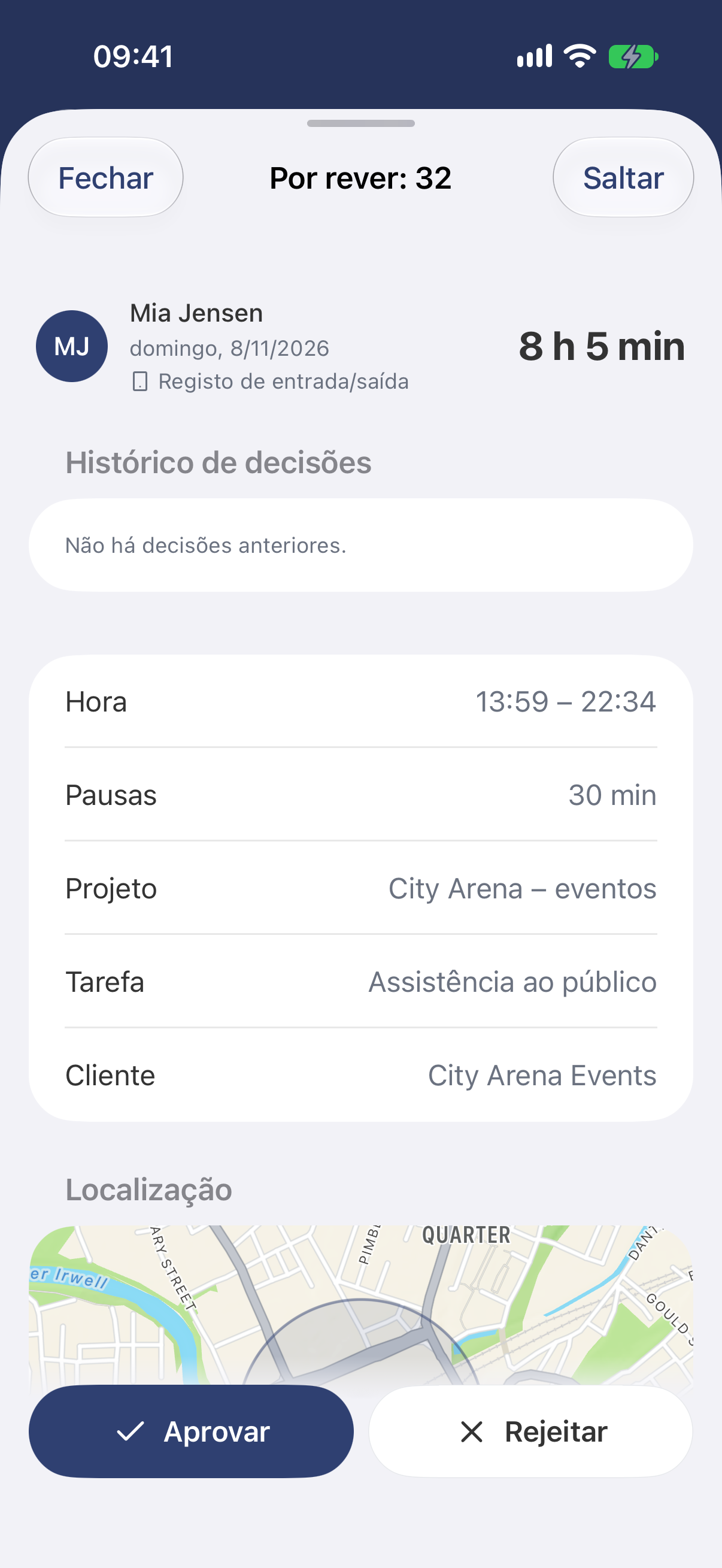
Um registo de cada vez, com o número de registos por analisar no topo.
Quando rejeitar, escreva um motivo curto. O colaborador vê-o. Se a sua empresa permitir que os colaboradores editem as suas horas, estes podem corrigir o registo, que volta depois para si; caso contrário, é um administrador que o corrige.
Aprovar folhas de horas semanais
Se a sua empresa usa folhas de horas, Aprovações mostra as semanas que os colaboradores enviaram. Na app, é Aprovação de folhas de horas.
- Abra uma semana para ver os totais e a nota do colaborador. Na Web, vê também os registos.
- Clique em Aprovar semana, ou em Rejeitar semana e indique um motivo. Na app, toque em Aprovar e confirme, ou em Rejeitar e escreva um motivo.
Os responsáveis da equipa não podem aprovar a própria semana; isso cabe a um titular da conta ou a um administrador.
Aprovou uma semana cedo demais? Na Web, abra a ficha da pessoa em Colaboradores, aceda ao separador Folhas de horas, abra a semana e clique em Reabrir semana. Na app, escolha Aprovado em Aprovação de folhas de horas, abra a semana e toque em Reabrir para editar. O colaborador pode então alterar as horas e voltar a enviar a semana.