

































Έγκριση ωρών
Επίλεξε πώς εγκρίνονται οι ώρες και μετά έγκρινε ή απόρριψε τις καταχωρήσεις ή τα εβδομαδιαία δελτία ωρών της ομάδας σου.
Έγκριση ωρών σημαίνει έλεγχος πριν από τη μισθοδοσία. Οι εγκεκριμένες ώρες κλειδώνουν, ώστε να μην τις αλλάξει κανείς κατά λάθος. Αυτό μπορούν να το κάνουν ο ιδιοκτήτης, οι διαχειριστές και οι υπεύθυνοι ομάδων με δικαίωμα έγκρισης ωρών· οι υπεύθυνοι ομάδων βλέπουν μόνο τις δικές τους ομάδες.
Επίλεξε τον τρόπο έγκρισης
Αυτό το επιλέγει ο ιδιοκτήτης ή ένας διαχειριστής για όλη την εταιρεία. Στο web:
- Πήγαινε στις Ρυθμίσεις → Δικαιώματα και εγκρίσεις και άνοιξε την καρτέλα Εγκρίσεις.
- Στο πεδίο Τρόπος έγκρισης επίλεξε τρόπο και πάτησε Αποθήκευση αλλαγών:
- Χωρίς έγκριση: οι ώρες δεν ελέγχονται.
- Μεμονωμένες καταχωρήσεις: εγκρίνεις κάθε καταχώρηση χωριστά ή όλες τις καταχωρήσεις ενός ατόμου μαζί.
- Δελτία ωρών: οι εργαζόμενοι υποβάλλουν το δελτίο ωρών τους κάθε εβδομάδα και εσύ εγκρίνεις την εβδομάδα (δες Υποβολή εβδομάδας για έγκριση).
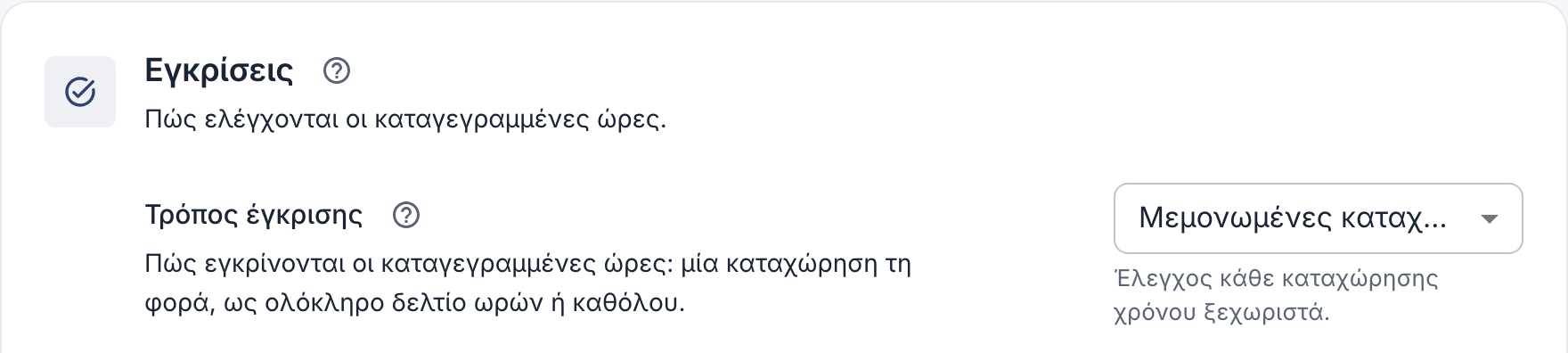
Στην εφαρμογή: Μενού → Ρυθμίσεις εταιρείας → Λειτουργίες → Έγκριση ωρών.
Έγκριση καταχωρήσεων
Στο web
- Άνοιξε από το μενού την ενότητα Εγκρίσεις. Ο αριθμός δίπλα δείχνει πόσες καταχωρήσεις εκκρεμούν.
- Οι καταχωρήσεις είναι ομαδοποιημένες ανά εβδομάδα και άτομο. Πάτησε το βέλος στο τέλος μιας γραμμής για να δεις κάθε καταχώρηση.
- Πάτησε το κουμπί έγκρισης για να εγκρίνεις όλες τις καταχωρήσεις του ατόμου για την εβδομάδα που εκκρεμούν ή άνοιξε τη γραμμή και έγκρινε ή απόρριψε τις καταχωρήσεις μία μία.
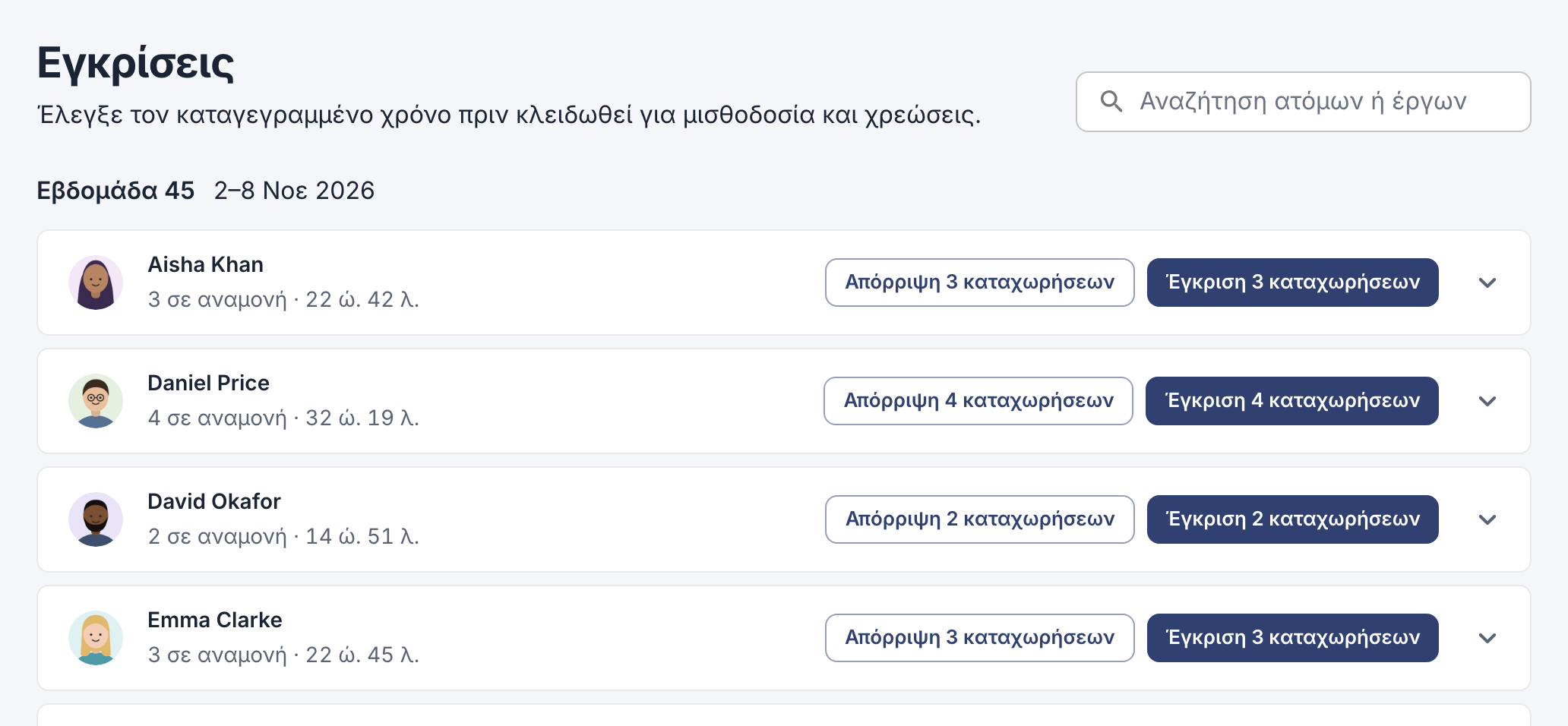
Κάθε γραμμή δείχνει τις καταχωρήσεις ενός ατόμου που περιμένουν και τις ώρες του για την εβδομάδα.
Στην εφαρμογή
- Πάτησε Μενού και μετά Εγκρίσεις καταχωρήσεων χρόνου.
- Πάτησε μια καταχώρηση. Βλέπεις τις ώρες έναρξης και λήξης, τα διαλείμματα, το έργο και πού καταγράφηκε.
- Πάτησε Έγκριση ή Απόρριψη. Η επόμενη καταχώρηση ανοίγει αμέσως· πάτησε Παράλειψη για να αφήσεις μία για αργότερα.
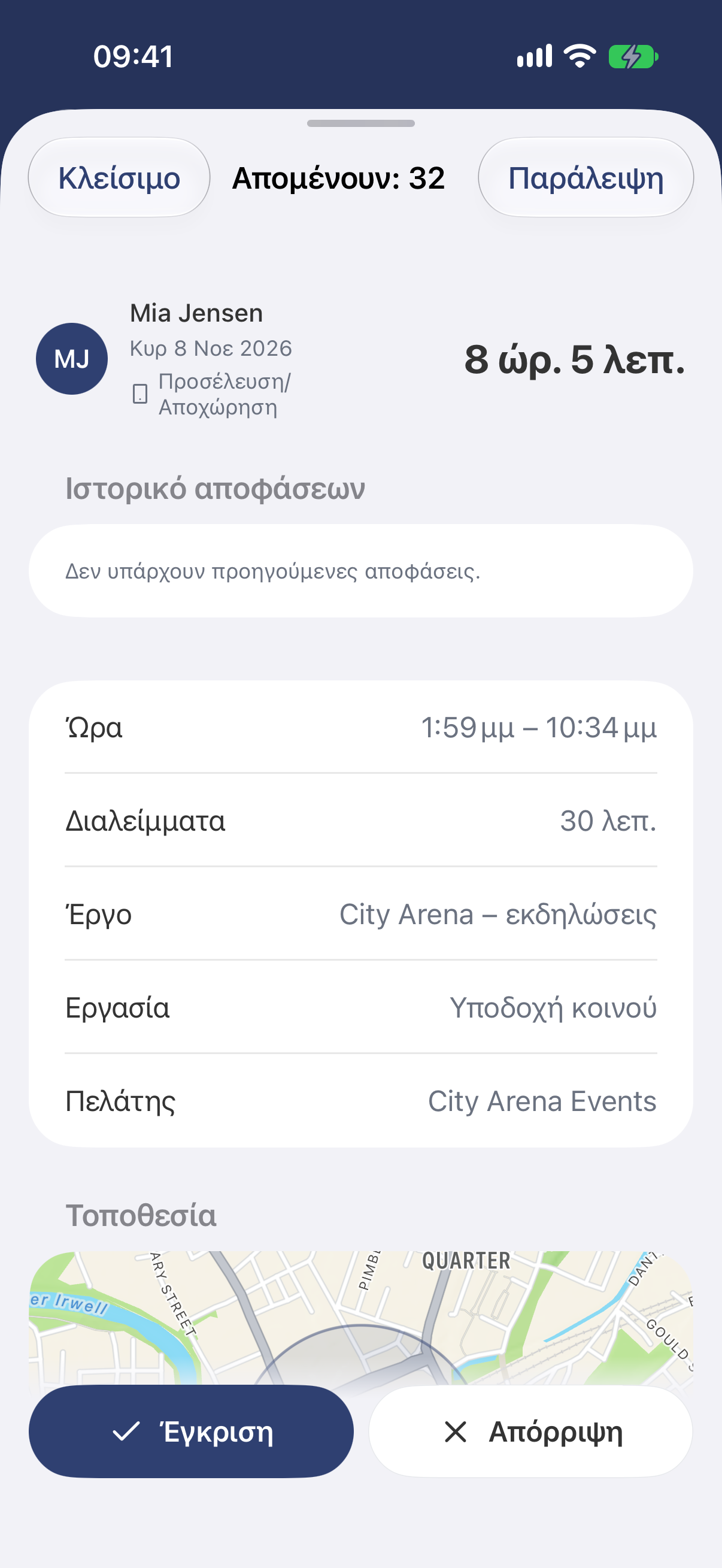
Μία καταχώρηση κάθε φορά, με τον αριθμό όσων απομένουν στο πάνω μέρος.
Όταν απορρίπτεις, γράψε μια σύντομη αιτιολογία. Ο εργαζόμενος τη βλέπει. Αν η εταιρεία σου επιτρέπει στους εργαζομένους να επεξεργάζονται τις ώρες τους, μπορούν να διορθώσουν την καταχώρηση και αυτή επιστρέφει σε εσένα για έγκριση· αλλιώς τη διορθώνει ένας διαχειριστής.
Έγκριση εβδομαδιαίων δελτίων ωρών
Αν η εταιρεία σου χρησιμοποιεί δελτία ωρών, η ενότητα Εγκρίσεις δείχνει τις εβδομάδες που υπέβαλαν οι εργαζόμενοι. Στην εφαρμογή θα τις βρεις στην ενότητα Εγκρίσεις δελτίων ωρών.
- Άνοιξε μια εβδομάδα για να δεις τα σύνολα και τη σημείωση του εργαζομένου. Στο web βλέπεις και τις καταχωρήσεις της.
- Πάτησε Έγκριση εβδομάδας ή απόρριψε την εβδομάδα με Απόρριψη εβδομάδας και γράψε αιτιολογία. Στην εφαρμογή πάτησε Έγκριση και επιβεβαίωσε ή Απόρριψη και γράψε αιτιολογία.
Οι υπεύθυνοι ομάδων δεν μπορούν να εγκρίνουν τη δική τους εβδομάδα· αυτό το κάνει ο ιδιοκτήτης ή ένας διαχειριστής.
Εγκρίθηκε μια εβδομάδα πολύ νωρίς; Στο web άνοιξε το προφίλ του ατόμου στην ενότητα Εργαζόμενοι, πήγαινε στην καρτέλα Δελτία ωρών, άνοιξε την εβδομάδα και πάτησε Επανάνοιγμα εβδομάδας. Στην εφαρμογή επίλεξε Εγκρίθηκε στην ενότητα Εγκρίσεις δελτίων ωρών, άνοιξε την εβδομάδα και πάτησε Άνοιγμα ξανά για επεξεργασία. Ο εργαζόμενος μπορεί τότε να αλλάξει τις ώρες και να υποβάλει ξανά.