

































Утверждение часов
Выберите способ утверждения часов, а затем утверждайте или отклоняйте записи времени или недельные табели своей команды.
Утверждение часов — это проверка отработанного времени перед расчётом зарплаты. После утверждения часы блокируются, чтобы никто не изменил их случайно. Утверждать часы могут владелец, администраторы и руководители команд с правом утверждения; руководители команд видят только свои команды.
Выбор способа утверждения
Способ выбирает владелец или администратор для всей компании. В веб-версии:
- Откройте Настройки → Права и утверждение и вкладку Утверждения.
- В поле Способ утверждения выберите способ и нажмите кнопку Сохранить изменения:
- Без утверждения: часы не проверяются.
- Отдельные записи времени: вы утверждаете каждую запись по отдельности или сразу все записи сотрудника.
- Табели: сотрудники отправляют табель за каждую неделю, а вы его утверждаете (см. статью Отправка недели на утверждение).
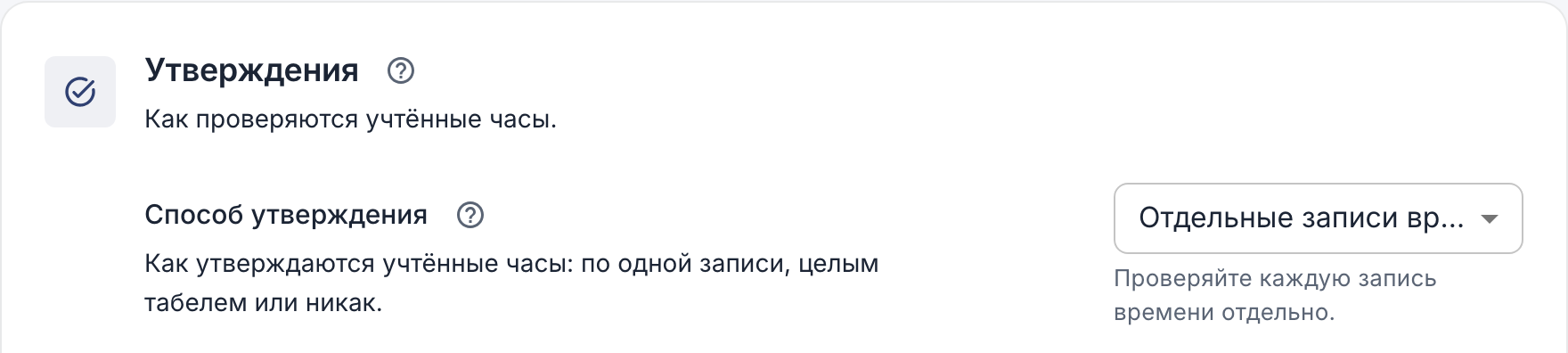
В приложении: Ещё → Настройки компании → Возможности → Утверждение часов.
Утверждение записей времени
В веб-версии
- Откройте в меню раздел Утверждение. Число рядом с ним показывает, сколько записей ждёт решения.
- Записи сгруппированы по неделям и сотрудникам. Чтобы увидеть каждую запись, нажмите стрелку в конце строки.
- Нажмите кнопку утверждения, чтобы утвердить все записи сотрудника за неделю, ожидающие утверждения, или раскройте строку и утверждайте или отклоняйте записи по одной.
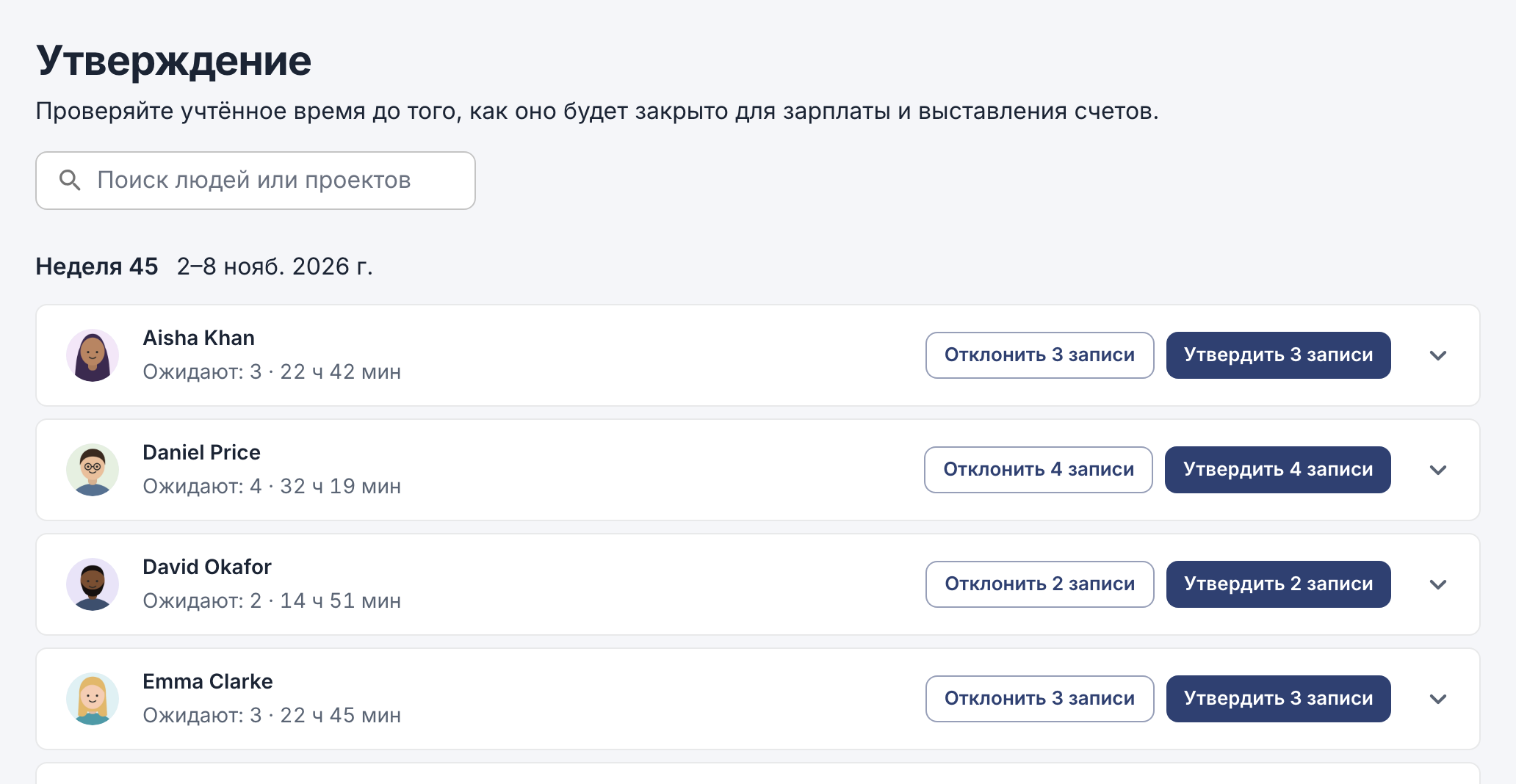
В каждой строке показаны записи сотрудника, ожидающие утверждения, и его часы за неделю.
В приложении
- Коснитесь кнопки Ещё, затем Утверждение записей времени.
- Коснитесь записи. Вы увидите время начала и окончания, перерывы, проект и место, где была сделана отметка.
- Коснитесь кнопки Утвердить или Отклонить. Сразу откроется следующая запись; чтобы отложить запись, коснитесь кнопки Пропустить.
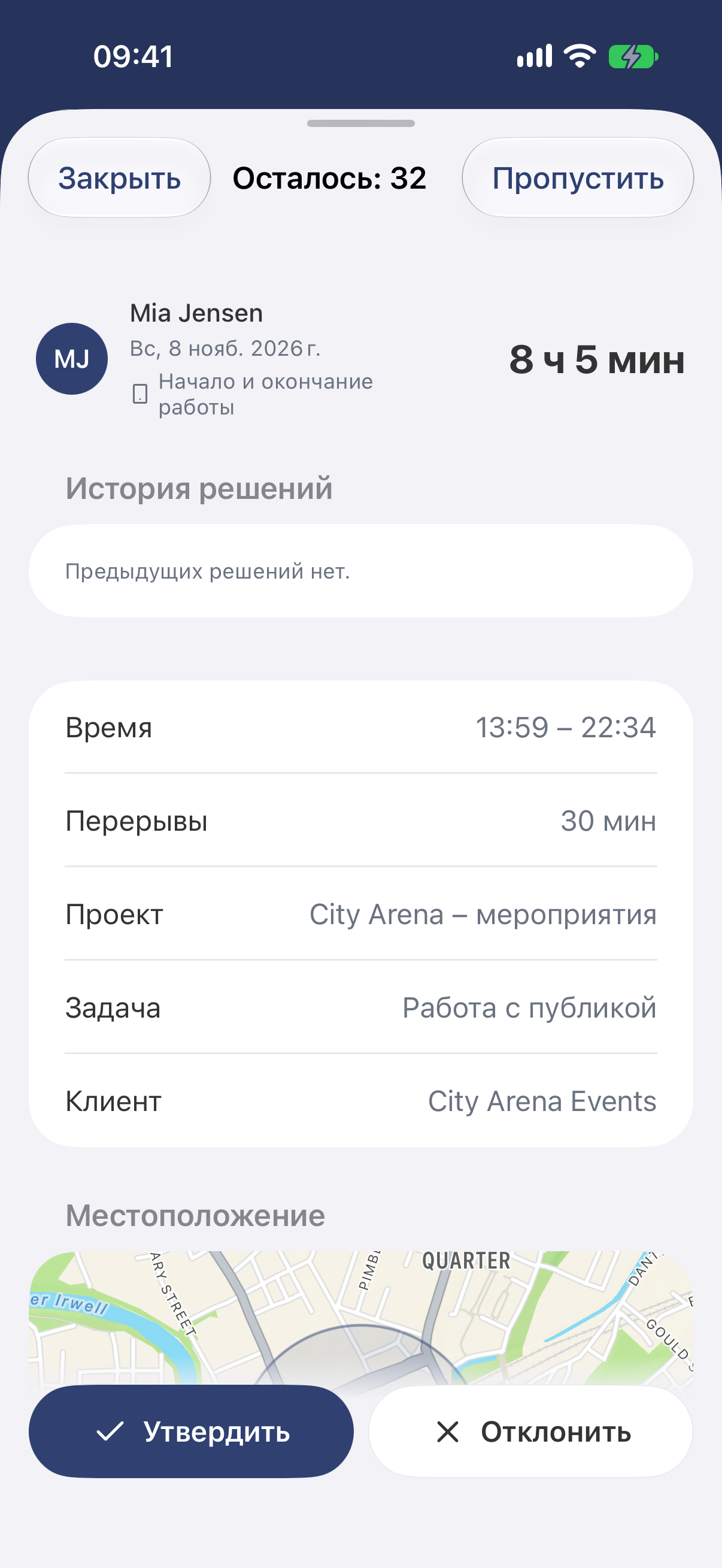
По одной записи; вверху показано, сколько осталось.
При отклонении укажите краткую причину — сотрудник её увидит. Если компания разрешает сотрудникам изменять свои часы, сотрудник может исправить запись, и она снова придёт к вам; в противном случае её исправляет администратор.
Утверждение недельных табелей
Если ваша компания использует табели, в разделе Утверждение показаны недели, отправленные сотрудниками. В приложении это раздел Утверждение табелей.
- Откройте неделю, чтобы увидеть итоги и заметку сотрудника. В веб-версии видны также записи за неделю.
- Нажмите кнопку Утвердить неделю или нажмите кнопку Отклонить неделю и укажите причину. В приложении коснитесь кнопки Утвердить и подтвердите или коснитесь кнопки Отклонить и введите причину.
Руководители команд не могут утверждать собственный табель за неделю — это делает владелец или администратор.
Утвердили неделю слишком рано? В веб-версии откройте профиль сотрудника в разделе Сотрудники, перейдите на вкладку Табели, откройте неделю и нажмите кнопку Открыть неделю. В приложении в разделе Утверждение табелей выберите Утверждено, откройте неделю и коснитесь кнопки Открыть для изменений. После этого сотрудник может изменить часы и отправить неделю снова.