

































勤務時間の承認
勤務時間の承認方法を選び、チームの勤務記録または週の勤務表を承認・却下します。
勤務時間の承認とは、給与計算の前に勤務時間を確認することです。承認された勤務時間はロックされ、誤って変更されることがなくなります。承認できるのは、オーナー、管理者、承認権限を持つチーム管理者です。チーム管理者には自分のチームだけが表示されます。
承認方法を選ぶ
承認方法は、オーナーまたは管理者が会社全体に対して選びます。Web版で次のように設定します。
- 設定 → 権限と承認を開き、承認タブを開きます。
- 承認方法を選び、変更を保存をクリックします。
- 承認なし: 勤務時間を確認しません。
- 勤務記録ごと: 勤務記録を1件ずつ、または1人分の記録をまとめて承認します。
- 勤務表: 従業員が週ごとに勤務表を提出し、その週を承認します(週の勤務表の提出をご覧ください)。
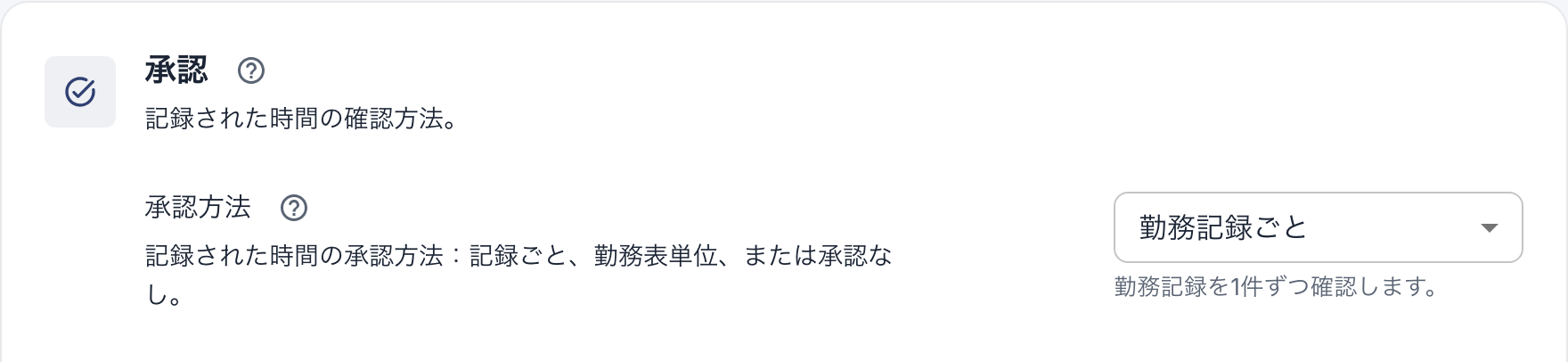
アプリではその他 → 会社設定 → 機能 → 勤務時間の承認で設定します。
勤務記録を承認する
Web版
- メニューで承認を開きます。横の数字は承認待ちの件数です。
- 勤務記録は週と人ごとにまとめられています。各記録を表示するには行の右端の矢印をクリックします。
- 承認ボタンをクリックすると、その人のその週の承認待ちの記録をまとめて承認できます。行を開いて1件ずつ承認または却下することもできます。
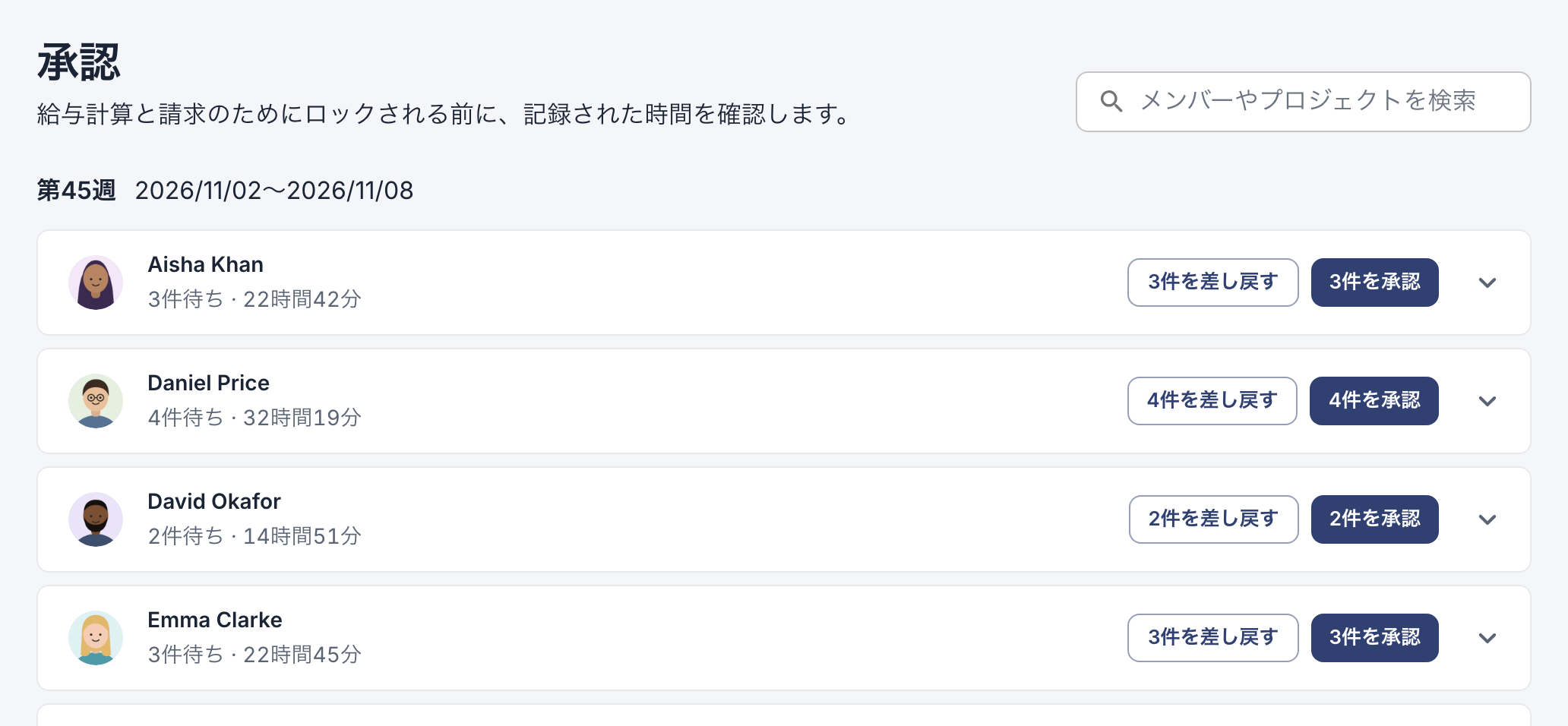
各行に、その人の承認待ちの記録と週の勤務時間が表示されます。
アプリ
- その他をタップし、勤務記録の承認をタップします。
- 勤務記録をタップします。開始・終了時刻、休憩、プロジェクト、打刻した場所が表示されます。
- 承認または却下をタップします。すぐに次の記録が開きます。あとで確認する場合はスキップをタップします。
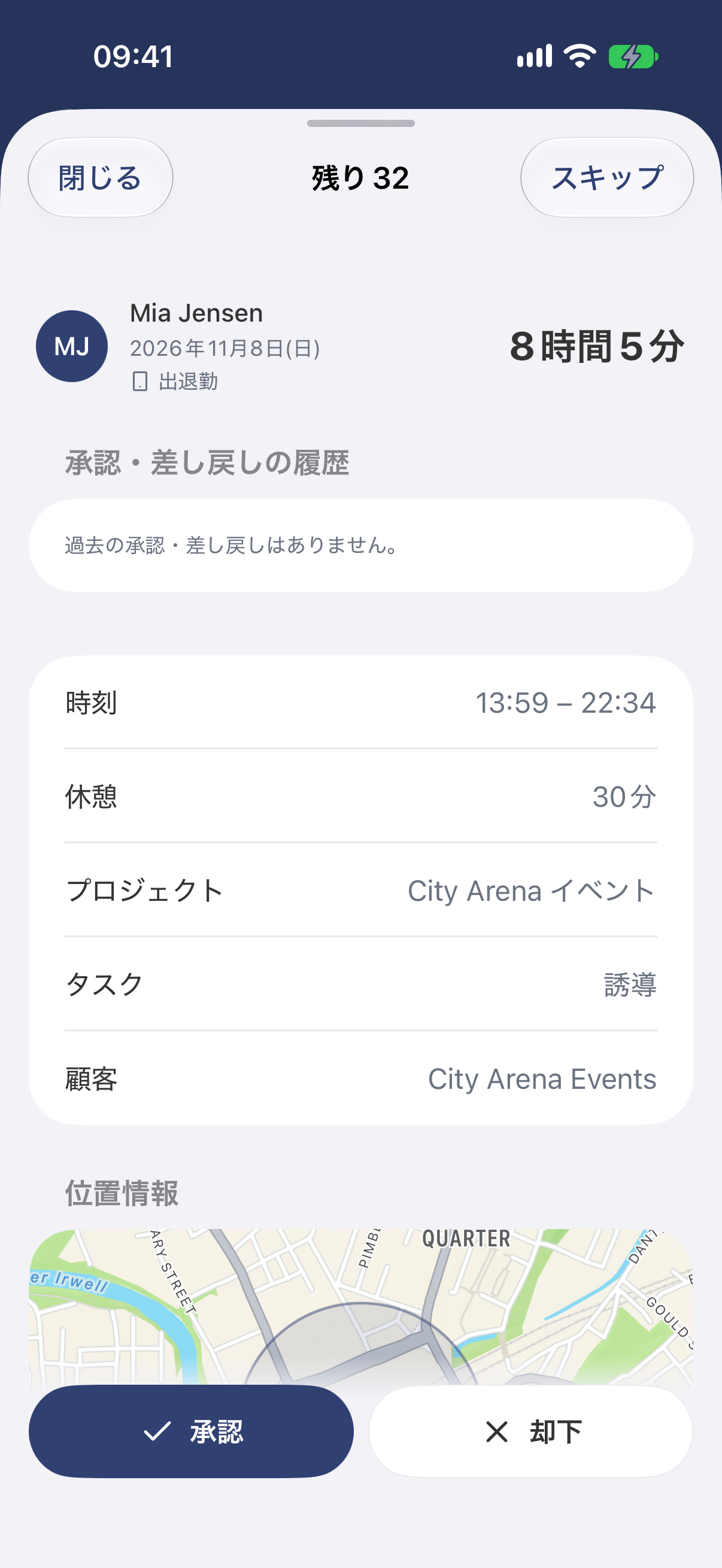
1件ずつ表示され、残りの件数が上部に表示されます。
却下するときは、短く理由を書いてください。理由は従業員に表示されます。会社が従業員による勤務時間の編集を許可している場合は、従業員が記録を修正すると、再び承認待ちとして表示されます。許可していない場合は管理者が修正します。
週の勤務表を承認する
会社で勤務表を使っている場合、承認には従業員が提出した週ごとの勤務表が一覧表示されます。アプリでは勤務表の承認です。
- 週の勤務表を開いて、合計勤務時間と従業員のメモを確認します。Web版ではその週の勤務記録も表示されます。
- この週を承認をクリックするか、理由を添えてこの週を差し戻すをクリックします。アプリでは承認をタップして確定するか、却下をタップして理由を入力します。
チーム管理者は自分の週の勤務表を承認できません。承認はオーナーまたは管理者が行います。
確認が済む前に週の勤務表を承認してしまった場合 は、Web版で従業員からその人のプロフィールを開き、勤務表タブで週を開いて週を再開をクリックします。アプリでは勤務表の承認で承認済みを選び、週を開いて編集を再開をタップします。その後、従業員は勤務時間を変更して再提出できます。