

































Schvaluj odpracované hodiny
Vyber způsob schvalování hodin a potom schvaluj nebo zamítej záznamy času nebo týdenní výkazy práce svého týmu.
Schválení hodin znamená jejich kontrolu před zpracováním mezd. Schválené hodiny jsou zamčené, takže je nikdo omylem nezmění. Mohou to dělat vlastník, správci a vedoucí týmů s oprávněním schvalovat hodiny; vedoucí týmů vidí jen své týmy.
Vyber způsob schvalování
Vybírá ho vlastník nebo správce pro celou firmu. Na webu:
- Přejdi do sekce Nastavení → Oprávnění a schvalování a otevři kartu Schvalování.
- V poli Způsob schvalování vyber způsob a klikni na Uložit změny:
- Bez schvalování: hodiny nikdo nekontroluje.
- Jednotlivé záznamy času: schvaluješ každý záznam zvlášť, nebo všechny záznamy jednoho člověka najednou.
- Výkazy práce: zaměstnanci odesílají výkazy za jednotlivé týdny a ty je schvaluješ vždy za celý týden (viz Odešli týden ke schválení).
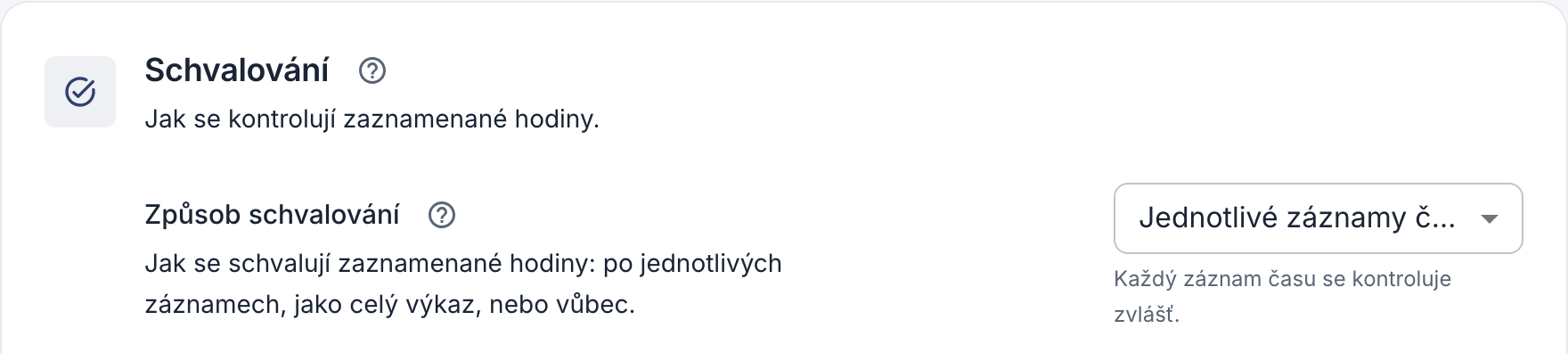
V aplikaci: Další → Nastavení firmy → Funkce → Schvalování hodin.
Schvaluj záznamy času
Na webu
- V nabídce otevři položku Schvalování. Číslo vedle ní ukazuje, kolik záznamů čeká.
- Záznamy jsou seskupené podle týdne a člověka. Šipkou na konci řádku zobrazíš jednotlivé záznamy.
- Tlačítkem pro schválení schválíš všechny čekající záznamy daného člověka za týden, nebo řádek otevři a schvaluj či zamítej záznamy jednotlivě.
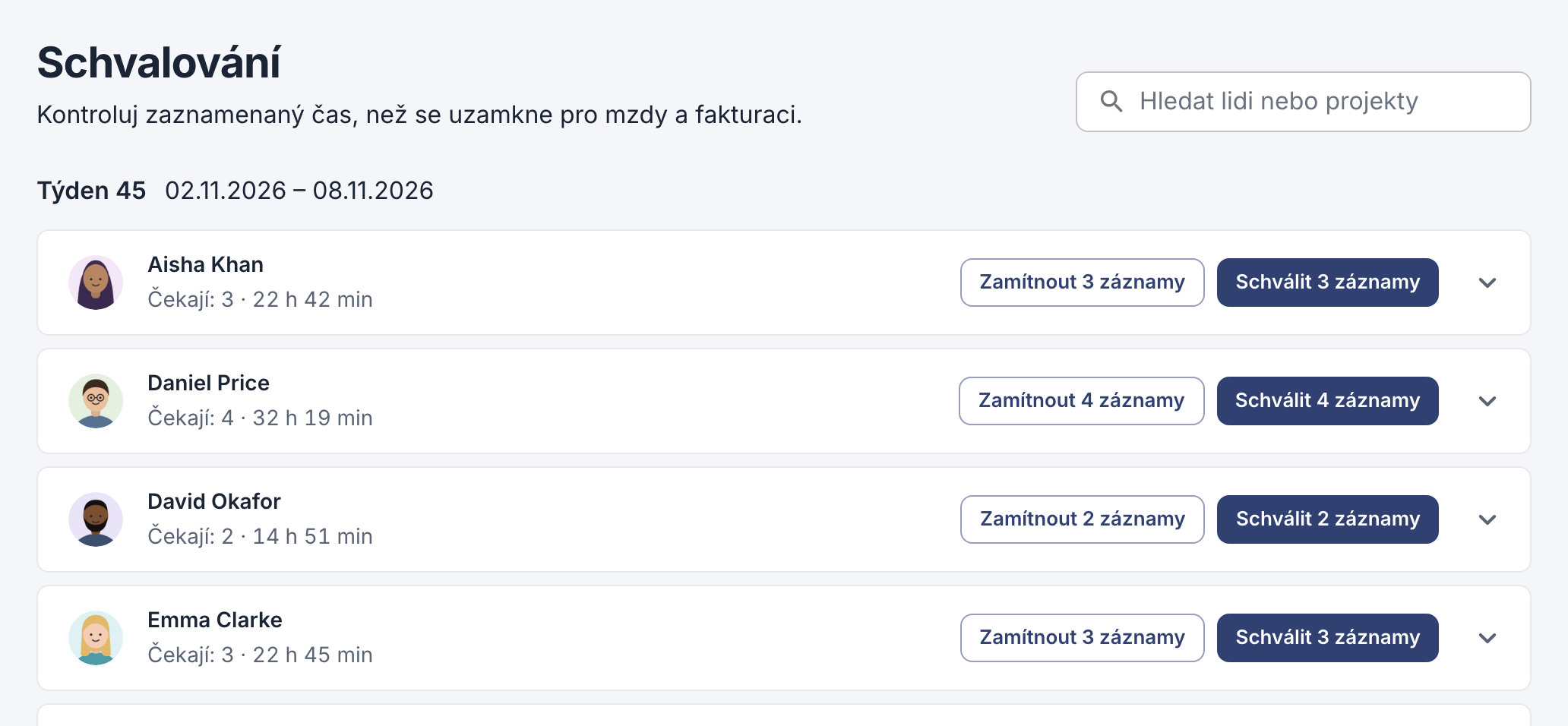
Každý řádek ukazuje čekající záznamy jednoho člověka a jeho hodiny za týden.
V aplikaci
- Klepni na Další a potom na Schvalování záznamů času.
- Klepni na záznam. Uvidíš jeho časy, přestávky, projekt a místo, kde byl zaznamenán.
- Klepni na Schválit nebo Zamítnout. Hned se otevře další záznam; pokud chceš nějaký nechat na později, klepni na Přeskočit.
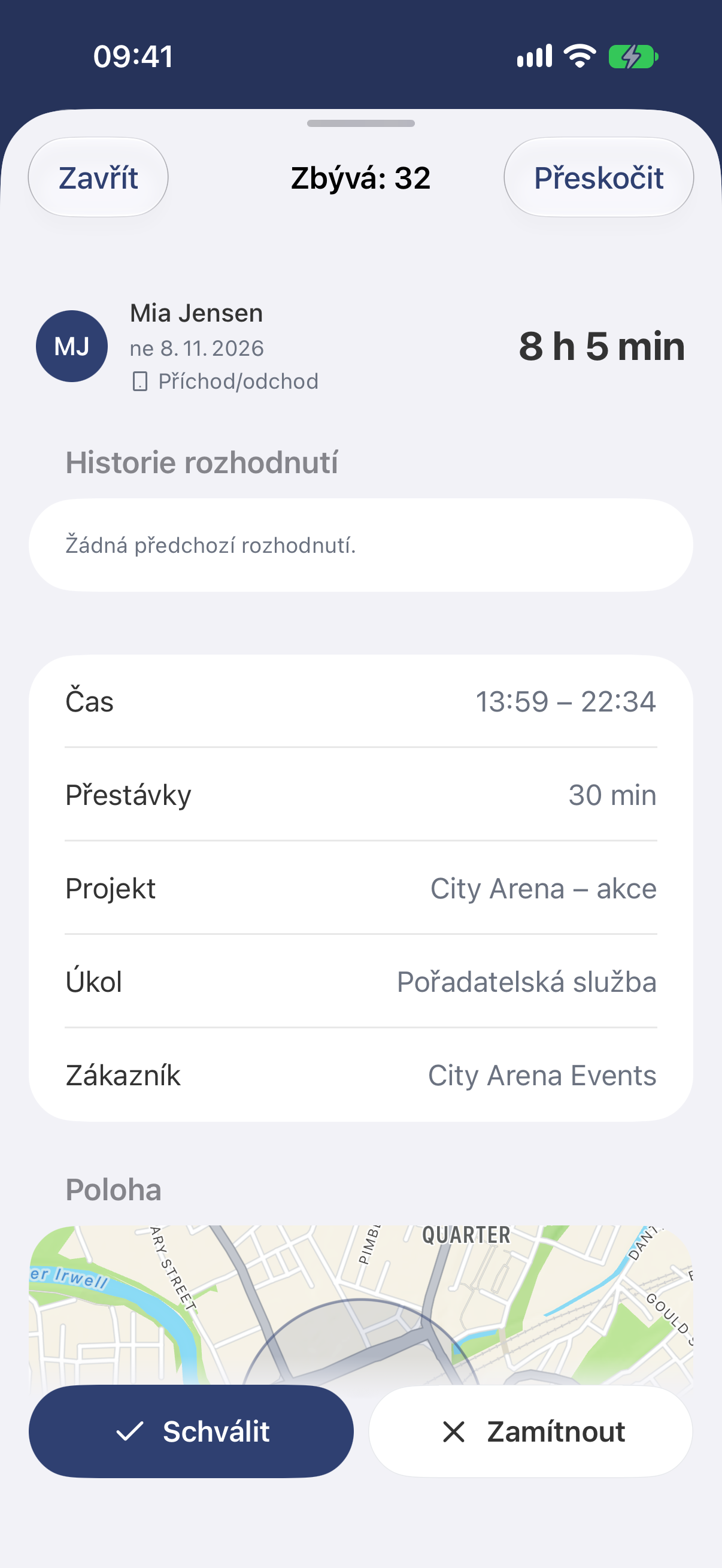
Vždy jeden záznam, nahoře počet zbývajících.
Při zamítnutí napiš krátké odůvodnění. Zaměstnanec ho uvidí. Pokud tvoje firma zaměstnancům umožňuje upravovat hodiny, mohou záznam opravit a ten se ti pak vrátí ke schválení; jinak ho opraví správce.
Schvaluj týdenní výkazy práce
Pokud tvoje firma používá výkazy práce, v sekci Schvalování jsou týdny, které zaměstnanci odeslali. V aplikaci je to Schvalování výkazů práce.
- Otevři týden a uvidíš součty a poznámku zaměstnance. Na webu vidíš i jeho záznamy.
- Klikni na Schválit týden, nebo na Zamítnout týden a uveď odůvodnění. V aplikaci klepni na Schválit a potvrď, nebo na Zamítnout a zadej odůvodnění.
Vedoucí týmů nemohou schválit vlastní týden; to udělá vlastník nebo správce.
Týden byl schválený moc brzy? Na webu otevři profil daného člověka v sekci Zaměstnanci, přejdi na kartu Výkazy práce, otevři týden a klikni na Znovu otevřít týden. V aplikaci v části Schvalování výkazů práce zvol Schváleno, otevři týden a klepni na Znovu otevřít k úpravám. Zaměstnanec pak může hodiny změnit a týden znovu odeslat.