

































Uren goedkeuren
Kies hoe uren worden goedgekeurd, en keur daarna de tijdregistraties of wekelijkse urenstaten van je team goed of af.
Uren goedkeuren betekent ze controleren voordat ze naar de salarisadministratie gaan. Goedgekeurde uren zijn vergrendeld, zodat niemand ze per ongeluk wijzigt. Accounteigenaren, beheerders en teamleiders die uren mogen goedkeuren, kunnen dit doen. Teamleiders zien alleen hun eigen teams.
Kiezen hoe uren worden goedgekeurd
Een accounteigenaar of beheerder kiest dit voor het hele bedrijf. In de webapp:
- Ga naar Instellingen → Rechten en goedkeuringen en open het tabblad Goedkeuringen.
- Kies een optie onder Manier van goedkeuren en klik op Wijzigingen opslaan:
- Geen goedkeuring: de uren worden niet gecontroleerd.
- Afzonderlijke tijdregistraties: je keurt elke registratie goed, of alle registraties van iemand tegelijk.
- Urenstaten: medewerkers dienen elke week hun urenstaat in en jij keurt de week goed (zie Je week indienen).
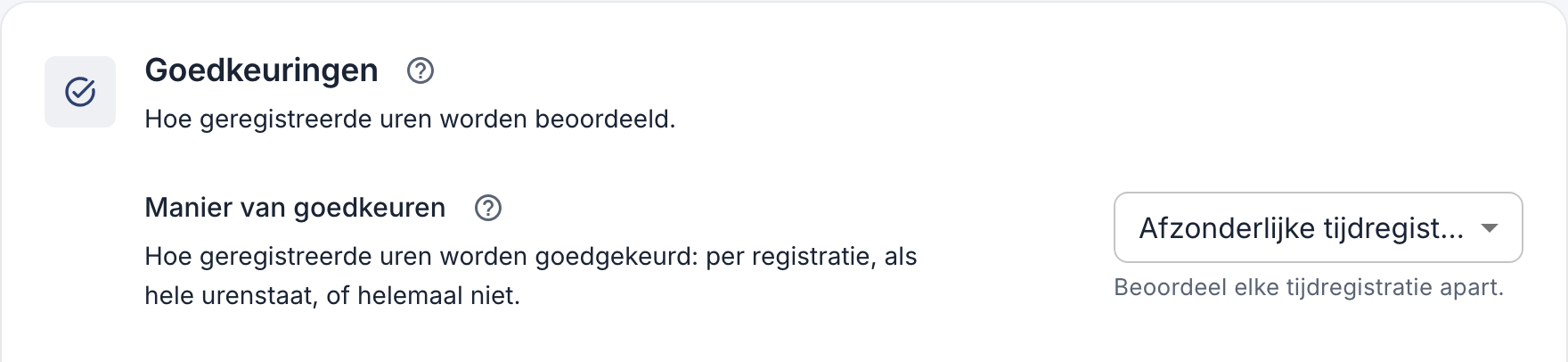
In de app: Meer → Bedrijfsinstellingen → Functies → Goedkeuring van uren.
Tijdregistraties goedkeuren
In de webapp
- Open Goedkeuren in het menu. Het getal ernaast laat zien hoeveel registraties op goedkeuring wachten.
- De registraties zijn gegroepeerd per week en per persoon. Klik op de pijl aan het eind van een rij om elke registratie te zien.
- Klik op de goedkeurknop om alle wachtende registraties van die persoon voor de week goed te keuren, of open de rij en keur registraties een voor een goed of af.
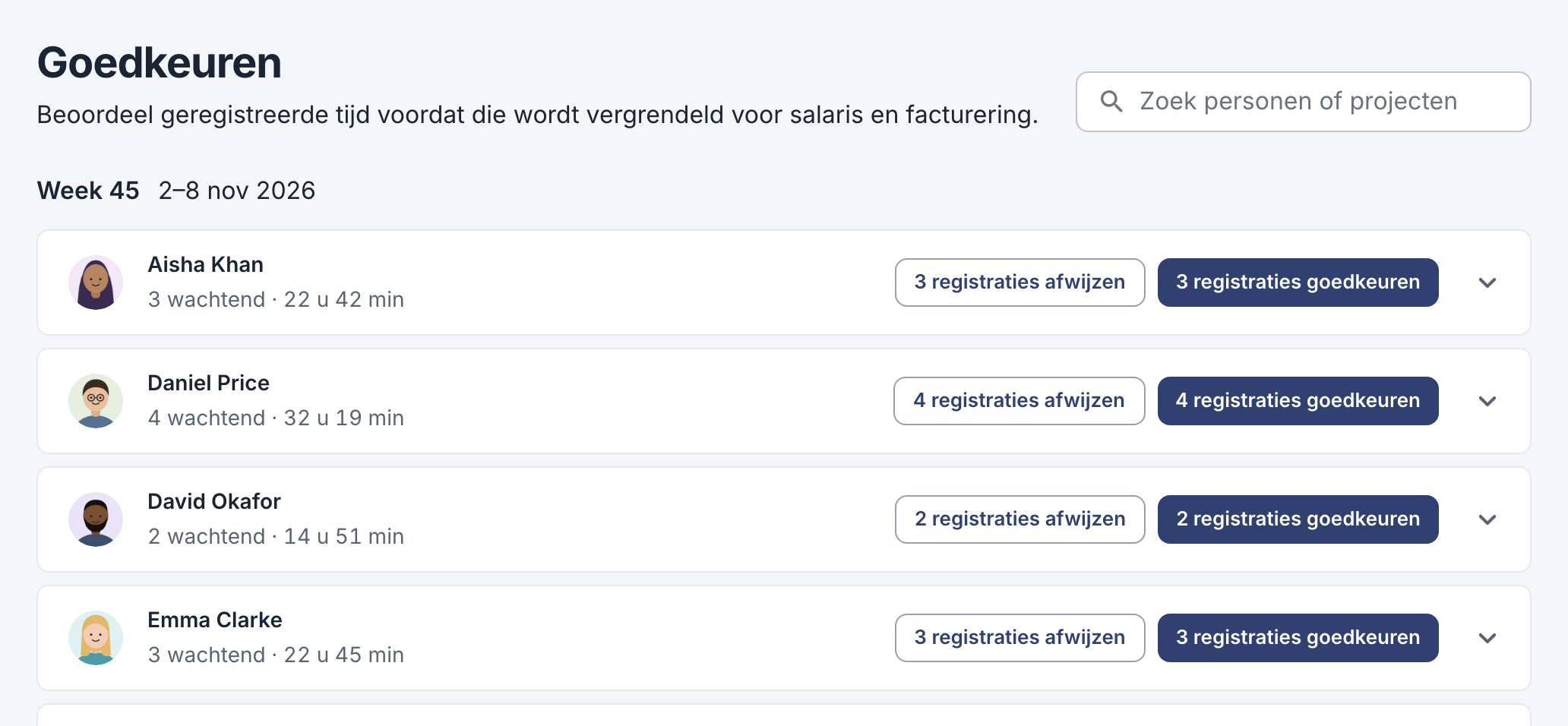
Elke rij toont de wachtende registraties van iemand en de uren van die week.
In de app
- Tik op Meer en daarna op Goedkeuring van tijdregistraties.
- Tik op een registratie. Je ziet de tijden, pauzes, het project en waar er is ingeklokt.
- Tik op Goedkeuren of Afwijzen. De volgende registratie gaat meteen open; tik op Overslaan om een registratie later te bekijken.
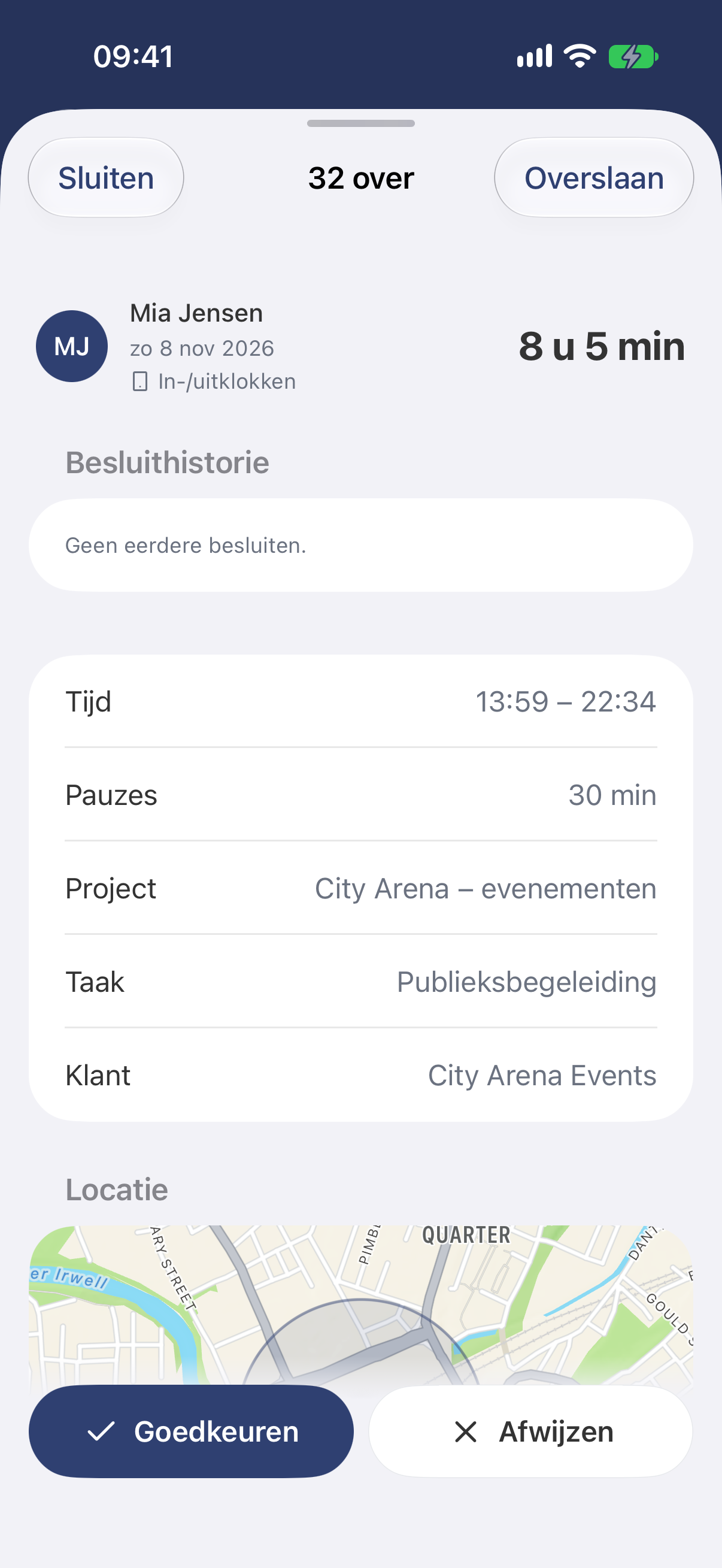
Eén registratie tegelijk. Bovenaan zie je hoeveel er nog over zijn.
Schrijf bij het afwijzen een korte reden. De medewerker ziet die. Als je bedrijf medewerkers hun uren laat bewerken, kunnen ze de registratie corrigeren en komt die terug bij jou; anders corrigeert een beheerder de registratie.
Wekelijkse urenstaten goedkeuren
Gebruikt je bedrijf urenstaten, dan toont Goedkeuren de weken die medewerkers hebben ingediend. In de app heet dat Urenstaten goedkeuren.
- Open een week om de totalen en de notitie van de medewerker te zien. In de webapp zie je ook de registraties.
- Klik op Week goedkeuren, of klik op Week afwijzen en geef een reden op. Tik in de app op Goedkeuren en bevestig, of op Afwijzen en vul een reden in.
Teamleiders kunnen hun eigen week niet goedkeuren; dat doet een accounteigenaar of beheerder.
Een week te vroeg goedgekeurd? Open in de webapp het profiel van de persoon onder Medewerkers, ga naar het tabblad Urenstaten, open de week en klik op Week heropenen. Kies in de app Goedgekeurd onder Urenstaten goedkeuren, open de week en tik op Heropenen voor bewerking. De medewerker kan de uren dan aanpassen en opnieuw indienen.