

































Projets, tâches et clients
Définissez ce sur quoi les salariés pointent, rendez le choix d'un projet obligatoire et décidez qui voit quel projet.
Les projets indiquent sur quoi les gens travaillent, par exemple un immeuble que vous nettoyez ou un chantier pour un client. Les salariés en choisissent un au moment de pointer, et vous voyez les heures par projet dans les rapports. Les tâches subdivisent un projet, par exemple « Vitres » ou « Nettoyage en profondeur ». Les clients sont ceux pour qui le travail est réalisé.
Les projets ne sont pas nécessaires pour suivre le temps. Ne les mettez en place que si vous souhaitez suivre les heures par chantier ou par mission. Les propriétaires et les admins les configurent, de préférence sur le web.
Ajouter un client
- Ouvrez Entreprise → Clients.
- Cliquez sur Ajouter un client, saisissez le nom de l’entreprise et, si vous le souhaitez, une personne à contacter, puis enregistrez.
Ajouter un projet
- Ouvrez Projets dans le menu.
- Cliquez sur Nouveau projet.
- Saisissez le nom du projet et choisissez le client. Ne sélectionnez aucun client pour un travail interne.
- Cliquez sur Créer le projet.
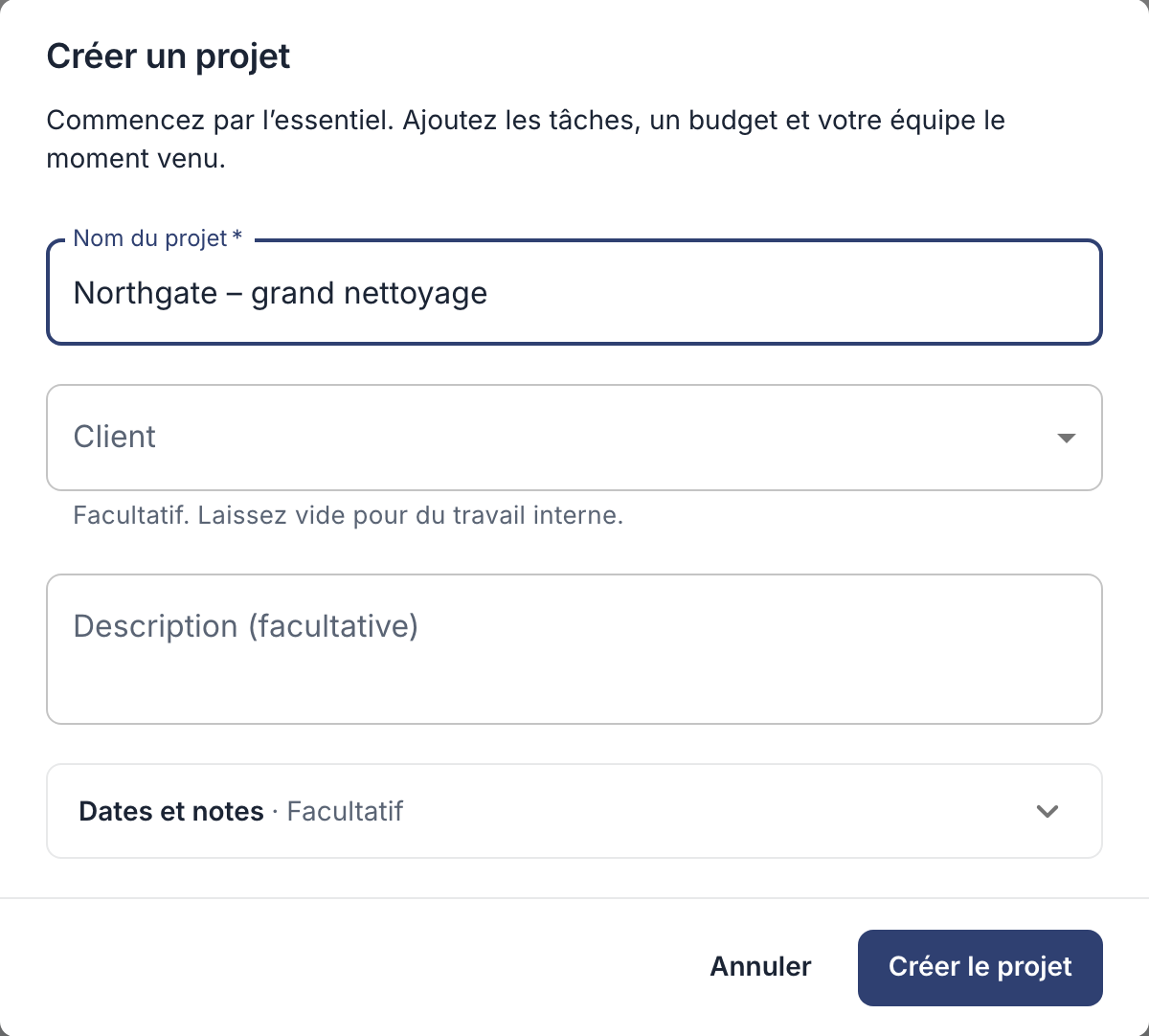
Ajouter des tâches
- Ouvrez le projet et choisissez l’onglet Tâches.
- Cliquez sur Ajouter une tâche, saisissez un nom de tâche et, si vous en utilisez, un code analytique, puis enregistrez la tâche.
- Pour rendre une tâche obligatoire sur ce projet, ouvrez Paramètres des tâches et activez Exiger une tâche lors de la saisie du temps.
Rendre le choix d’un projet obligatoire
- Allez dans Paramètres → Pointage → Conditions.
- Activez Exiger un projet, et aussi Exiger une tâche si vous le souhaitez.
- Cliquez sur Enregistrer les modifications.
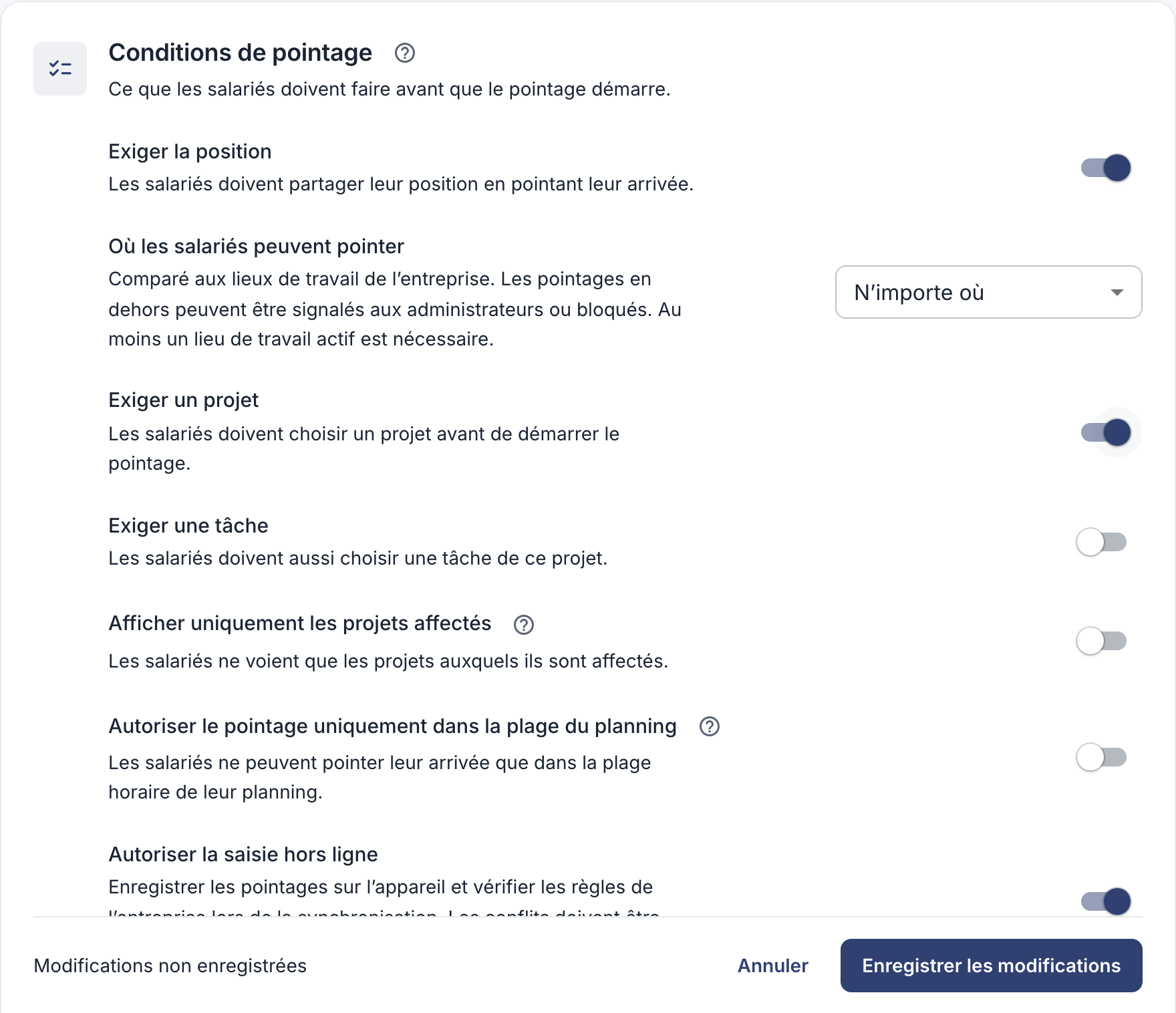
Ces paramètres s’appliquent au moment du pointage, pas aux heures ajoutées après coup. Si une tâche est obligatoire pour un projet, cette obligation s’applique dans les deux cas. Si vous exigez une tâche, chaque projet doit en avoir au moins une, sinon personne ne peut pointer dessus.
Décider qui voit quel projet
Par défaut, tout le monde voit tous les projets actifs. Pour n’afficher à chacun que ses propres projets :
- Dans le projet, ouvrez l’onglet Équipe et cliquez sur Gérer les accès.
- Ajoutez les salariés ou les équipes qui y travaillent, puis cliquez sur Enregistrer les accès.
- Dans les conditions de pointage ci-dessus, activez Afficher uniquement les projets affectés et cliquez sur Enregistrer les modifications.
Les propriétaires et les admins continuent de voir tous les projets. Si le choix d’un projet est obligatoire, une personne sans projet attribué ne peut pas pointer : attribuez-en au moins un à chacun.
Projets terminés
Archivez un projet terminé avec Archiver le projet dans son menu. Il n’est plus proposé au pointage, mais ses heures restent dans les rapports. Aucun pointage ne doit être en cours sur ce projet, et aucun kiosque ne doit l’utiliser comme projet. Un projet comportant des heures ne peut pas être supprimé, seulement archivé.
Bon à savoir
- Qui peut en ajouter : les propriétaires et les admins. Les salariés ne peuvent ajouter des clients, des projets ou des tâches que si vous l’autorisez dans Paramètres → Droits et validations → Projets. Les responsables d’équipe peuvent créer et modifier les projets de leur équipe : voir Rôles, équipes et responsables.
- Dans l’application : Plus → Projets ou Clients, avec Nouveau projet et Nouveau client. Dans un projet, Ajouter une tâche ajoute des tâches et Accès au projet détermine qui le voit. Les paramètres se trouvent dans Paramètres de l’entreprise → Projets et tâches.
- Un client ne peut être supprimé que s’il n’a aucun projet, y compris archivé.