

































Проекти, задачи и клиенти
Настрой за какво хората отчитат време, направи избора на проект задължителен и определи кои проекти вижда всеки.
Проектите показват по какво работят хората, например почистването на сграда или поръчка за клиент. Служителите избират проект при начало на работа, а ти виждаш в справките часовете по проекти. Задачите разделят проекта на отделни дейности, например „Прозорци“ или „Основно почистване“. Клиентът е този, за когото се върши работата.
Не ти трябват проекти, за да отчиташ време. Настрой ги само ако искаш да следиш часовете по поръчки. Настройват ги собственикът и администраторите, най-добре в уеб приложението.
Добави клиент
- Отвори Фирма → Клиенти.
- Щракни върху Добави клиент, въведи името на фирмата и, ако искаш, лице за контакт, и запази.
Добави проект
- Отвори раздела Проекти от менюто.
- Щракни върху Нов проект.
- Въведи името на проекта и избери клиента. За вътрешна работа не избирай клиент.
- Щракни върху Създай проект.
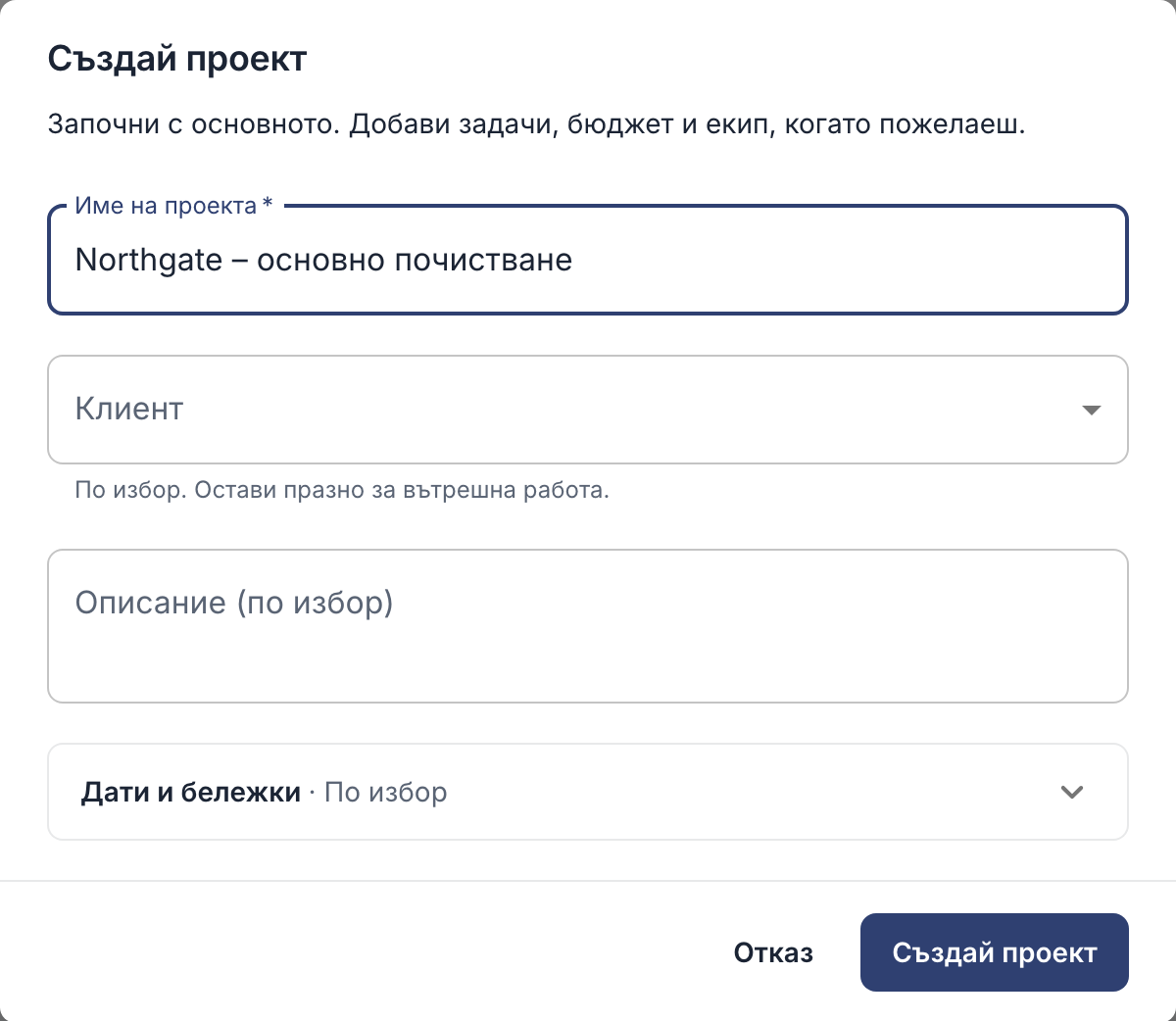
Добави задачи
- Отвори проекта и избери раздела Задачи.
- Щракни върху Добави задача, въведи името на задачата и, ако се използва, код на поръчката, и запази задачата.
- За да направиш избора на задача задължителен за този проект, отвори Настройки на задачите и включи Задължителна задача при отчитане на време.
Направи избора на проект задължителен
- Отиди в Настройки → Начало и край на работа → Изисквания.
- Включи Задължителен проект и, ако искаш, също Задължителна задача.
- Щракни върху Запази промените.
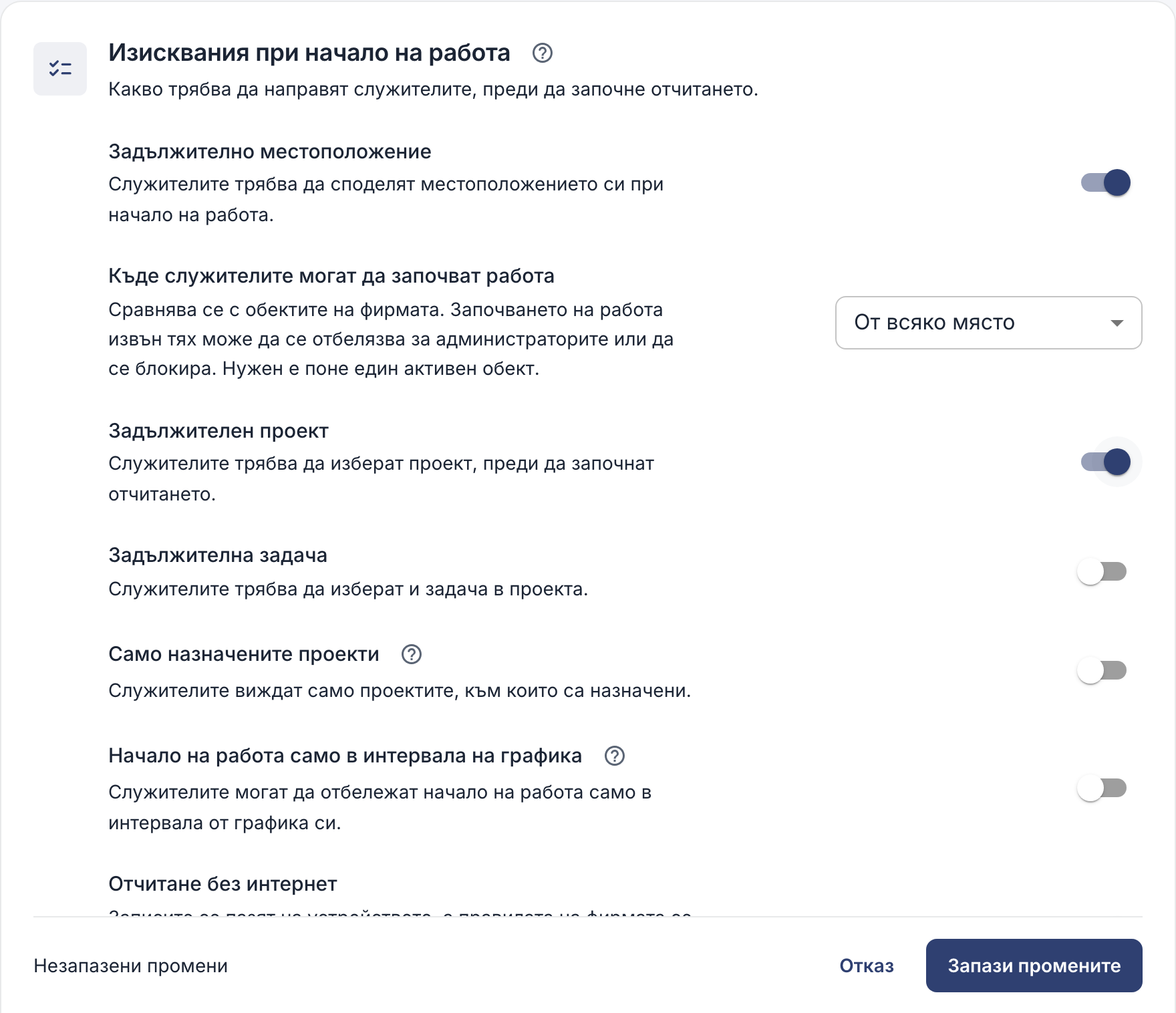
Тези настройки важат при отбелязване на начало на работа, а не за часове, добавени по-късно. Задължителният избор на задача, зададен в самия проект, важи и в двата случая. Ако изискваш задача, всеки проект трябва да има поне една задача, иначе никой не може да отбележи начало на работа по него.
Определи кои проекти вижда всеки
По подразбиране всички виждат всички активни проекти. За да вижда всеки само своите проекти:
- В проекта отвори раздела Екип и щракни върху Управлявай достъпа.
- Добави служителите или екипите, които работят по него, и щракни върху Запази достъпа.
- В изискванията при начало на работа по-горе включи Само назначените проекти и щракни върху Запази промените.
Собственикът и администраторите продължават да виждат всички проекти. Ако изборът на проект е задължителен, служител без достъп до нито един проект не може да отбележи начало на работа, затова осигури на всеки достъп до поне един.
Приключени проекти
Архивирай приключен проект с Архивиране на проект в менюто му. Той изчезва от избора при начало на работа, а часовете му остават в справките. По това време никой не трябва да има текущо отчитане на време по проекта и никой киоск не трябва да го използва като свой проект. Проект с часове не може да се изтрие, само да се архивира.
Добре е да знаеш
- Кой може да ги добавя: собственикът и администраторите. Служителите могат да добавят клиенти, проекти или задачи само ако го разрешиш в Настройки → Права и одобрения → Проекти. Ръководителите на екипи могат да създават и редактират проектите на екипа си: виж Роли, екипи и ръководители.
- В приложението: Още → Проекти или Клиенти, с бутоните Нов проект и Нов клиент. В проект бутонът Добавяне на задача добавя задачи, а Достъп до проекта определя кой го вижда. Настройките са в Настройки на фирмата → Проекти и задачи.
- Клиент може да се изтрие само ако няма проекти, включително архивирани.