

































Проекты, задачи и клиенты
Настройте проекты для учёта времени, сделайте выбор проекта обязательным и решите, кто какие проекты видит.
Проекты показывают, какую работу выполняют сотрудники, например уборку конкретного здания или заказ клиента. Сотрудники выбирают проект, отмечая начало работы, а вы видите в отчётах часы по проектам. Задачи делят проект на части, например «Окна» или «Генеральная уборка». Клиенты — это те, для кого выполняется работа.
Для учёта времени проекты не обязательны. Создавайте их, только если хотите видеть, сколько часов потрачено на каждую работу или заказ. Проекты создают владелец и администраторы, удобнее всего — в веб-версии.
Добавление клиента
- Откройте Компания → Клиенты.
- Нажмите кнопку Добавить клиента, введите название компании и при желании контактное лицо, затем сохраните.
Добавление проекта
- Откройте в меню раздел Проекты.
- Нажмите кнопку Новый проект.
- Введите название проекта и выберите клиента. Для внутренней работы оставьте поле клиента пустым.
- Нажмите кнопку Создать проект.
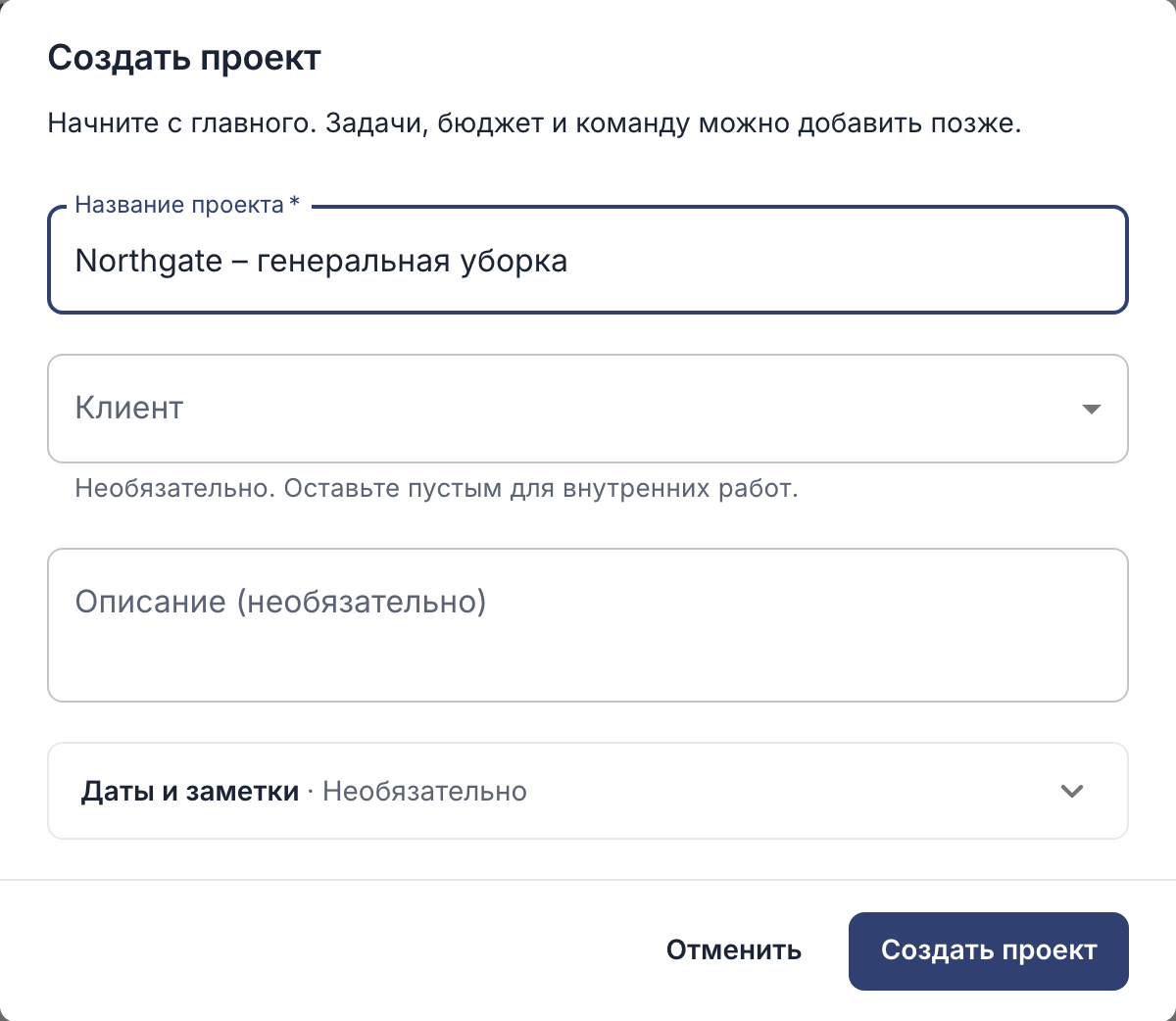
Добавление задач
- Откройте проект и выберите вкладку Задачи.
- Нажмите кнопку Добавить задачу, введите название задачи и при необходимости код работы, затем сохраните задачу.
- Чтобы выбор задачи в этом проекте был обязательным, откройте Настройки задач и включите параметр Требовать задачу при учёте времени.
Обязательный выбор проекта
- Откройте Настройки → Начало и окончание работы → Требования.
- Включите параметр Требовать проект и при желании Требовать выбор задачи.
- Нажмите кнопку Сохранить изменения.
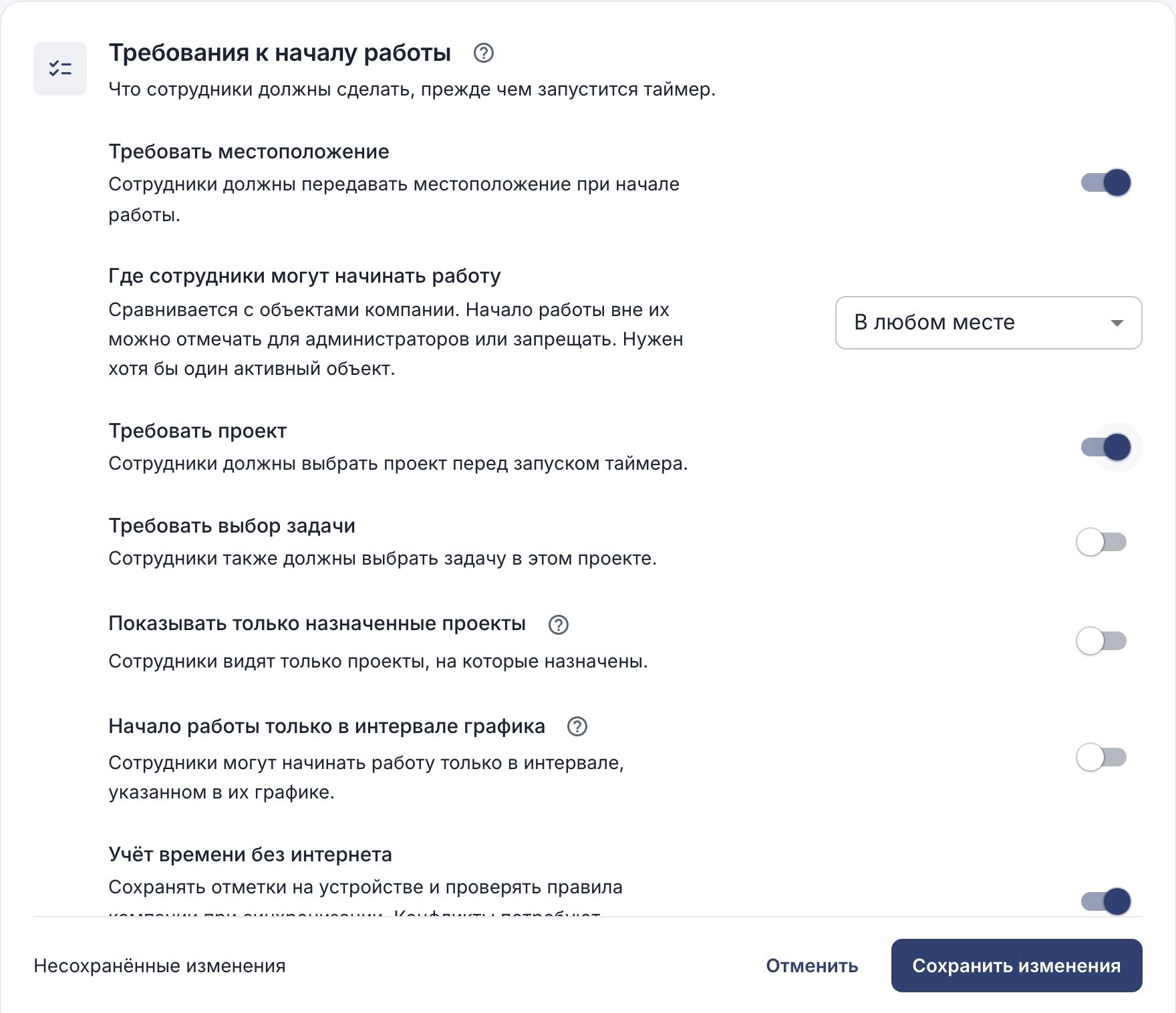
Эти настройки действуют при отметке начала работы, но не для часов, добавленных позже. Обязательный выбор задачи, заданный в самом проекте, действует в обоих случаях. Если задача обязательна, в каждом проекте должна быть хотя бы одна задача, иначе никто не сможет начать работу по этому проекту.
Кто какие проекты видит
По умолчанию все видят все активные проекты. Чтобы сотрудники видели только свои проекты:
- В проекте откройте вкладку Команда и нажмите кнопку Управлять доступом.
- Добавьте сотрудников или команды, которые работают над проектом, и нажмите кнопку Сохранить доступ.
- В требованиях при начале работы (см. выше) включите параметр Показывать только назначенные проекты и нажмите кнопку Сохранить изменения.
Владелец и администраторы по-прежнему видят все проекты. Если выбор проекта обязателен, сотрудник без единого назначенного проекта не сможет начать работу, поэтому назначьте каждому хотя бы один.
Завершённые проекты
Архивируйте завершённый проект с помощью пункта Архивировать проект в его меню. Проект больше не предлагается при отметке начала работы, а его часы остаются в отчётах. На момент архивирования никто не должен вести учёт времени по этому проекту, и ни один киоск не должен использовать его как свой проект. Проект с часами нельзя удалить, его можно только архивировать.
Полезно знать
- Кто может добавлять: владелец и администраторы. Сотрудники могут добавлять клиентов, проекты или задачи, только если вы разрешите это в разделе Настройки → Права и утверждение → Проекты. Руководители команд могут создавать и изменять проекты своих команд: см. статью Роли, команды и руководители.
- В приложении: Ещё → Проекты или Клиенты, кнопки Новый проект и Новый клиент. В проекте кнопка Добавить задачу добавляет задачи, а Доступ к проекту определяет, кто видит проект. Настройки находятся в разделе Настройки компании → Проекты и задачи.
- Клиента можно удалить, только если у него нет проектов, включая архивные.