

































Lieux de travail et localisation
Pourquoi EasyHours demande votre position, et comment les entreprises vérifient que les salariés pointent sur leur lieu de travail.
Pourquoi l’application demande votre position
De nombreuses entreprises veulent savoir où leurs salariés pointent, par exemple sur quel site. EasyHours enregistre alors votre position avec votre pointage d’arrivée et de départ. L’application ne vous suit pas au cours de la journée.
Votre téléphone vous demande l’autorisation la première fois. Acceptez, sinon votre entreprise risque de ne pas vous laisser pointer. Si vous avez refusé, l’application affiche le bouton Ouvrir Réglages : touchez-le et autorisez EasyHours à accéder à votre position. Sur ordinateur, autorisez la localisation quand le navigateur vous le demande.
Si votre entreprise contrôle les lieux de travail, activez aussi la position exacte. L’application vous le propose avec le bouton Activer la position exacte.
Pour les propriétaires et les admins
Exiger la position au pointage
Allez dans Paramètres → Pointage → Conditions et activez Exiger la position. Cette option est activée dès le départ. Les personnes qui ne partagent pas leur position ne peuvent pas pointer.
Ajouter vos lieux de travail
- Sur le web, ouvrez Entreprise → Lieux de travail. Dans l’application : Plus → Paramètres de l’entreprise → Contrôle de zone → Lieux de travail.
- Cliquez sur Nouveau lieu de travail et donnez un nom au lieu.
- Saisissez l’adresse et cliquez sur Rechercher, ou cliquez sur la carte pour placer le repère.
- Réglez le Rayon de pointage, entre 100 et 5 000 mètres : la distance maximale autour du repère à laquelle une personne est considérée comme sur place. Les grands sites, ou les endroits où le GPS capte mal comme les immeubles de grande hauteur, nécessitent un rayon plus grand.
- Cliquez sur Créer le lieu de travail.
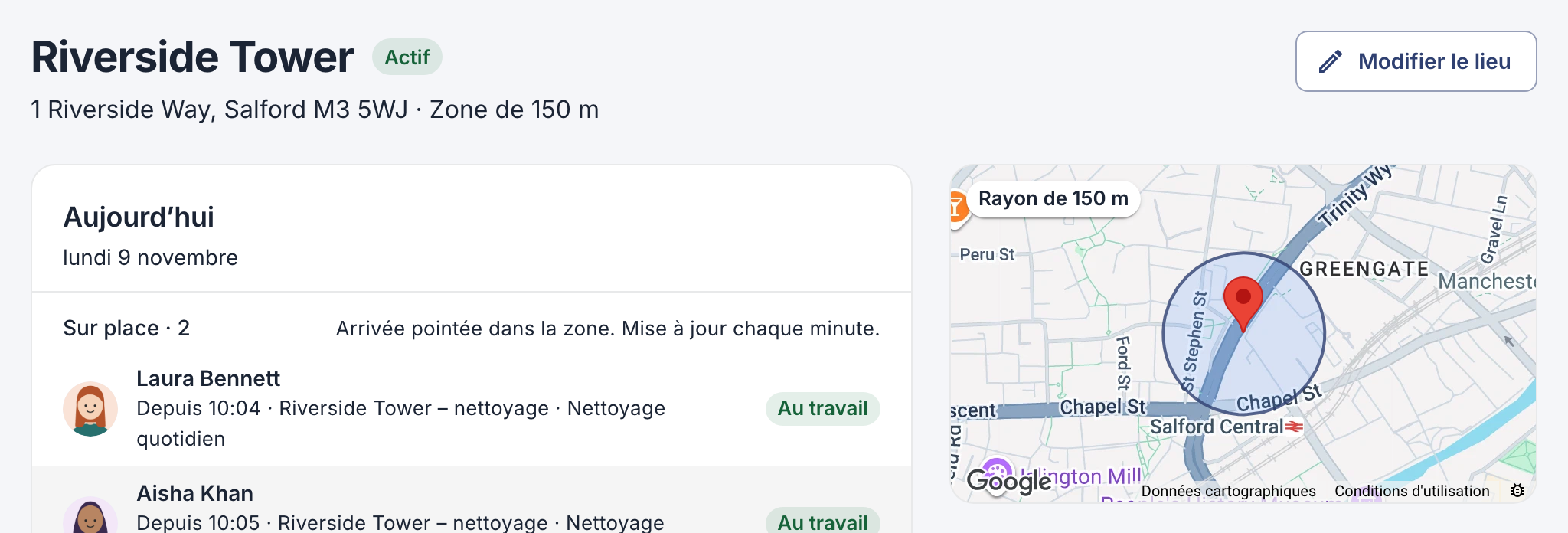
Un lieu de travail avec un rayon de 150 m.
Vérifier que les salariés pointent sur place
C’est ce qu’on appelle le contrôle de zone (géorepérage). Ajoutez d’abord au moins un lieu de travail, puis choisissez où les salariés peuvent pointer.
Sur le web
- Sur la page Lieux de travail, cliquez sur le bouton à côté de Nouveau lieu de travail. Il affiche le choix actuel : Pointer n’importe où au départ.
- Choisissez ce qui se passe en dehors d’un lieu de travail :
- Signaler les pointages ailleurs : les salariés peuvent quand même pointer, et le pointage est signalé aux admins.
- Pointer uniquement sur les lieux de travail : les salariés ne peuvent pointer que sur un lieu de travail.
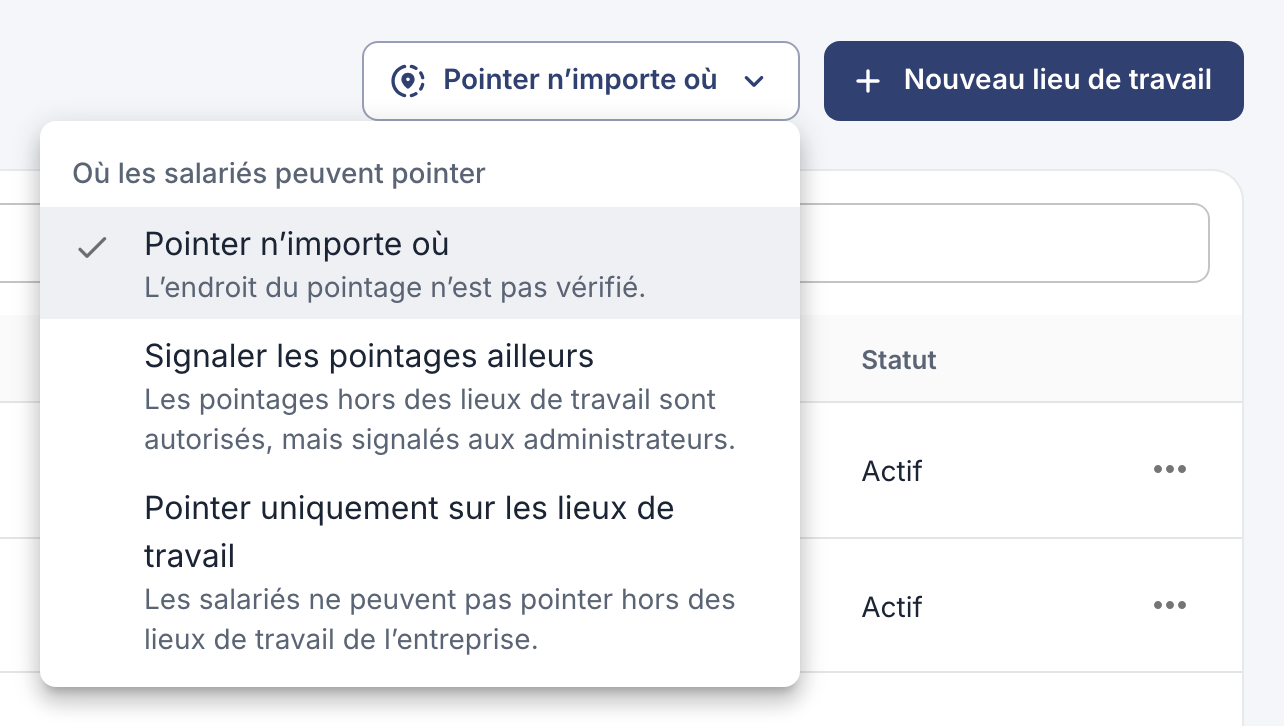
Le même choix se trouve dans Paramètres → Pointage → Conditions → Où les salariés peuvent pointer.
Dans l’application
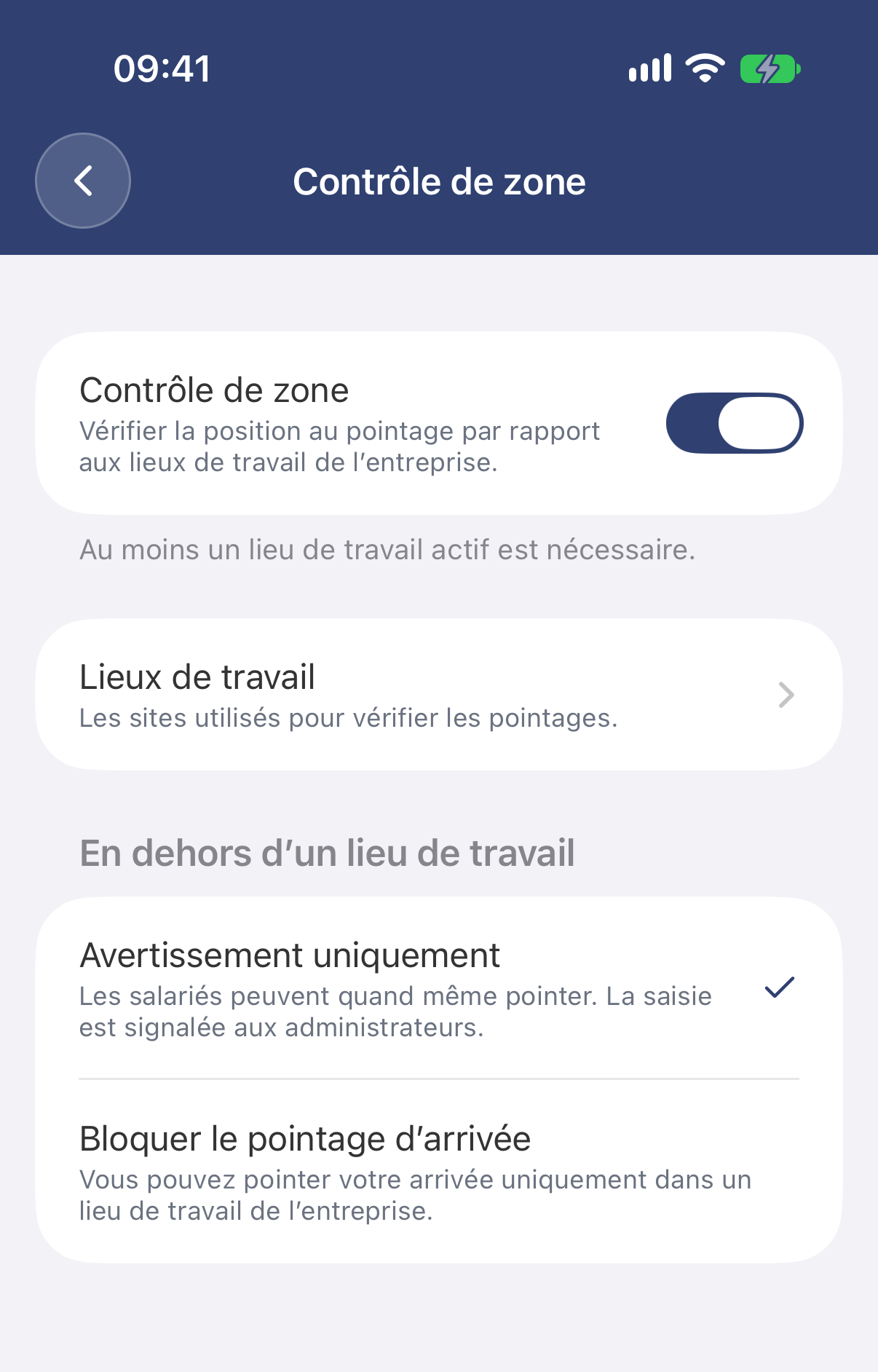
- Touchez Plus → Paramètres de l’entreprise → Contrôle de zone, et activez l’option.
- En dessous, choisissez ce qui se passe en dehors d’un lieu de travail. Bloquer le pointage d’arrivée est sélectionné dès l’activation :
- Avertissement uniquement : les salariés peuvent quand même pointer, et le pointage est signalé aux admins.
- Bloquer le pointage d’arrivée : les salariés ne peuvent pointer que sur un lieu de travail.
Être éloigné d’un lieu de travail n’empêche jamais de pointer son départ : chacun peut toujours terminer son pointage. Quand quelqu’un pointe son départ hors d’un lieu de travail, les propriétaires et les admins peuvent recevoir une alerte. Choisissez comment dans Paramètres → Notifications → Alertes d’équipe.
En cas de problème
- « Vous êtes en dehors d’un lieu de travail autorisé » : vous êtes trop loin du site, ou la position du téléphone est imprécise. Sortez un instant à l’extérieur, vérifiez que la position exacte est activée, ou demandez à votre admin d’agrandir le rayon.
- Votre entreprise exige votre position : la localisation est désactivée pour EasyHours. Activez-la dans les réglages de votre téléphone, ou autorisez-la dans le navigateur.