

































Exporter les heures pour la paie
Téléchargez les heures du mois, les heures supplémentaires et les absences au format Excel ou CSV pour la paie.
En fin de mois, les propriétaires et les admins peuvent télécharger un rapport de paie depuis le web et le transmettre à la personne chargée de la paie, par exemple votre expert-comptable ou votre gestionnaire de paie.
Télécharger le fichier
- Ouvrez Statistiques dans le menu.
- Choisissez le mois : cliquez dessus pour en sélectionner un autre, ou utilisez les flèches à côté.
- Pour n’exporter que certaines personnes, utilisez le bouton de filtre pour choisir des salariés, des projets ou des clients.
- Cliquez sur le bouton de téléchargement à droite.

2 Le mois. 4 Le bouton de téléchargement.
- Choisissez le rapport Paie pour la paie.
- Téléchargez-le au format Excel ou CSV avec le bouton correspondant.
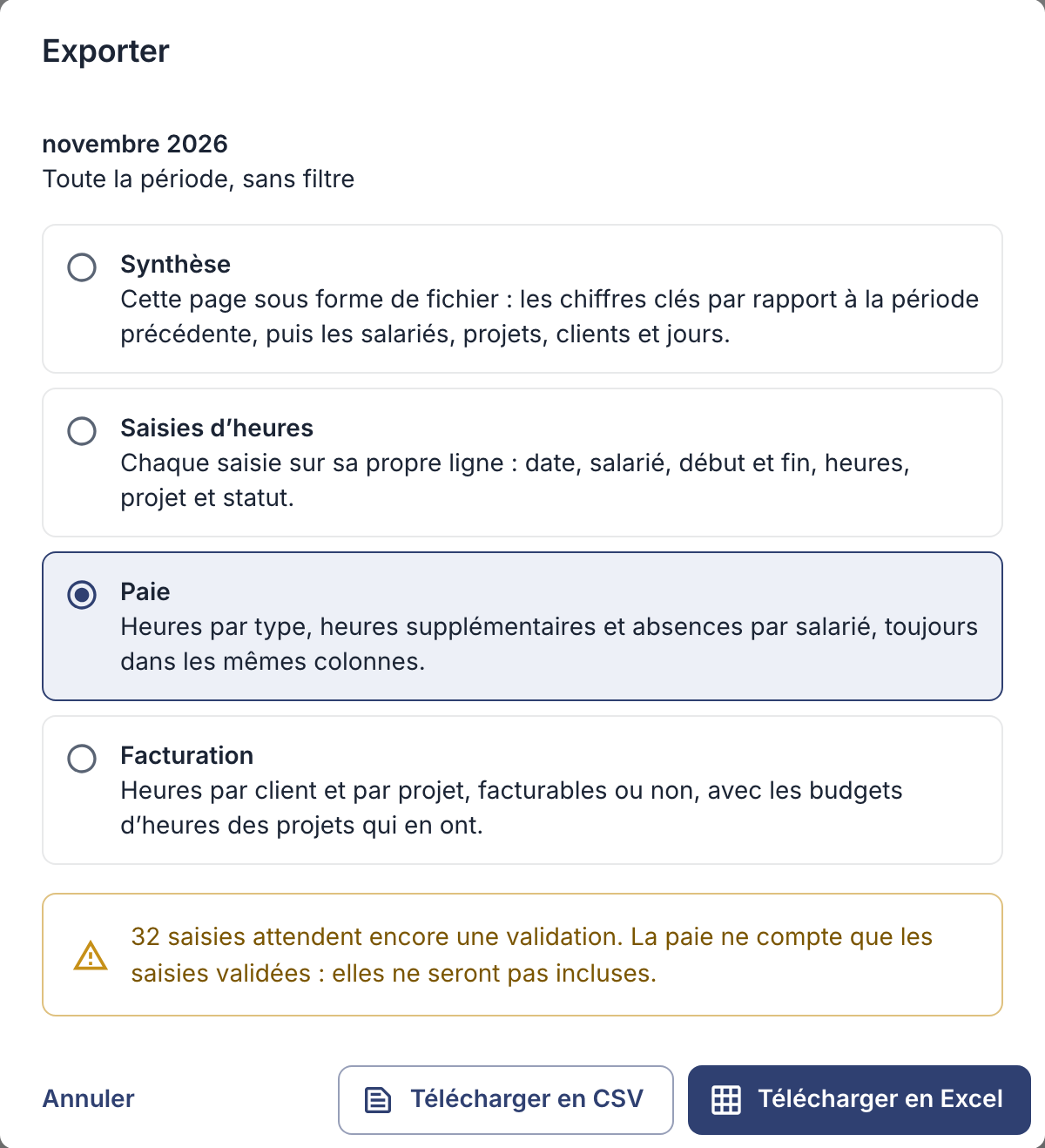
Quel rapport choisir
| Rapport | Contenu |
|---|---|
| Paie | Par salarié : heures travaillées par type, heures supplémentaires si votre entreprise les compte, et absences en jours. Excel ou CSV. Réservé aux propriétaires et aux admins. |
| Saisies d’heures | Chaque saisie sur sa propre ligne : date, salarié, début et fin, heures, projet, et statut si vous validez les heures. Excel ou CSV. |
| Synthèse | Les totaux affichés sur la page, par salarié, projet, client et jour. Excel ou PDF. |
| Facturation | Les heures par client et par projet, pour établir vos factures. Excel ou PDF. |
Bon à savoir
- Validez d’abord. Si votre entreprise valide les heures, le rapport de paie ne compte que les heures validées, et la fenêtre vous signale les saisies encore en attente. Validez-les d’abord (voir Valider les heures) et n’appliquez pas de filtre de statut.
- Des heures, pas des salaires. EasyHours ne calcule pas les salaires. Le rapport de paie fournit les heures, les heures supplémentaires et les absences à partir desquelles votre logiciel de paie ou votre expert-comptable établit les bulletins.
- Heures décimales. Les exports affichent les durées en heures décimales, par exemple 7,75 pour 7 h 45, ce qui permet de les additionner facilement dans un tableur.