

































Prosjekter, oppgaver og kunder
Opprett prosjekter for timeregistreringen, gjør prosjektvalg påkrevd, og bestem hvem som ser hvilke prosjekter.
Prosjekter viser hva folk jobber med, for eksempel en bygning dere vasker eller et oppdrag for en kunde. De ansatte velger et prosjekt når de stempler inn, og du ser timene per prosjekt i rapportene. Oppgaver deler et prosjekt videre opp, for eksempel i «Vinduer» eller «Hovedrengjøring». Kunder er dem arbeidet utføres for.
Du trenger ikke prosjekter for å registrere tid. Sett dem bare opp hvis du vil se timer per oppdrag. Kontoeiere og administratorer setter dem opp, helst i nettappen.
Legg til en kunde
- Åpne Bedrift → Kunder.
- Klikk på Legg til kunde, skriv inn firmanavnet og eventuelt en kontaktperson, og lagre.
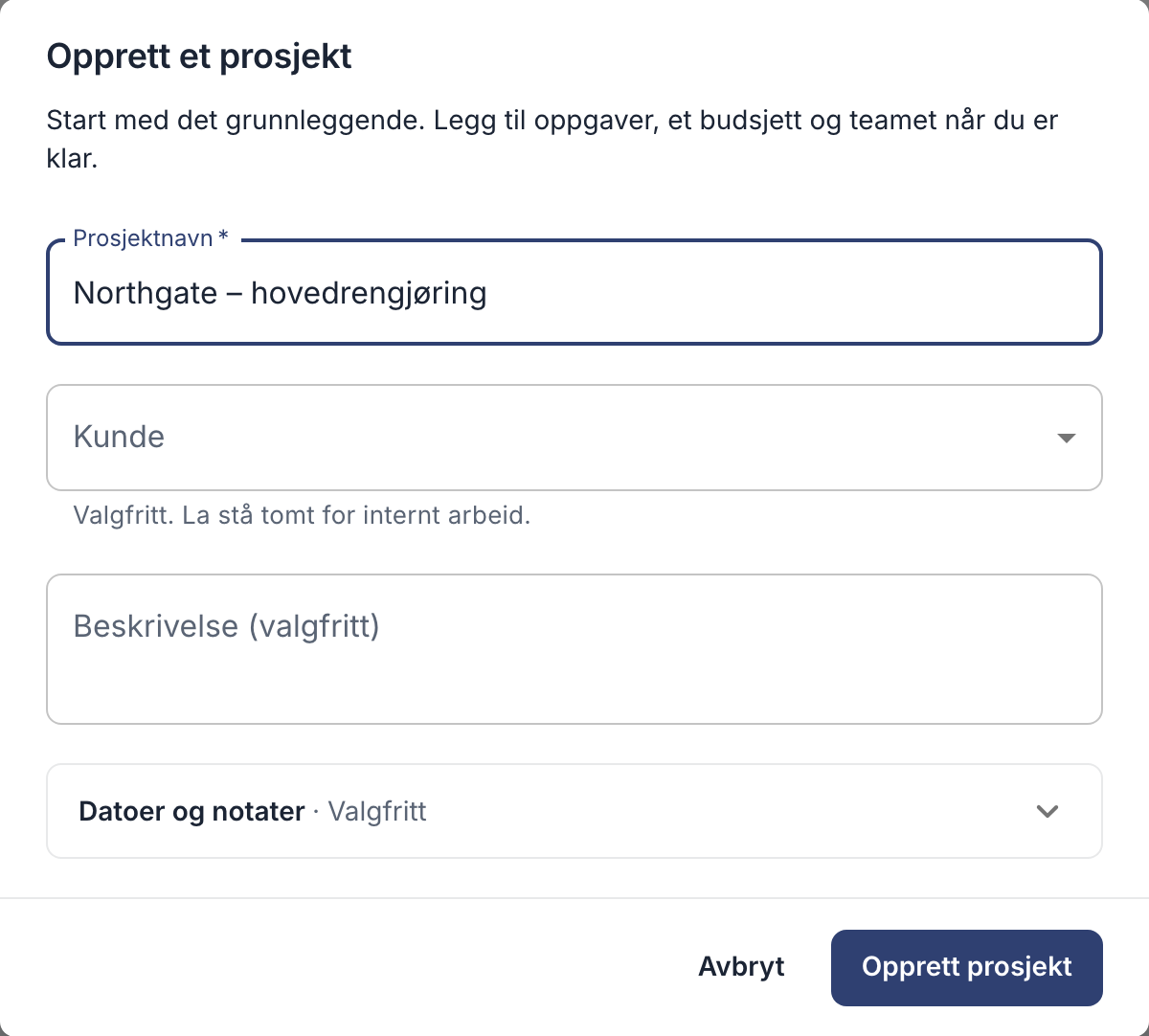
Legg til et prosjekt
- Åpne Prosjekter i menyen.
- Klikk på Nytt prosjekt.
- Skriv inn navnet på prosjektet og velg kunden. La kundefeltet stå tomt for internt arbeid.
- Klikk på Opprett prosjekt.
Legg til oppgaver
- Åpne prosjektet og velg fanen Oppgaver.
- Klikk på Legg til oppgave, skriv inn et navn på oppgaven og eventuelt en jobbkode, og lagre oppgaven.
- Hvis det skal være påkrevd å velge en oppgave for dette prosjektet, åpner du Oppgaveinnstillinger og slår på Krev oppgave ved timeregistrering.
Gjør prosjektvalg påkrevd
- Gå til Innstillinger → Inn- og utstempling → Krav.
- Slå på Krev et prosjekt, og også Krev en oppgave hvis du vil.
- Klikk på Lagre endringer.
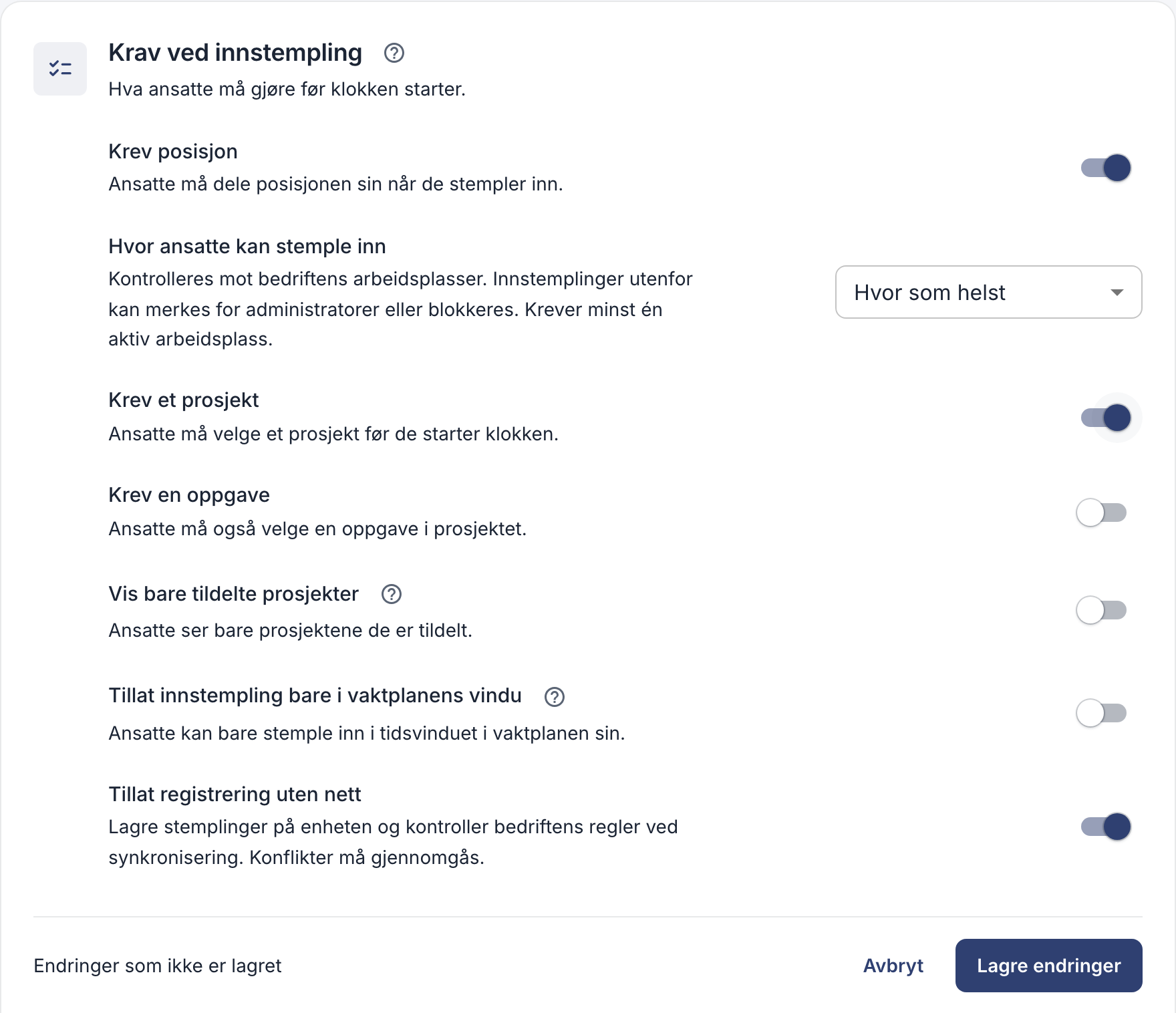
Disse innstillingene gjelder når de ansatte stempler inn, men ikke for timer som legges til i etterkant. Prosjektets eget krav om å velge oppgave gjelder i begge tilfeller. Hvis du krever en oppgave, må hvert prosjekt ha minst én oppgave, ellers kan ingen stemple inn på det.
Bestem hvem som ser hvilke prosjekter
Som standard ser alle alle aktive prosjekter. Slik får hver ansatt bare se sine egne prosjekter:
- Åpne fanen Team i prosjektet og klikk på Administrer tilgang.
- Legg til de ansatte eller teamene som jobber med prosjektet, og klikk på Lagre tilgang.
- Slå på Vis bare tildelte prosjekter i kravene ved innstempling ovenfor, og klikk på Lagre endringer.
Kontoeiere og administratorer ser fortsatt alle prosjekter. Hvis prosjektvalg er påkrevd, kan ansatte uten tildelte prosjekter ikke stemple inn, så gi alle minst ett prosjekt.
Avsluttede prosjekter
Arkiver et avsluttet prosjekt med Arkiver prosjekt i prosjektmenyen. Det kan ikke lenger velges ved innstempling, og timene blir værende i rapportene. Ingen kan være stemplet inn på prosjektet når du arkiverer det, og ingen kiosk kan bruke det som sitt prosjekt. Et prosjekt med timer kan ikke slettes, bare arkiveres.
Greit å vite
- Hvem kan legge dem til: kontoeiere og administratorer. Ansatte kan bare legge til kunder, prosjekter eller oppgaver hvis du tillater det under Innstillinger → Rettigheter og godkjenninger → Prosjekter. Teamledere kan opprette og redigere prosjektene til teamet sitt: se Roller, team og teamledere.
- I appen: Mer → Prosjekter eller Kunder, med Nytt prosjekt og Ny kunde. I et prosjekt legger du til oppgaver med Legg til en oppgave, og under Prosjekttilgang bestemmer du hvem som ser det. Innstillingene finner du under Bedriftsinnstillinger → Prosjekter og oppgaver.
- En kunde kan bare slettes når den ikke har noen prosjekter, heller ikke arkiverte.