

































Rôles, équipes et responsables
Ce que peuvent faire les propriétaires, admins, observateurs, responsables d'équipe et salariés, et comment créer des équipes.
Dans EasyHours, chaque personne a un rôle qui détermine ce qu’elle peut voir et modifier. En plus, vous pouvez nommer quelqu’un responsable d’une équipe pour qu’il valide les heures ou les absences de cette équipe.
Les rôles
| Rôle | Ce qu’il permet |
|---|---|
| Propriétaire | Tout, y compris la facturation. Seul le propriétaire peut nommer un admin. Il y a un seul propriétaire par entreprise. |
| Admin | Gérer les salariés, les équipes, les projets, les paramètres, ainsi que les heures et absences de tout le monde. Pas la facturation, ni les autres admins. |
| Observateur | Consulter les heures, les absences et les rapports de l’entreprise, sans rien modifier. Un observateur ne pointe pas lui-même. Pratique pour un comptable. |
| Salarié | Pointer ses propres heures, demander des absences et consulter son planning. |
Un responsable d’équipe est un salarié qui dispose aussi de droits sur une équipe, par exemple pour valider les heures de ses membres. Voir ci-dessous.
Modifier le rôle d’une personne
Sur le web
- Ouvrez Salariés et cliquez sur la personne.
- Dans l’onglet Profil, cliquez sur Modifier dans le bloc Détails.
- Choisissez le Rôle dans l’entreprise, puis cliquez sur Enregistrer les modifications.
Dans l’application
- Touchez Plus → Salariés, puis la personne.
- Sous Rôle, choisissez Membre (salarié), Observateur ou Admin.
- Seul le propriétaire peut nommer un admin ou lui retirer ce rôle.
- Un observateur doit s’être connecté au moins une fois. Les personnes qui utilisent uniquement le kiosque ne peuvent pas être observateurs.
- Pour faire d’un admin un observateur, attribuez-lui d’abord le rôle de salarié.
Créer une équipe
Les équipes regroupent des personnes, par exemple par site ou par service. Les propriétaires et les admins les créent, et les responsables d’équipe autorisés à gérer les membres y ajoutent ou en retirent des personnes. Une même personne peut faire partie de plusieurs équipes.
Sur le web
- Ouvrez Entreprise → Équipes.
- Cliquez sur Nouvelle équipe, donnez un nom à l’équipe et cliquez sur Créer l’équipe.
- Dans l’onglet des membres, choisissez une personne sous Ajouter un membre et cliquez sur Ajouter. Répétez l’opération pour chaque membre.
- Dans l’onglet des responsables, cliquez sur Ajouter un responsable et choisissez la personne. Tous les droits sont cochés : décochez ce qu’elle ne doit pas faire, puis cliquez sur Ajouter un responsable.
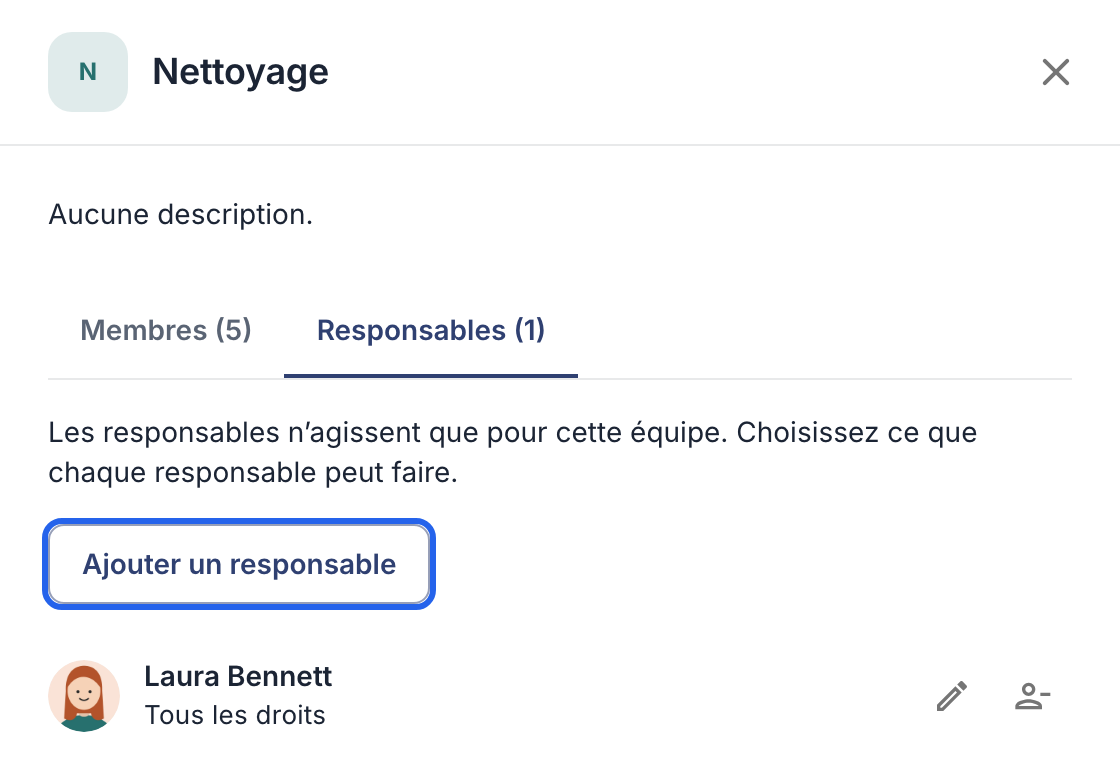
L’onglet des responsables, avec Ajouter un responsable.
Dans l’application
- Touchez Plus → Équipes → Nouvelle équipe, saisissez le nom et touchez Créer.
- Dans l’équipe, touchez Ajouter des personnes, sélectionnez des personnes et touchez Ajouter.
- Touchez Ajouter un responsable d’équipe, choisissez la personne et ses droits, puis touchez Ajouter.
Ce que peut faire un responsable d’équipe
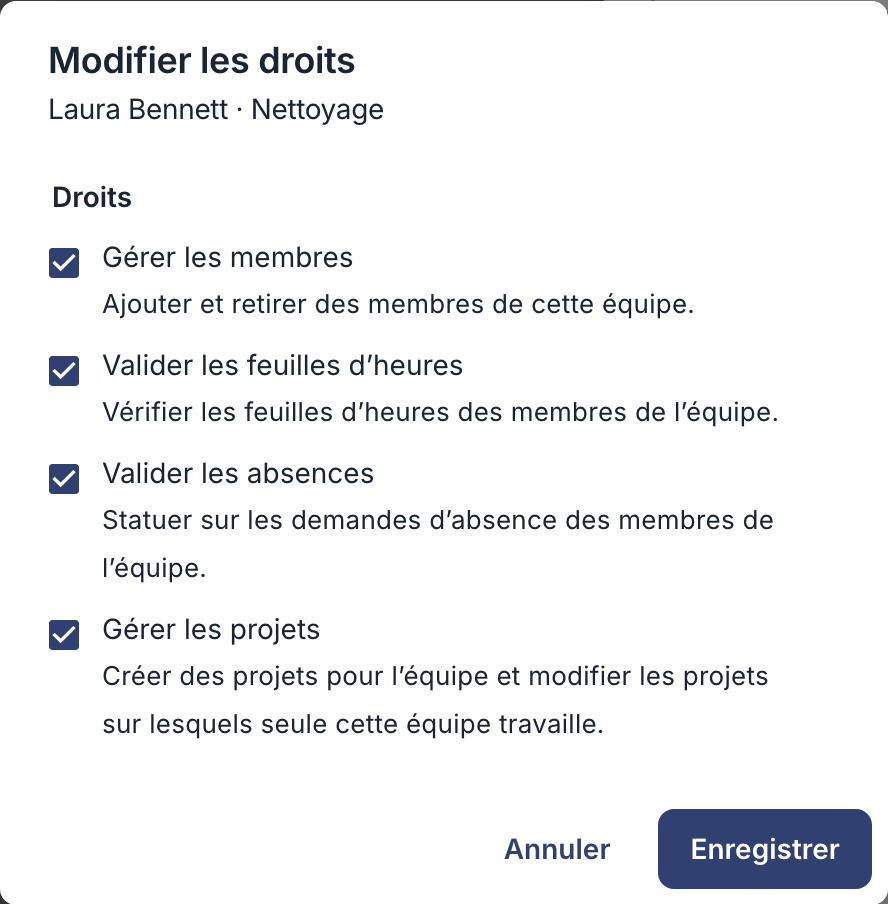
- Valider les feuilles d’heures : consulter et valider les heures des membres de l’équipe. Voir Valider les heures.
- Valider les absences : accepter ou refuser les demandes d’absence de l’équipe. Voir Valider ou refuser les demandes d’absence.
- Gérer les membres : ajouter des personnes à l’équipe et les en retirer, sur le web dans Équipes ou dans l’application via Plus → Équipes, comme décrit ci-dessus.
- Gérer les projets : créer des projets pour l’équipe et modifier les projets qui appartiennent uniquement à ses équipes : nom, description, dates, notes et tâches (ajout, modification ou archivage). Les projets partagés avec une autre équipe, le budget et le client, l’attribution des tâches ainsi que l’archivage ou la suppression d’un projet restent réservés aux admins.
Les responsables ne valident jamais leurs propres heures ou absences, et ne peuvent pas corriger les heures des membres : seuls les propriétaires et les admins le peuvent. Pour modifier les droits d’un responsable, cliquez sur le crayon à côté de son nom, modifiez les cases cochées et cliquez sur Enregistrer.