

































プロジェクト・タスク・顧客
勤務時間を記録するプロジェクトを設定し、プロジェクトの選択を必須にして、誰がどのプロジェクトを見られるかを決めます。
プロジェクトは、清掃を担当する建物や顧客の案件など、従業員が何の仕事をしているかを示すものです。従業員は出勤の打刻時にプロジェクトを選びます。プロジェクトごとの勤務時間はレポートで確認できます。タスクはプロジェクトをさらに「窓」「特別清掃」のように分けるものです。顧客は仕事の依頼主です。
勤怠管理にプロジェクトは必須ではありません。仕事ごとの勤務時間を把握したい場合にだけ設定してください。設定はオーナーと管理者が行います。設定にはWeb版がおすすめです。
顧客を追加する
- 会社 → 顧客を開きます。
- 顧客を追加をクリックし、会社名と、必要に応じて担当者を入力して保存します。
プロジェクトを追加する
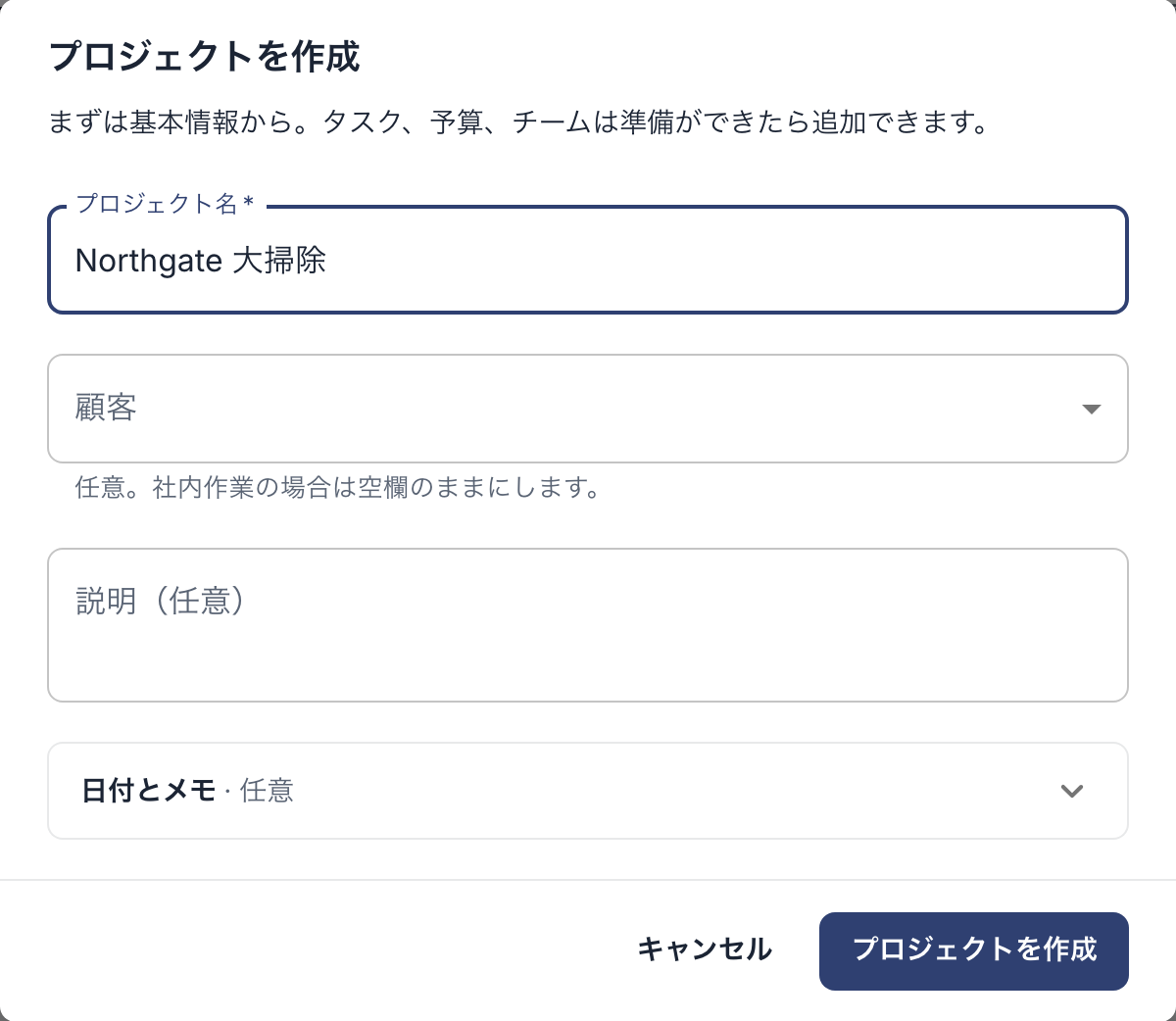
- メニューでプロジェクトを開きます。
- 新しいプロジェクトをクリックします。
- プロジェクト名を入力し、顧客を選びます。社内の作業の場合は顧客を空欄のままにします。
- プロジェクトを作成をクリックします。
タスクを追加する
- プロジェクトを開き、タスクタブを選びます。
- タスクを追加をクリックし、タスク名と、使っている場合は作業コードを入力してタスクを保存します。
- このプロジェクトでタスクの選択を必須にするには、タスクの設定を開いて時間の記録時にタスクを必須にするをオンにします。
プロジェクトの選択を必須にする
- 設定 → 出勤と退勤 → 条件を開きます。
- プロジェクトを必須にするをオンにし、必要に応じてタスクを必須にするもオンにします。
- 変更を保存をクリックします。
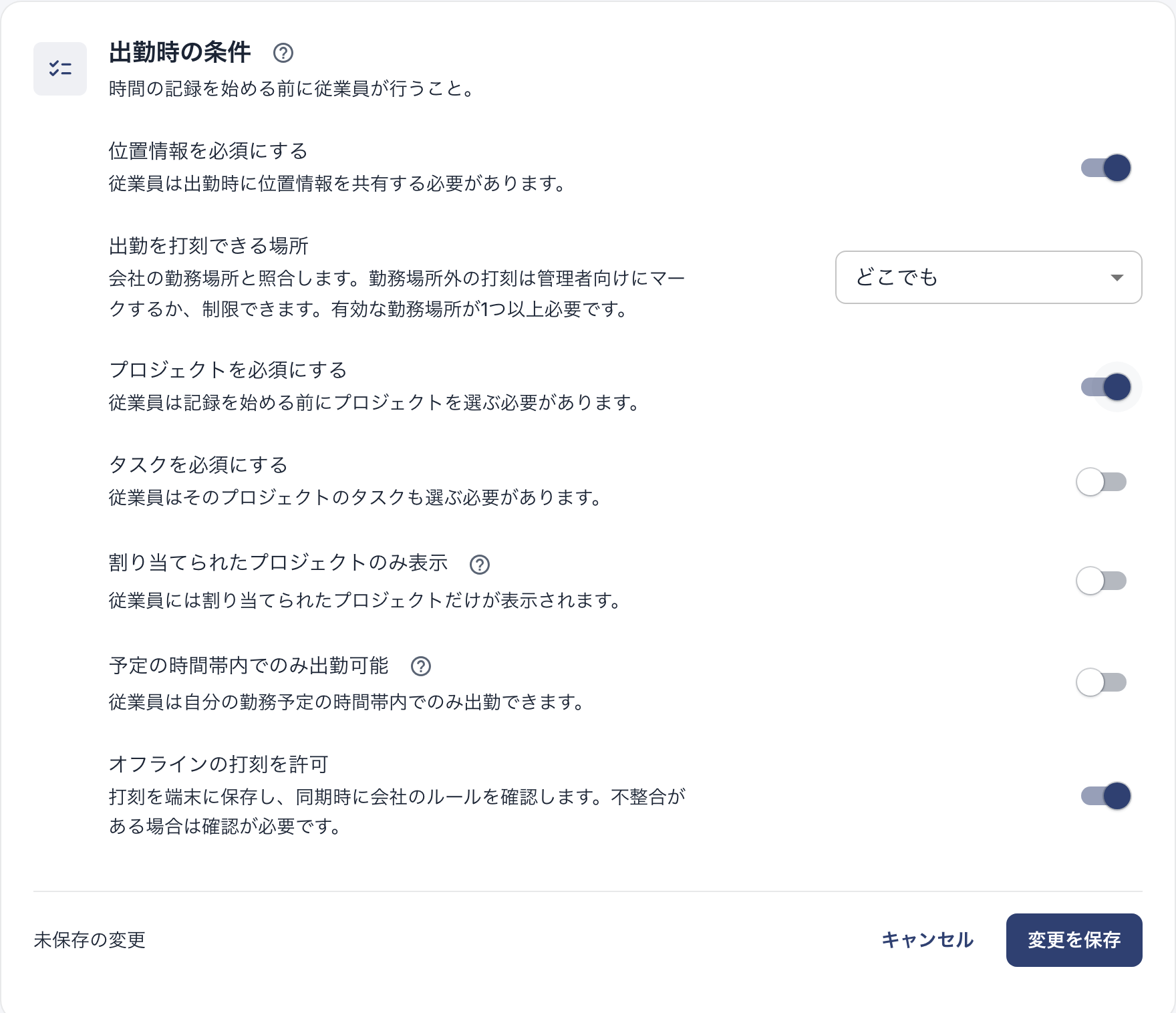
これらの設定は出勤の打刻時に適用され、あとから追加した勤務時間には適用されません。プロジェクト自体で設定したタスクの必須設定は、どちらの場合にも適用されます。タスクを必須にする場合は、各プロジェクトにタスクが少なくとも1つ必要です。タスクがないと、そのプロジェクトで出勤を打刻できません。
誰がどのプロジェクトを見られるかを決める
初期設定では、全員がすべての有効なプロジェクトを見られます。各人に自分のプロジェクトだけを表示するには:
- プロジェクトでチームタブを開き、アクセスを管理をクリックします。
- そのプロジェクトで働く従業員やチームを追加し、アクセスを保存をクリックします。
- 上記の出勤時の条件で割り当てられたプロジェクトのみ表示をオンにし、変更を保存をクリックします。
オーナーと管理者には引き続きすべてのプロジェクトが表示されます。プロジェクトの選択が必須の場合、割り当てられたプロジェクトがない人は出勤を打刻できないので、全員に少なくとも1つ割り当ててください。
完了したプロジェクト
完了したプロジェクトは、メニューのプロジェクトをアーカイブでアーカイブします。出勤の打刻時に表示されなくなり、勤務時間はレポートに残ります。アーカイブ時には、そのプロジェクトで出勤中の人がいないこと、またそのプロジェクトを使っているキオスクがないことが必要です。勤務時間の記録があるプロジェクトは削除できず、アーカイブのみ可能です。
知っておきたいこと
- 追加できる人: オーナーと管理者です。設定 → 権限と承認 → プロジェクトで許可すれば、従業員も顧客、プロジェクト、タスクを追加できます。チーム管理者は自分のチームのプロジェクトを作成・編集できます。役割・チーム・管理者をご覧ください。
- アプリ: その他 → プロジェクトまたは顧客を開き、新しいプロジェクトや新しい顧客で追加します。プロジェクト内のタスクを追加でタスクを追加し、プロジェクトの利用範囲で、そのプロジェクトを閲覧できる人を決めます。設定は会社設定 → プロジェクト・タスクにあります。
- 顧客 は、アーカイブ済みを含めてプロジェクトがない場合にだけ削除できます。