

































Proyectos, tareas y clientes
Configura los proyectos en los que fichan los empleados, haz obligatorio elegir un proyecto y decide quién ve cada proyecto.
Los proyectos indican en qué trabaja cada persona, por ejemplo un edificio que limpiáis o un encargo de un cliente. Los empleados eligen uno al fichar y tú ves las horas por proyecto en los informes. Las tareas dividen un proyecto en partes, como «Cristales» o «Limpieza a fondo». Los clientes son las personas o empresas para las que se hace el trabajo.
No necesitas proyectos para registrar horas. Configúralos solo si quieres ver las horas por encargo. Los configuran los titulares y administradores, mejor desde la web.
Añadir un cliente
- Abre Empresa → Clientes.
- Haz clic en Añadir cliente, escribe el nombre de la empresa y, si quieres, el nombre de una persona de contacto, y guarda.
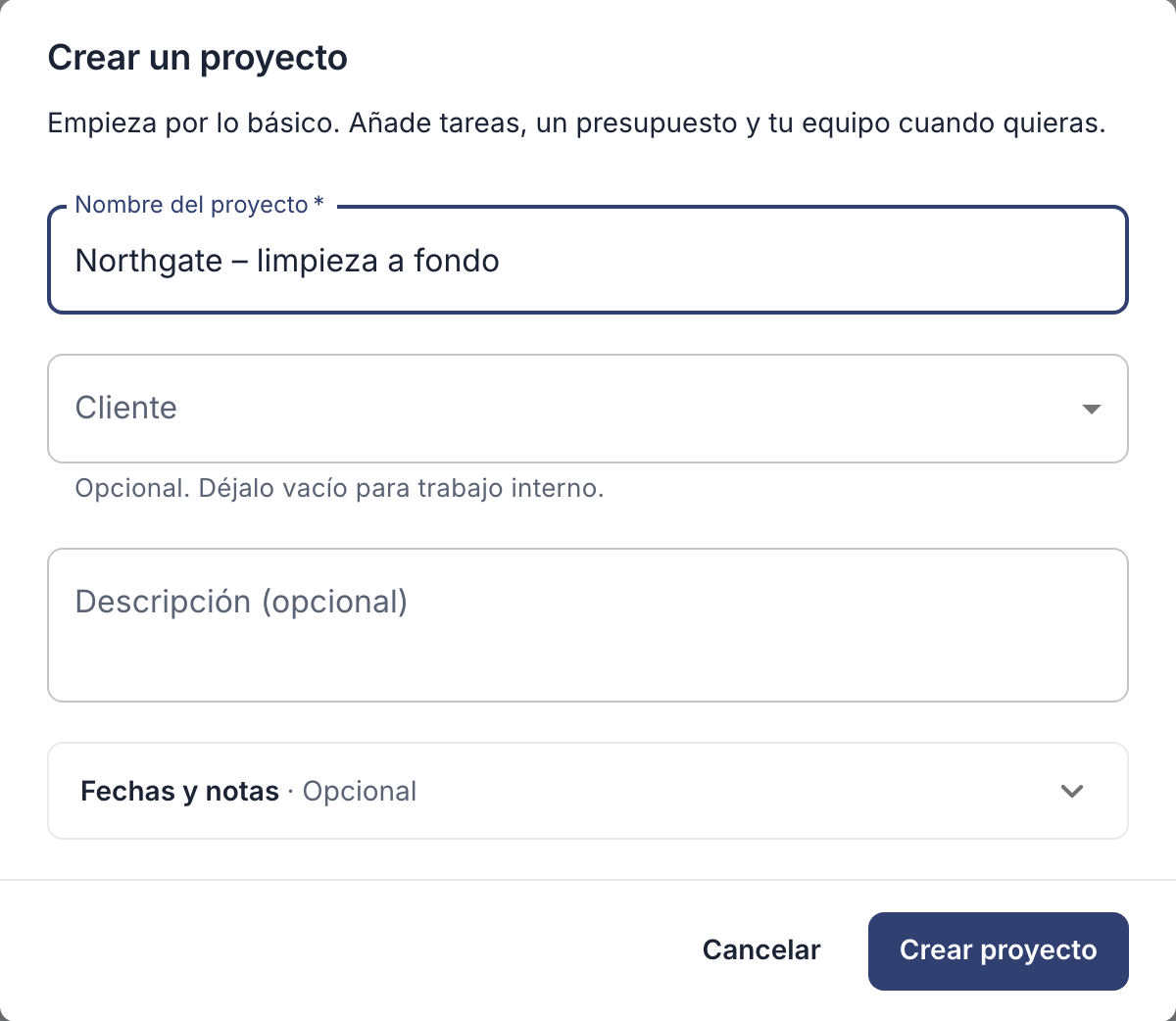
Añadir un proyecto
- Abre Proyectos en el menú.
- Haz clic en Nuevo proyecto.
- Escribe el nombre del proyecto y elige el cliente. No elijas ningún cliente si es trabajo interno.
- Haz clic en Crear proyecto.
Añadir tareas
- Abre el proyecto y elige la pestaña Tareas.
- Haz clic en Añadir tarea, escribe el nombre de la tarea y, si se usa, un código de trabajo, y guarda la tarea.
- Para que una tarea sea obligatoria en este proyecto, abre Ajustes de tareas y activa Exigir una tarea al registrar horas.
Hacer obligatorio elegir un proyecto
- Ve a Ajustes → Fichajes → Requisitos.
- Activa Proyecto obligatorio y, si quieres, también Tarea obligatoria.
- Haz clic en Guardar cambios.
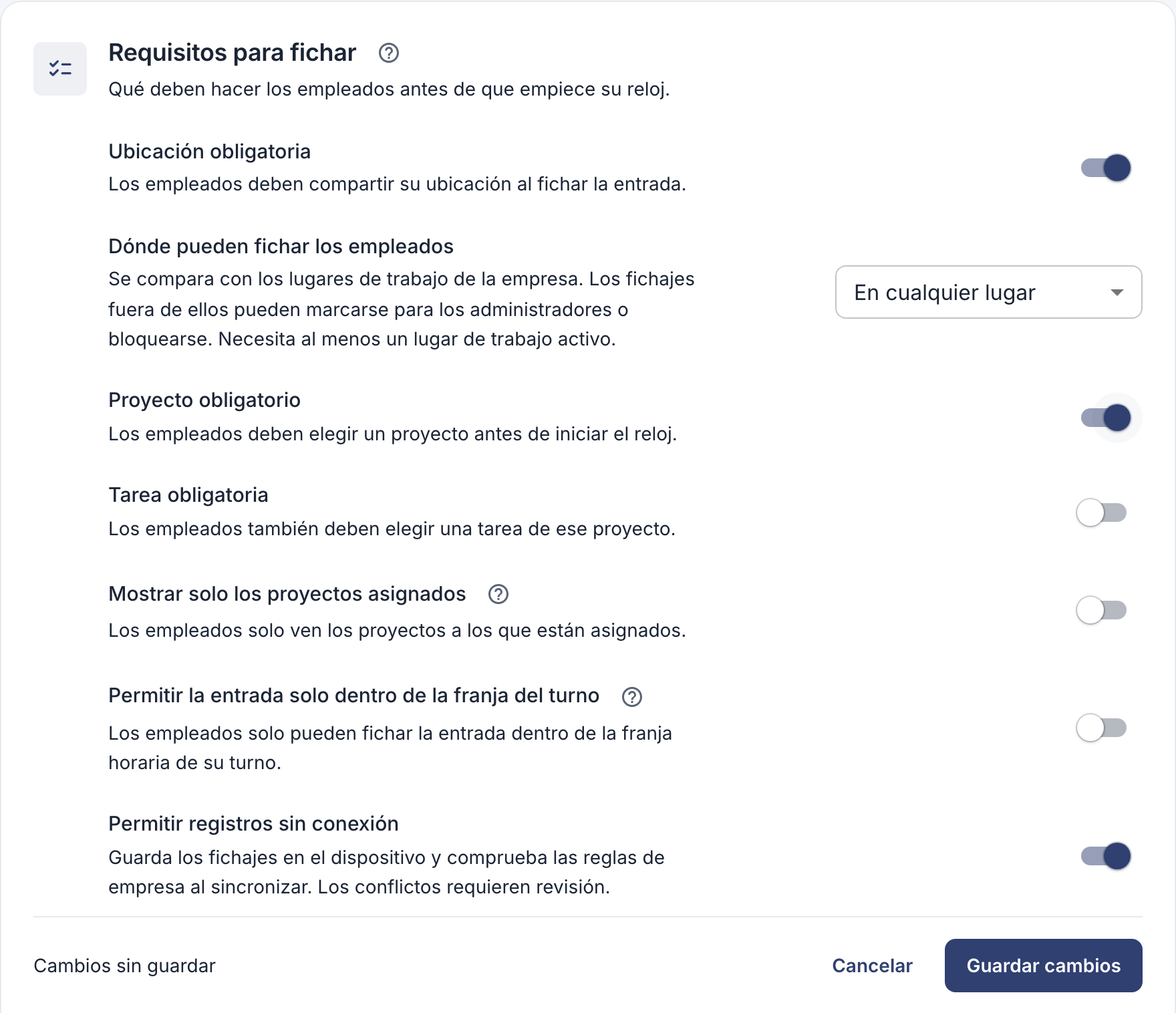
Estos ajustes se aplican al fichar, no a las horas que se añaden después. Si un proyecto exige una tarea, eso se aplica en los dos casos. Si haces obligatoria la tarea, cada proyecto necesita al menos una; si no, nadie podrá fichar en él.
Decidir quién ve cada proyecto
Por defecto, todo el mundo ve todos los proyectos activos. Para que cada persona vea solo los suyos:
- En el proyecto, abre la pestaña Equipo y haz clic en Gestionar acceso.
- Añade a los empleados o equipos que trabajan en él y haz clic en Guardar acceso.
- En los requisitos para fichar de antes, activa Mostrar solo los proyectos asignados y haz clic en Guardar cambios.
Los titulares y administradores siguen viendo todos los proyectos. Si elegir proyecto es obligatorio, quien no tenga ningún proyecto asignado no podrá fichar, así que asigna al menos uno a cada persona.
Proyectos terminados
Archiva un proyecto terminado con Archivar el proyecto en su menú. Deja de aparecer al fichar, pero sus horas siguen en los informes. En ese momento nadie debe tener un fichaje abierto en él y ningún kiosco puede usarlo como proyecto. Un proyecto con horas registradas no se puede eliminar, solo archivar.
Conviene saber
- Quién puede añadirlos: los titulares y administradores. Los empleados solo pueden añadir clientes, proyectos o tareas si lo permites en Ajustes → Permisos y aprobaciones → Proyectos. Los responsables de equipo pueden crear y modificar los proyectos de su equipo: consulta Roles, equipos y responsables.
- En la app: Más → Proyectos o Clientes, con Nuevo proyecto y Nuevo cliente. Dentro de un proyecto, Añadir una tarea añade tareas y con Acceso al proyecto decides quién lo ve. Los ajustes están en Ajustes de empresa → Proyectos y tareas.
- Un cliente solo se puede eliminar si no tiene proyectos, incluidos los archivados.