

































Corriger les heures d'un salarié
Corrigez les horaires d'une personne, pointez son départ ou ajoutez des heures à sa place.
Les propriétaires et les admins peuvent corriger les heures des salariés, sur le web ou dans l’application.
Modifier la saisie d’une personne
Sur le web
- Ouvrez Saisies d’heures dans le menu. Utilisez les filtres pour trouver la personne et la date.
- Cliquez sur la saisie, puis sur Modifier la saisie.
- Modifiez les horaires, la pause ou le projet.
- Cliquez sur Enregistrer la saisie.
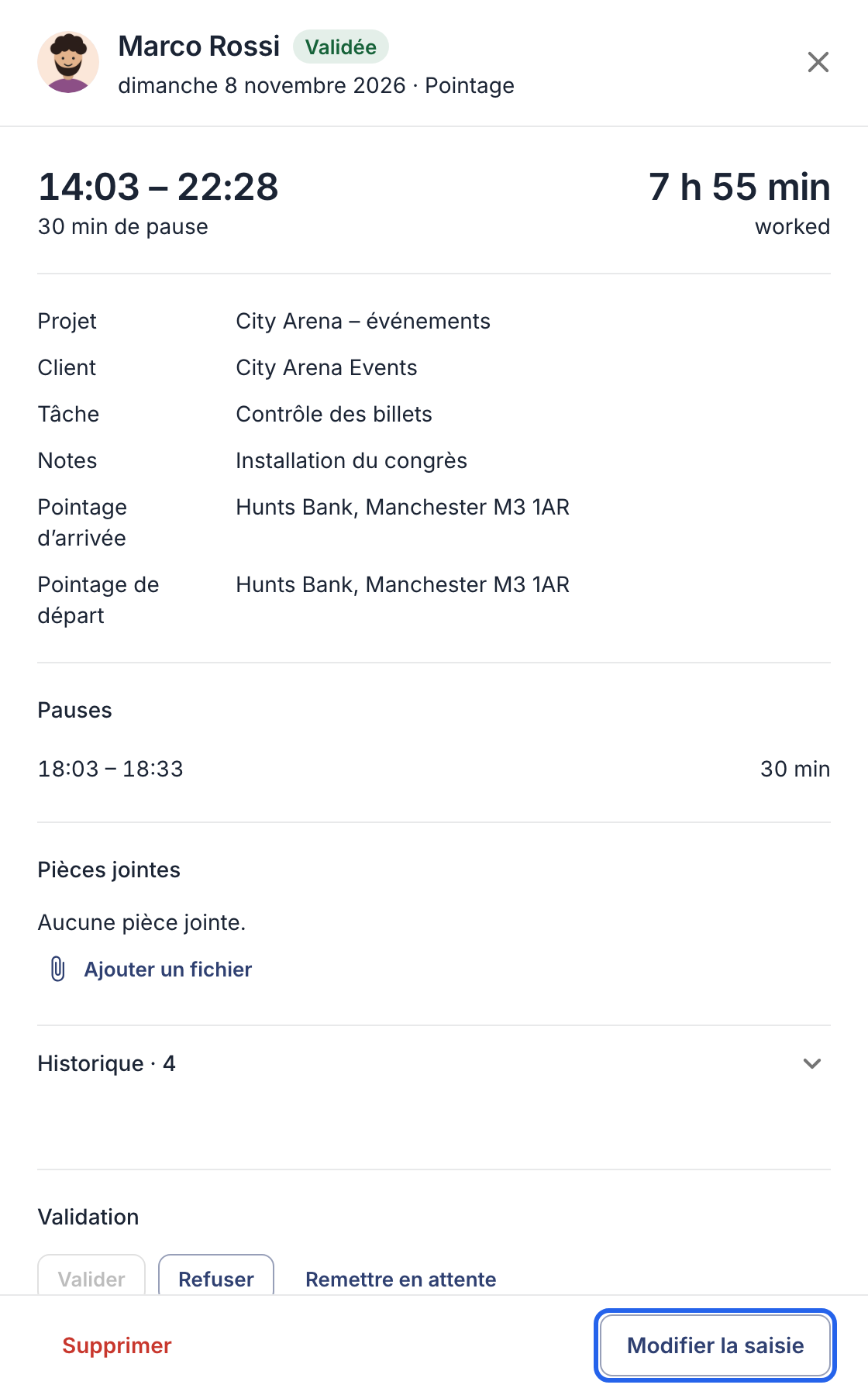
Le détail d’une saisie, avec Modifier la saisie en bas à droite.
Dans l’application
- Touchez Plus, puis Saisies d’heures.
- Touchez la saisie, puis Modifier.
- Modifiez les horaires, la pause ou le projet, puis touchez Enregistrer.
Vous pouvez aussi modifier des saisies déjà validées. Si vous souhaitez que la modification soit de nouveau vérifiée, cliquez d’abord sur Remettre en attente.
Pointer le départ d’une personne
Quelqu’un a oublié de pointer son départ et apparaît toujours comme étant au travail ?
- Sur le web, ouvrez Salariés, cliquez sur ⋯ dans sa ligne et choisissez Pointer le départ. Dans l’application, touchez Plus → Salariés, la personne, puis Pointer le départ.
- Confirmez. Son départ est pointé à l’instant même.
- Modifiez ensuite l’heure de fin pour indiquer l’heure à laquelle elle a réellement terminé, comme décrit ci-dessus.
Ajouter des heures pour une personne
Sur le web
- Dans Saisies d’heures, cliquez sur Nouvelle saisie.
- Choisissez le salarié et indiquez la date, les horaires, la pause et le projet.
- Cliquez sur Enregistrer la saisie.
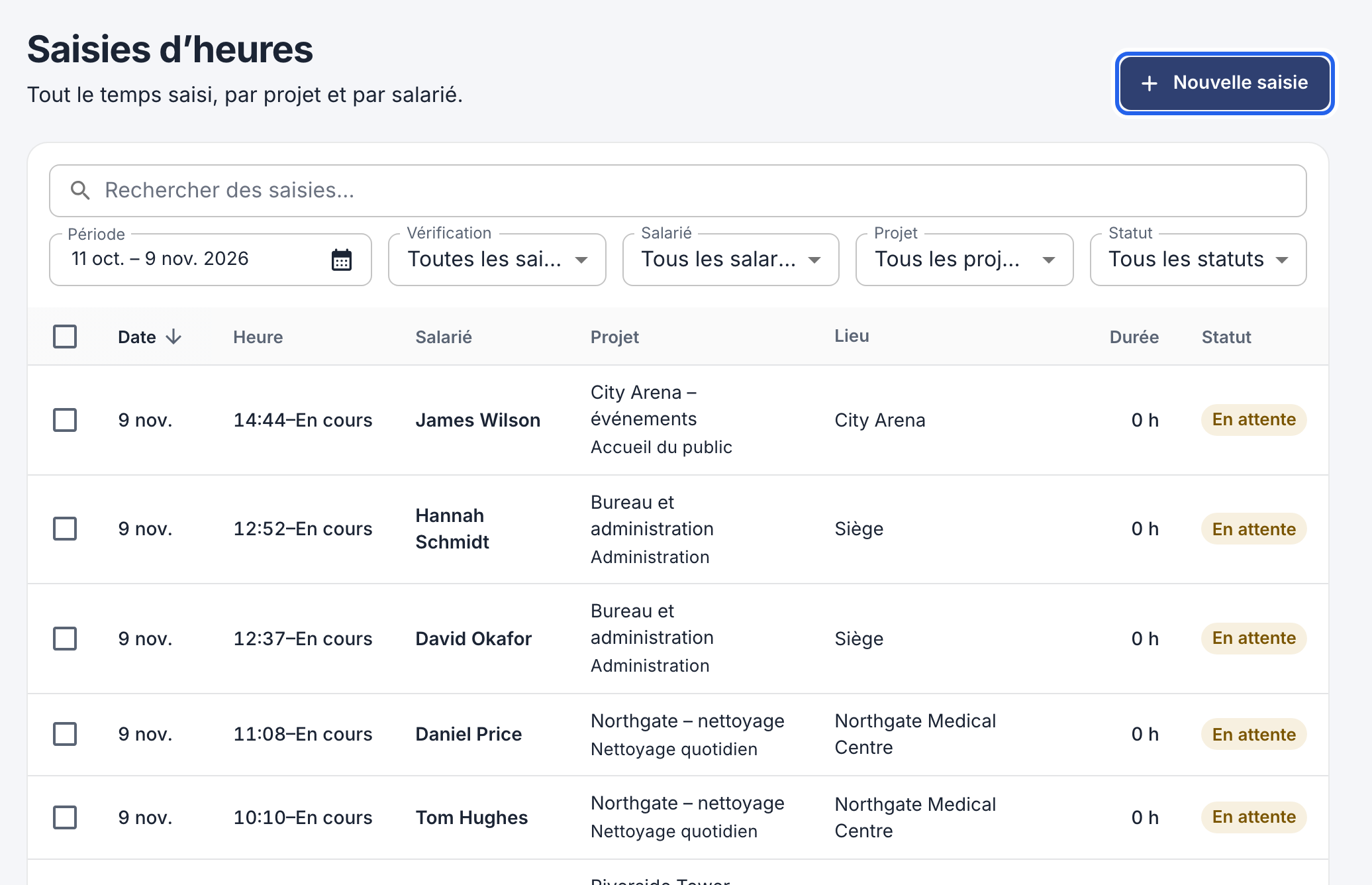
Nouvelle saisie se trouve en haut à droite.
Dans l’application
- Touchez Plus → Salariés, puis la personne.
- Touchez Ajouter une saisie, indiquez la date, les horaires, la pause et le projet, puis touchez Ajouter.
Voir qui a modifié quoi
Toutes les modifications sont conservées. Ouvrez une saisie et dépliez son historique, ou consultez tout au même endroit dans Journal d’activité. Les saisies modifiées portent la mention Modifiée.
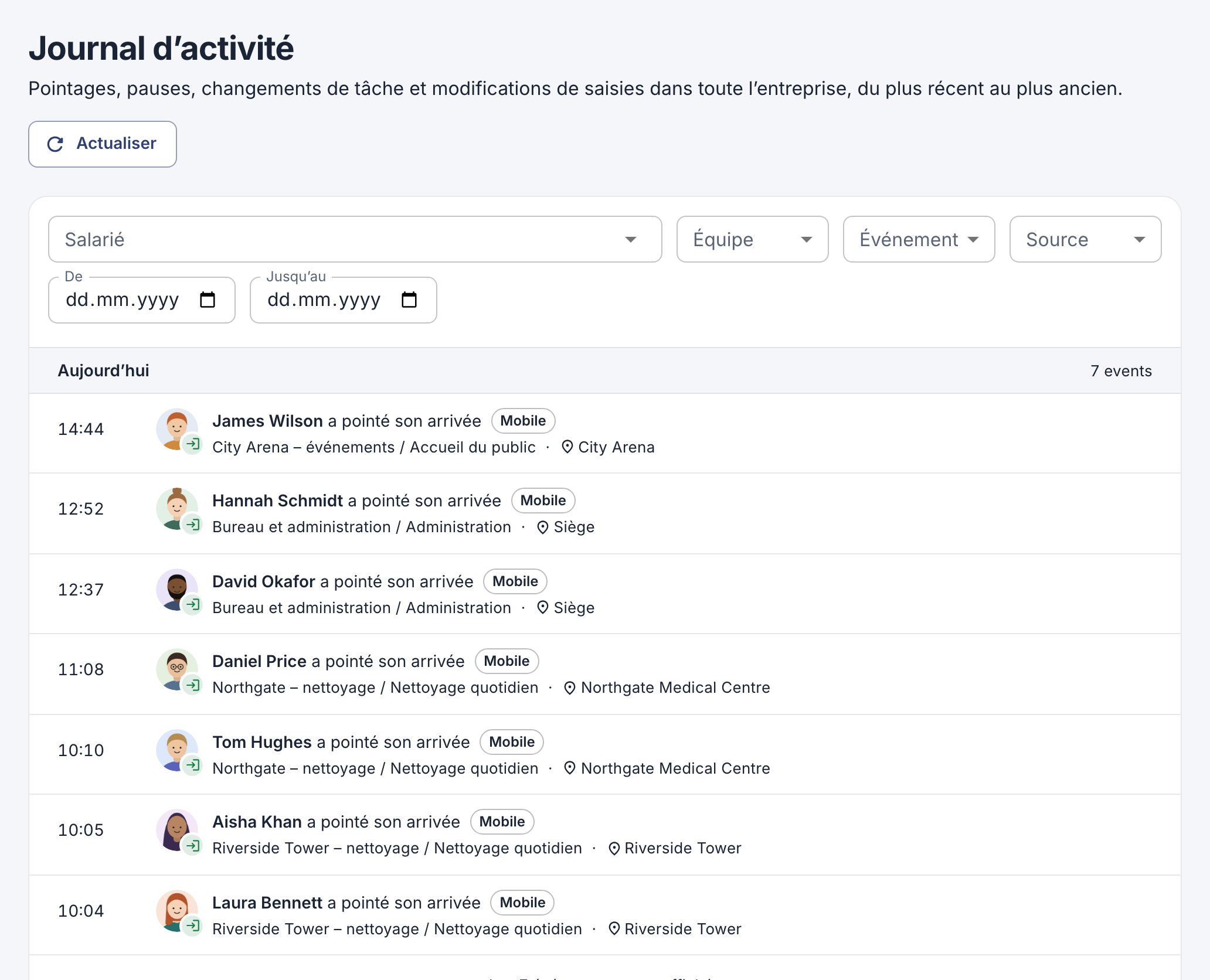
Le journal d’activité affiche les pointages, les pauses et les modifications de toute l’entreprise. Filtrez-le par salarié, par équipe ou par date.