

































Projekte, Aufgaben und Kunden
Lege Projekte für die Zeiterfassung an, mach die Projektauswahl verpflichtend, und lege fest, wer welche Projekte sieht.
Projekte zeigen, woran gearbeitet wird, zum Beispiel ein Gebäude, das ihr reinigt, oder ein Kundenauftrag. Mitarbeiter wählen beim Einstempeln ein Projekt, und in den Berichten siehst du die Stunden pro Projekt. Aufgaben unterteilen ein Projekt weiter, etwa in „Fenster“ oder „Grundreinigung“. Kunden sind diejenigen, für die die Arbeit erledigt wird.
Für die Zeiterfassung brauchst du keine Projekte. Richte sie nur ein, wenn du Stunden pro Auftrag sehen möchtest. Kontoinhaber und Administratoren richten sie ein, am besten in der Web-App.
Einen Kunden hinzufügen
- Öffne Unternehmen → Kunden.
- Klicke auf Kunde hinzufügen, gib den Firmennamen und bei Bedarf eine Ansprechperson ein und speichere.
Ein Projekt hinzufügen
- Öffne im Menü Projekte.
- Klicke auf Neues Projekt.
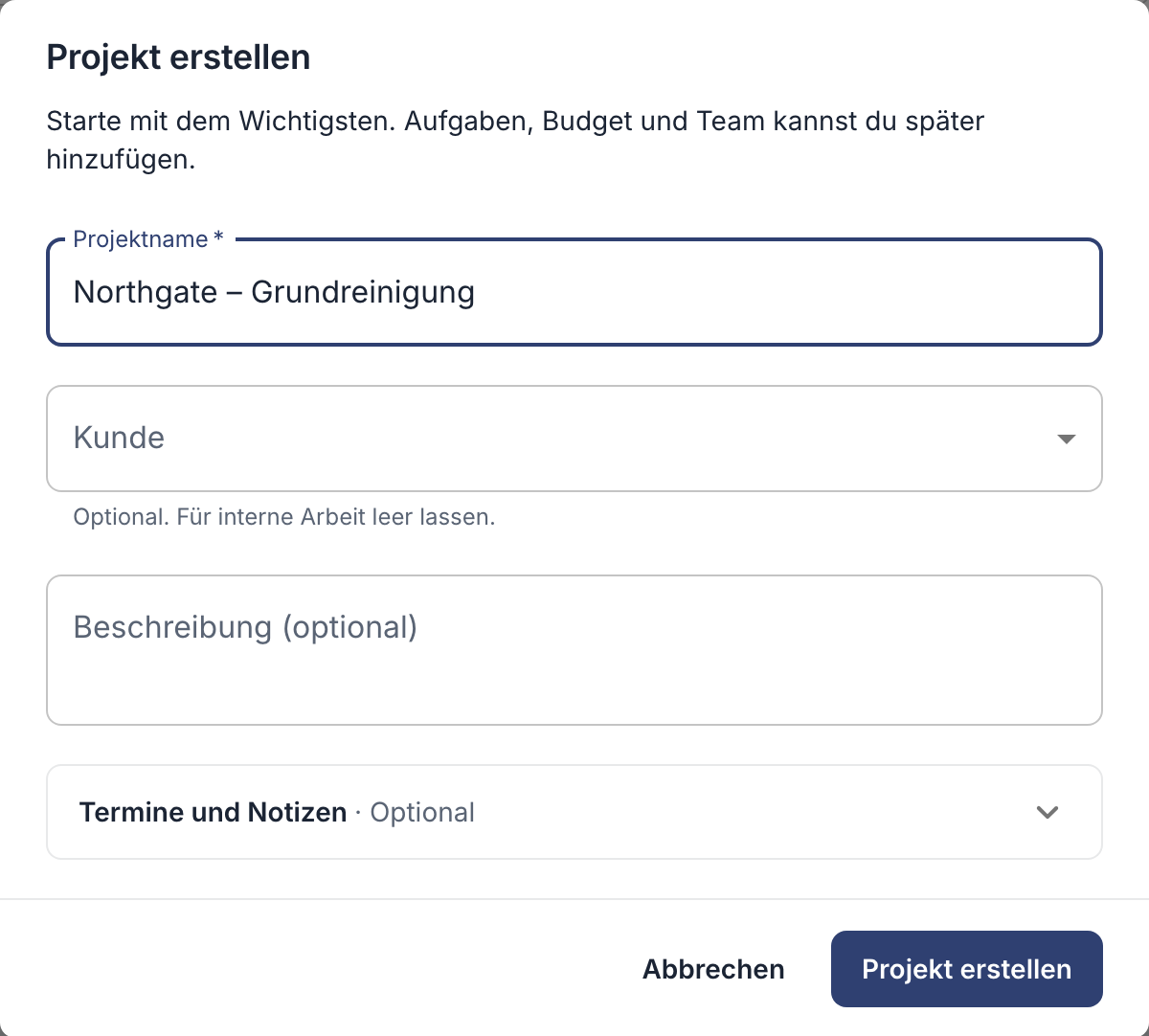
- Gib den Projektnamen ein und wähle den Kunden. Lass das Kundenfeld bei interner Arbeit leer.
- Klicke auf Projekt erstellen.
Aufgaben hinzufügen
- Öffne das Projekt und wähle den Tab Aufgaben.
- Klicke auf Aufgabe hinzufügen, gib einen Aufgabennamen und gegebenenfalls einen Auftragscode ein und speichere die Aufgabe.
- Damit für dieses Projekt eine Aufgabe gewählt werden muss, öffne Aufgabeneinstellungen und schalte Aufgabe bei der Zeiterfassung verlangen ein.
Die Projektauswahl verpflichtend machen
- Öffne Einstellungen → Ein- und Ausstempeln → Voraussetzungen.
- Schalte Projekt verpflichtend ein und bei Bedarf auch Aufgabe verpflichtend.
- Klicke auf Änderungen speichern.
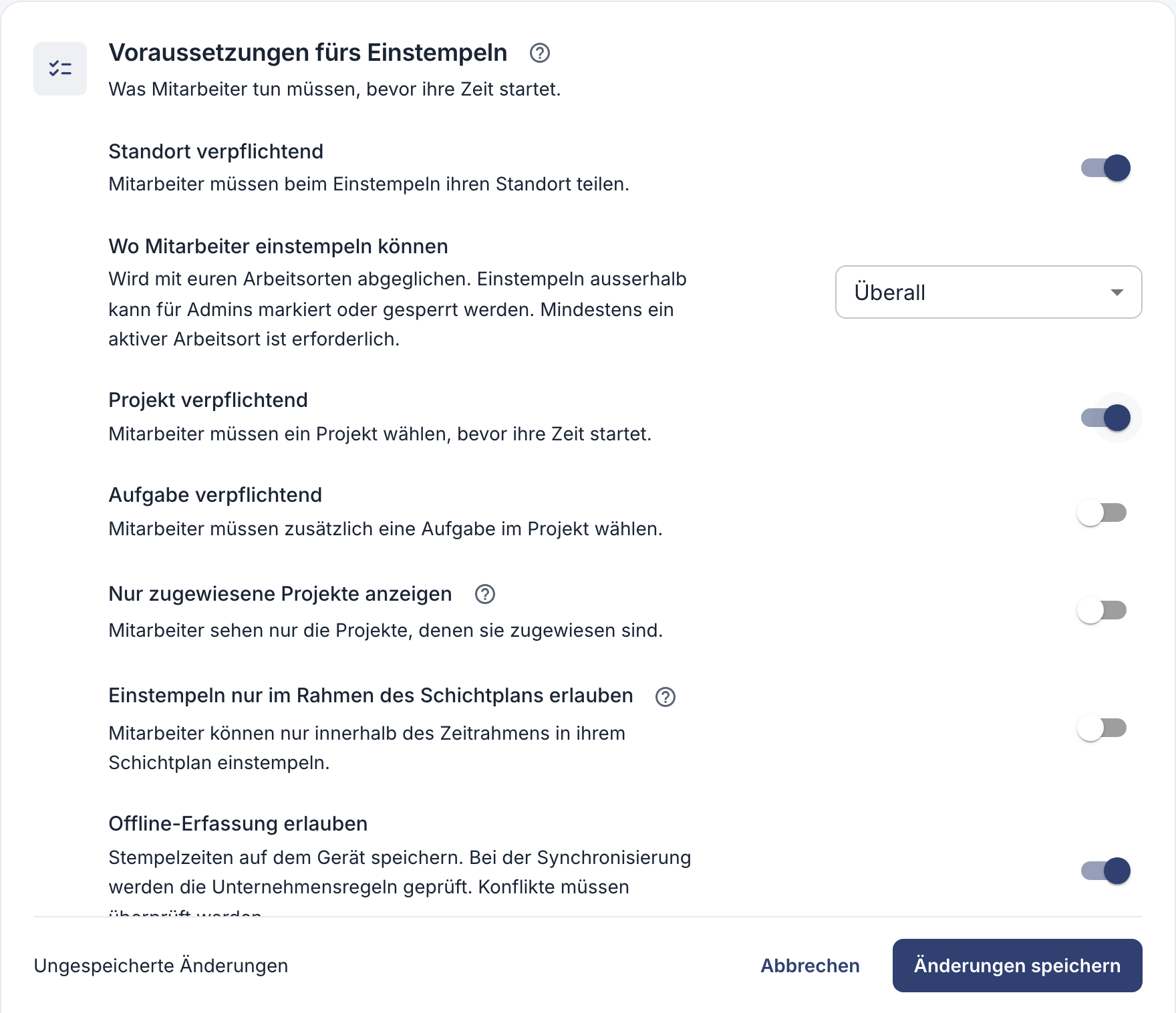
Diese Einstellungen gelten beim Einstempeln, nicht für nachträglich eingetragene Stunden. Die Aufgabenpflicht eines einzelnen Projekts gilt für beides. Wenn du eine Aufgabe verlangst, braucht jedes Projekt mindestens eine Aufgabe, sonst kann niemand darauf einstempeln.
Festlegen, wer welche Projekte sieht
Standardmäßig sieht jeder alle aktiven Projekte. So zeigst du Personen nur ihre eigenen Projekte:
- Öffne im Projekt den Tab Team und klicke auf Zugriff verwalten.
- Füge die Mitarbeiter oder Teams hinzu, die daran arbeiten, und klicke auf Zugriff speichern.
- Schalte in den Voraussetzungen beim Einstempeln (siehe oben) Nur zugewiesene Projekte anzeigen ein und klicke auf Änderungen speichern.
Kontoinhaber und Administratoren sehen weiterhin alle Projekte. Wenn die Projektauswahl verpflichtend ist, können Mitarbeiter ohne zugewiesenes Projekt nicht einstempeln. Weise deshalb jedem mindestens ein Projekt zu.
Abgeschlossene Projekte
Archiviere ein abgeschlossenes Projekt über Projekt archivieren in seinem Menü. Es verschwindet aus der Auswahl beim Einstempeln, und seine Stunden bleiben in den Berichten. Dabei darf niemand darauf eingestempelt sein, und kein Kiosk darf es als festes Projekt nutzen. Ein Projekt mit Stunden kann nicht gelöscht, nur archiviert werden.
Gut zu wissen
- Wer sie anlegen kann: Kontoinhaber und Administratoren. Mitarbeiter können Kunden, Projekte oder Aufgaben nur anlegen, wenn du das unter Einstellungen → Berechtigungen und Freigaben → Projekte erlaubst. Teamleiter können die Projekte ihres Teams anlegen und bearbeiten: siehe Rollen, Teams und Teamleiter.
- In der App: Mehr → Projekte oder Kunden, mit Neues Projekt und Neuer Kunde. In einem Projekt fügst du mit Aufgabe hinzufügen Aufgaben hinzu, und unter Projektzugriff legst du fest, wer es sieht. Die Einstellungen findest du unter Unternehmenseinstellungen → Projekte & Aufgaben.
- Ein Kunde kann nur gelöscht werden, wenn er keine Projekte hat, auch keine archivierten.