

































Progetti, attività e clienti
Configura i progetti su cui le persone registrano le ore, rendi obbligatoria la scelta di un progetto e decidi chi vede quale progetto.
I progetti indicano su cosa lavorano le persone, per esempio un edificio che pulite o una commessa per un cliente. I dipendenti ne scelgono uno quando timbrano e tu vedi le ore per progetto nei report. Le attività suddividono ulteriormente un progetto, per esempio «Vetri» o «Pulizia a fondo». I clienti sono quelli per cui si svolge il lavoro.
Non servono progetti per registrare le ore. Configurali solo se vuoi seguire le ore per commessa. Li configurano titolari e amministratori, preferibilmente dal web.
Aggiungere un cliente
- Apri Azienda → Clienti.
- Fai clic su Aggiungi cliente, inserisci la ragione sociale e, se vuoi, un referente, poi salva.
Aggiungere un progetto
- Apri Progetti nel menu.
- Fai clic su Nuovo progetto.
- Inserisci il nome del progetto e scegli il cliente. Non selezionare nessun cliente per un lavoro interno.
- Fai clic su Crea progetto.
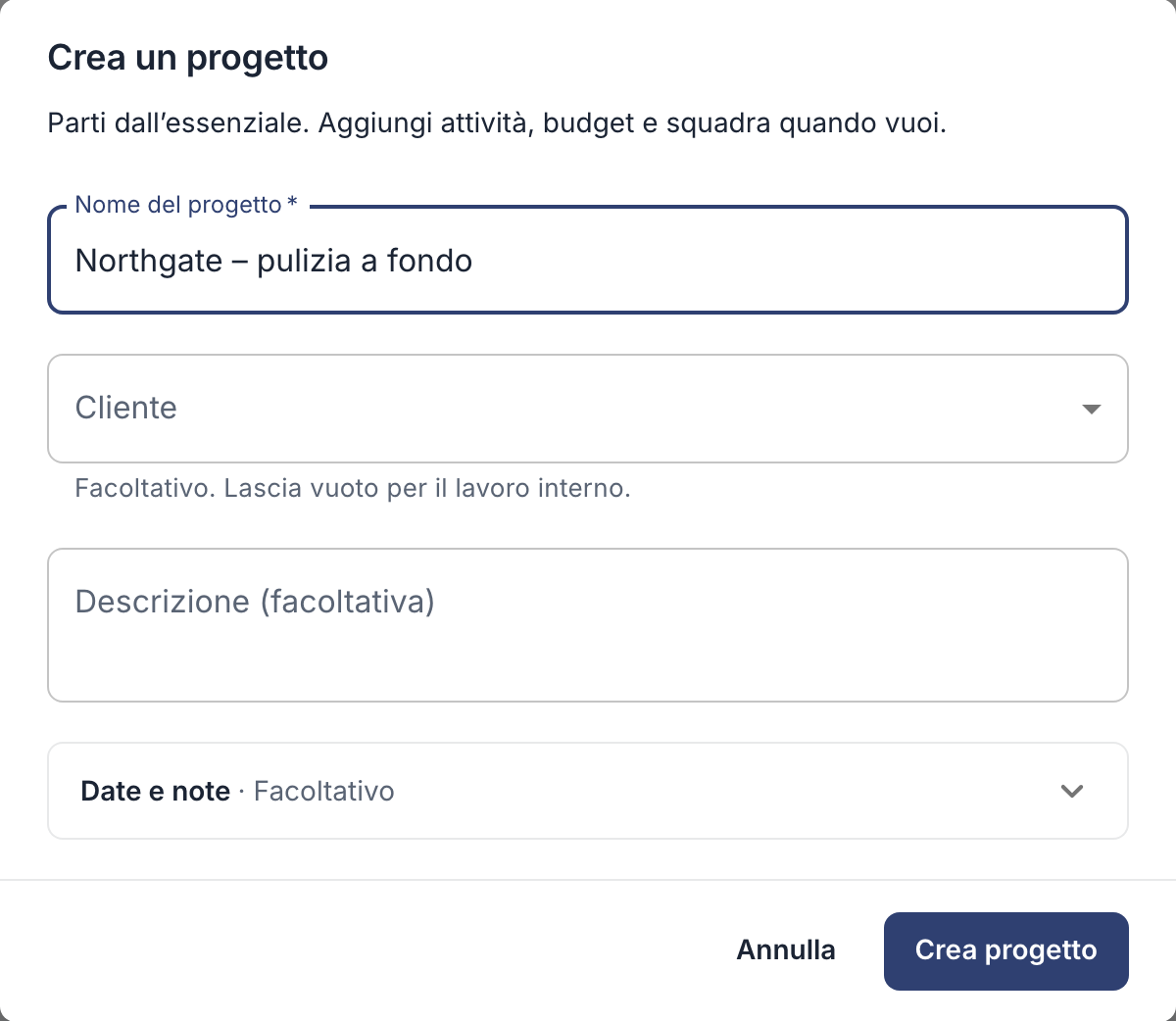
Aggiungere attività
- Apri il progetto e scegli la scheda Attività.
- Fai clic su Aggiungi attività, inserisci il nome dell’attività e, se previsto, un codice lavoro, poi salva l’attività.
- Per rendere obbligatoria un’attività in questo progetto, apri Impostazioni delle attività e attiva Richiedi un’attività nella rilevazione del tempo.
Rendere obbligatoria la scelta di un progetto
- Vai in Impostazioni → Timbrature → Requisiti.
- Attiva Progetto obbligatorio e, se vuoi, anche Attività obbligatoria.
- Fai clic su Salva modifiche.
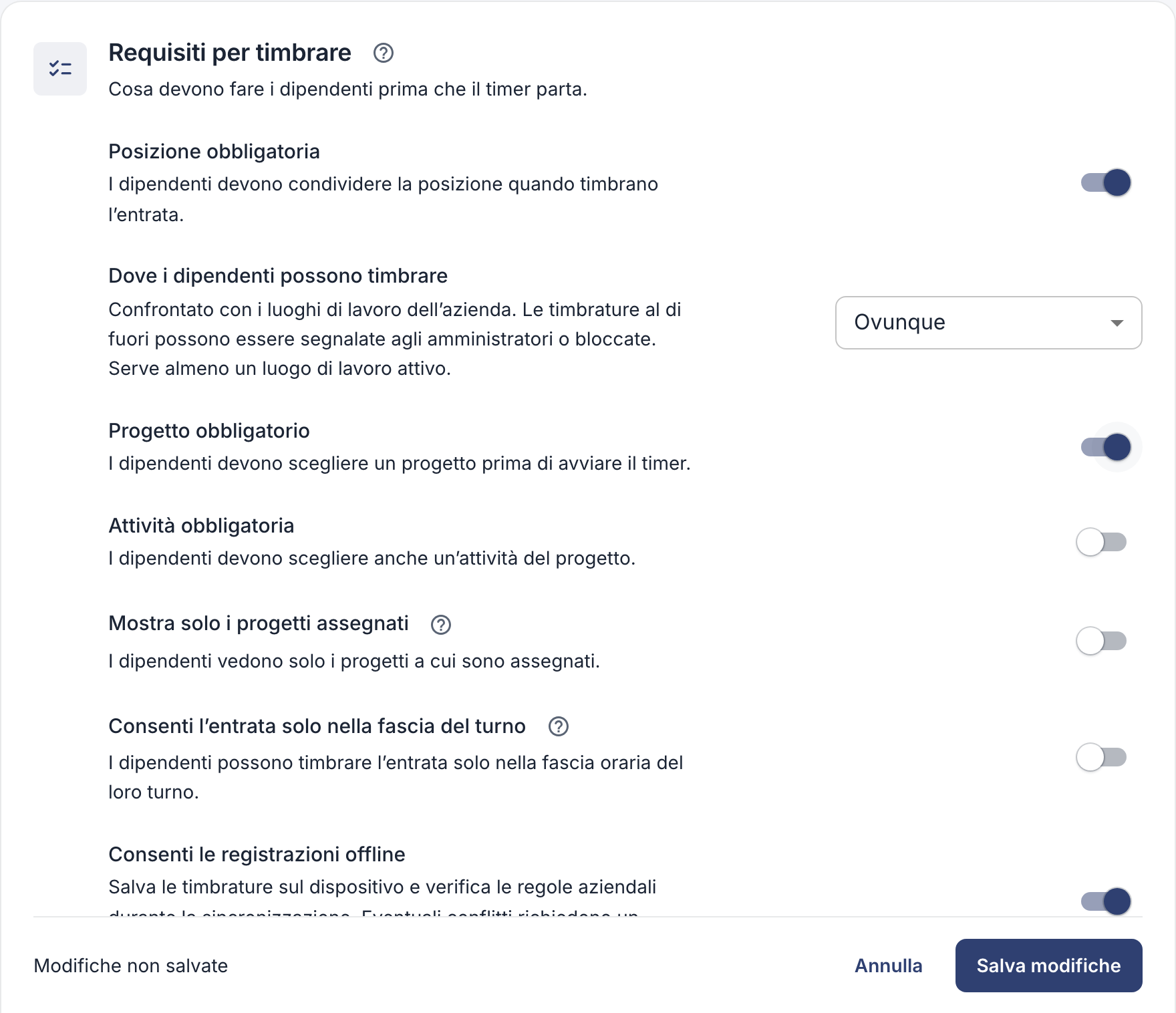
Queste impostazioni valgono al momento della timbratura, non per le ore aggiunte in seguito. Se un progetto richiede un’attività, questo vale in entrambi i casi. Se rendi obbligatoria un’attività, ogni progetto deve averne almeno una, altrimenti nessuno può timbrare su quel progetto.
Decidere chi vede quale progetto
Per impostazione predefinita, tutti vedono tutti i progetti attivi. Per mostrare a ognuno solo i propri progetti:
- Nel progetto, apri la scheda Squadra e fai clic su Gestisci accessi.
- Aggiungi i dipendenti o le squadre che ci lavorano e fai clic su Salva accessi.
- Nei requisiti di timbratura indicati sopra, attiva Mostra solo i progetti assegnati e fai clic su Salva modifiche.
Titolari e amministratori continuano a vedere tutti i progetti. Se la scelta di un progetto è obbligatoria, chi non ha nessun progetto assegnato non può timbrare, quindi assegnane almeno uno a tutti.
Progetti conclusi
Archivia un progetto concluso con Archivia progetto nel suo menu. Non si potrà più scegliere al momento della timbratura, ma le sue ore restano nei report. In quel momento non deve esserci nessuna timbratura aperta sul progetto e nessun chiosco deve usarlo come progetto. Un progetto con ore registrate non si può eliminare, solo archiviare.
Buono a sapersi
- Chi può aggiungerli: titolari e amministratori. I dipendenti possono aggiungere clienti, progetti o attività solo se lo consenti in Impostazioni → Permessi e approvazioni → Progetti. I responsabili di squadra possono creare e modificare i progetti della loro squadra: vedi Ruoli, squadre e responsabili.
- Nell’app: Altro → Progetti o Clienti, con Nuovo progetto e Nuovo cliente. In un progetto, Aggiungi un’attività aggiunge attività e con Accesso al progetto decidi chi lo vede. Le impostazioni sono in Impostazioni azienda → Progetti e attività.
- Un cliente si può eliminare solo se non ha progetti, compresi quelli archiviati.