

































Rappels et notifications
Recevez un rappel pour pointer votre arrivée et votre départ, et choisissez les notifications que vous recevez.
EasyHours peut vous rappeler de pointer votre arrivée et votre départ, et vous prévient quand quelque chose se passe, par exemple quand votre absence est validée. Les rappels arrivent sur votre téléphone, via l’application EasyHours. Les autres notifications apparaissent aussi sous la cloche dans EasyHours.
Votre entreprise peut imposer les rappels et en fixer les horaires. Si vous ne pouvez pas les modifier, adressez-vous à votre admin.
Rappels de pointage
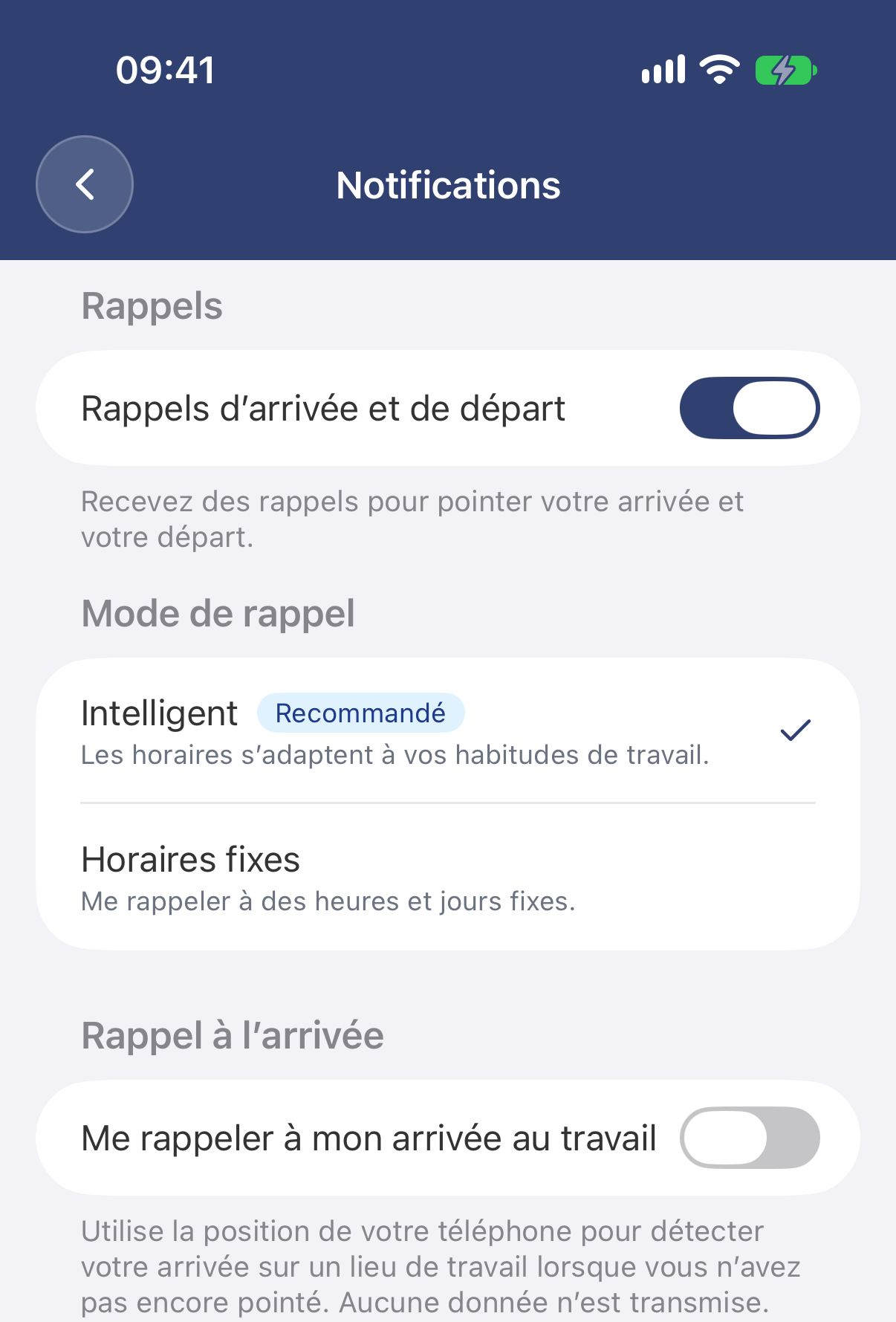
Dans l’application
- Touchez Plus, touchez votre nom, puis Notifications et rappels.
- Activez Rappels d’arrivée et de départ.
- Sous Mode de rappel, choisissez Intelligent ou Horaires fixes. Pour des horaires fixes, choisissez les jours et les heures.
Sur le web
- Allez dans Paramètres → Notifications → Rappels.
- Activez Me rappeler de pointer.
- Sous Moment des rappels, choisissez Rappels intelligents ou Horaires fixes. Pour des horaires fixes, choisissez les jours et les heures.
- Cliquez sur Enregistrer les modifications.
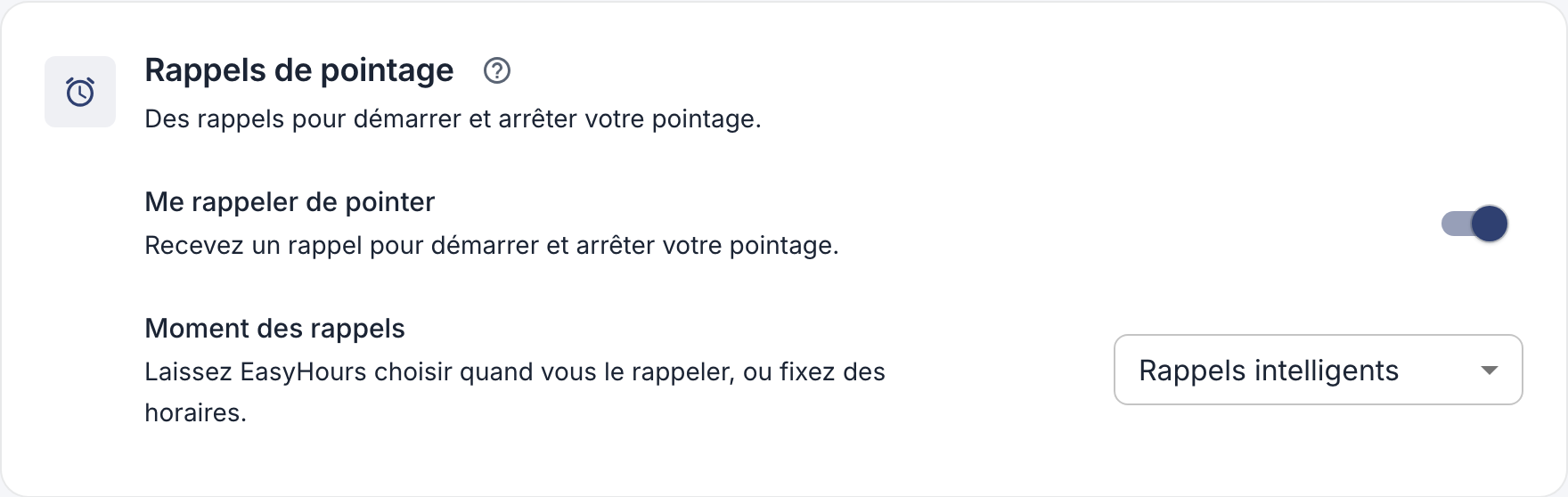
- Le mode intelligent vous rappelle de pointer peu avant l’heure à laquelle vous commencez et terminez habituellement, en fonction de vos postes, de vos horaires de travail ou de l’heure à laquelle vous pointez d’habitude. Aucun rappel n’est envoyé pendant vos absences.
- Les horaires fixes vous envoient un rappel aux heures et aux jours que vous choisissez.
Me rappeler à mon arrivée au travail (dans l’application uniquement) vous rappelle de pointer quand vous arrivez sur l’un des lieux de travail de votre entreprise. L’accès à la position doit être réglé sur « Toujours ». Votre position reste sur votre téléphone.
Notifications
Vous recevez une notification quand, par exemple, votre absence est validée ou refusée, votre feuille d’heures de la semaine vous est renvoyée, vos postes d’une semaine sont publiés ou un collègue vous demande de reprendre un poste. Les responsables sont aussi prévenus des nouvelles demandes de leur équipe.
Pour choisir celles que vous recevez sur votre téléphone, allez sur le web dans Paramètres → Notifications → Nouvelles et cliquez sur Enregistrer les modifications. Dans l’application, faites défiler l’écran jusque sous les rappels. Toutes les notifications apparaissent aussi sous la cloche en haut de l’application web.
Vous ne recevez rien ?
- Les notifications d’EasyHours sont désactivées sur votre téléphone. Activez-les : sur iPhone, Réglages → Notifications → EasyHours ; sur Android, Paramètres → Applications → EasyHours → Notifications.
- Vous n’utilisez que le web. Les rappels et les notifications sur téléphone passent par l’application mobile. Installez-la et connectez-vous une fois : voir Télécharger les applications.
- Vous venez de commencer. Les rappels démarrent dès que vous avez pointé au moins une fois au cours des 30 derniers jours.
Pour les propriétaires et les admins
- Rappels pour tous : dans Paramètres → Rappels des salariés, choisissez Imposés à tous au lieu de Les salariés choisissent, définissez les horaires pour l’entreprise et cliquez sur Enregistrer les modifications.
- Alertes sur votre équipe : dans Notifications → Alertes d’équipe, choisissez de recevoir des notifications sur téléphone ou des récapitulatifs par e-mail quand quelqu’un oublie de pointer son départ, pointe son départ hors du lieu de travail ou travaille au-delà de la fin prévue de son poste.