

































Pointer l'arrivée et le départ
Enregistrez votre temps de travail sur votre téléphone ou votre ordinateur, avec vos pauses et le projet sur lequel vous travaillez.
Quand vous pointez votre arrivée, EasyHours commence à enregistrer votre temps. Quand vous pointez votre départ, ce temps est enregistré sous forme de saisie.
Pointer l’arrivée
Dans l’application
- Ouvrez l’application. Elle s’ouvre sur l’onglet Pointeuse.
- Si votre entreprise utilise des projets, vérifiez le projet et la tâche sous le cadran. Touchez Projet / tâche pour en choisir d’autres.
- Touchez Pointer l’arrivée.
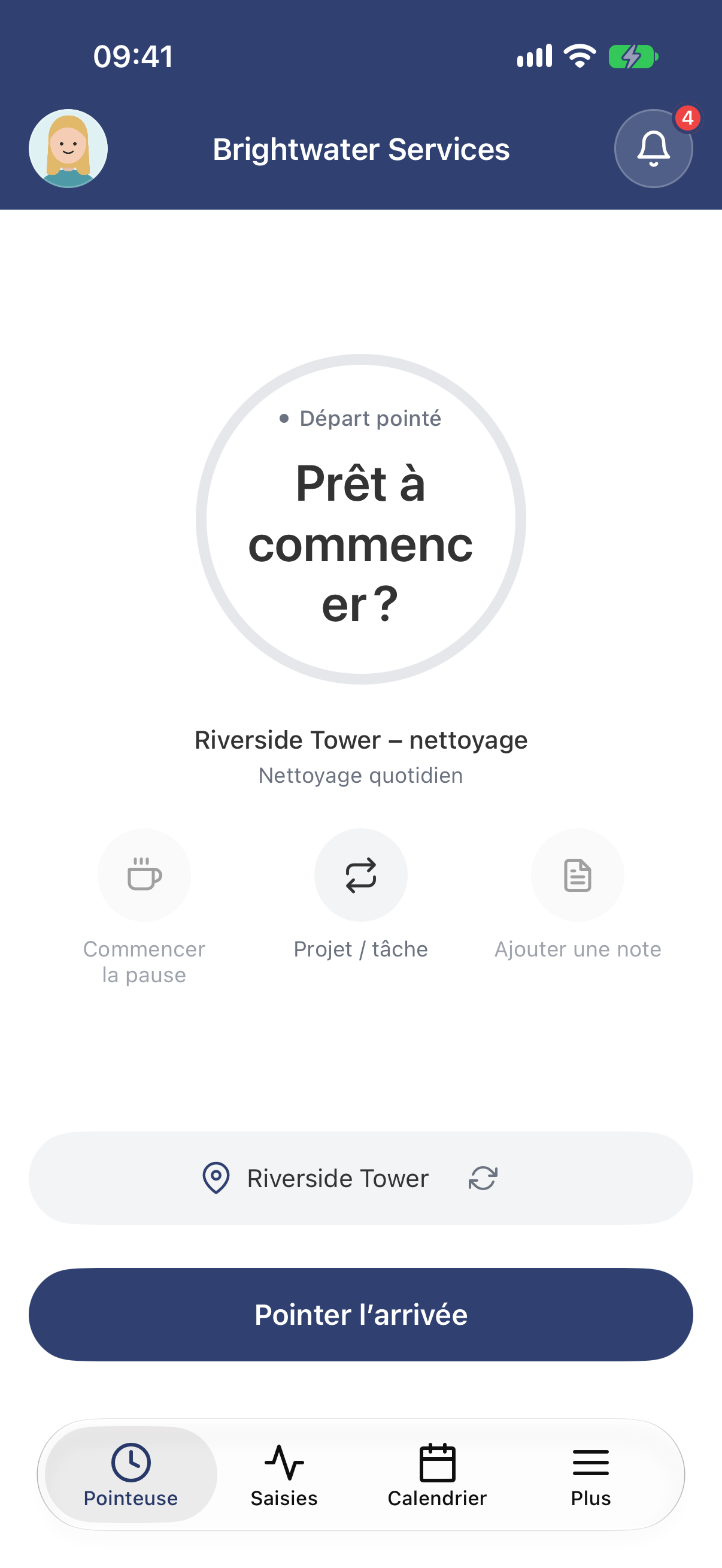
Prêt à pointer. Le lieu de travail où vous vous trouvez s’affiche au-dessus du bouton.
Sur le web
- Ouvrez Pointeuse dans le menu.
- Si votre entreprise utilise des projets, choisissez un Projet, et une Tâche s’il en comporte. C’est votre entreprise qui décide si c’est obligatoire.
- Cliquez sur Pointer l’arrivée.
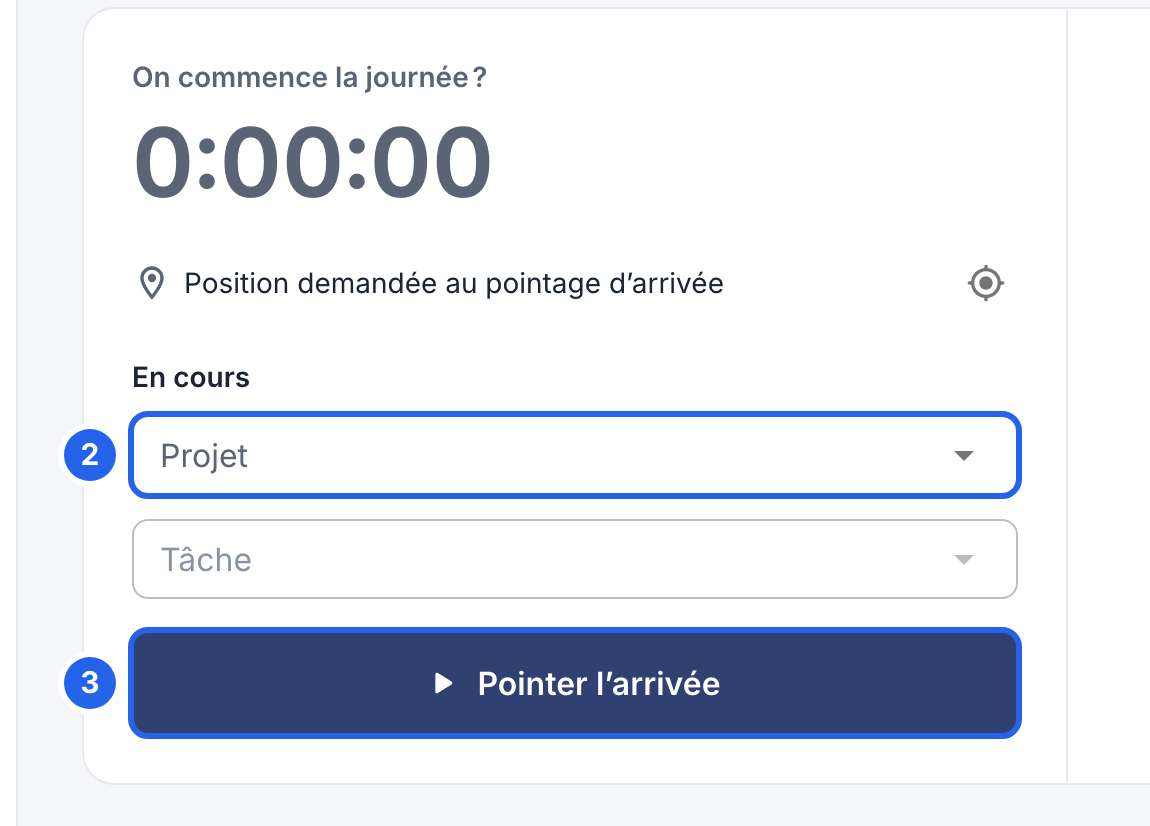
2 Le projet sur lequel vous travaillez. 3 Pointer l’arrivée.
La première fois, votre téléphone ou votre navigateur peut vous demander l’accès à votre position. Autorisez-le si votre entreprise vérifie où vous pointez : voir Lieux de travail et localisation.
Pendant le travail
Le chronomètre indique le temps écoulé depuis le début de votre saisie en cours. À partir de là, vous pouvez :
- Faire une pause : touchez ou cliquez sur Commencer la pause quand vous vous arrêtez. À votre retour, touchez Terminer la pause dans l’application ou cliquez sur Reprendre le travail sur le web.
- Ajouter une note sur ce que vous faites : touchez Ajouter une note, saisissez-la et touchez Enregistrer. Sur le web, cliquez sur Ajouter une note, puis sur Enregistrer la note.
- Passer à un autre projet ou à une autre tâche : dans l’application, touchez Projet / tâche, puis Projet ou Tâche, et faites votre choix. Sur le web, cliquez sur Changer de tâche, faites votre choix et cliquez de nouveau sur Changer de tâche. Votre saisie en cours se termine et une nouvelle démarre, sans interruption. Terminez d’abord votre pause si vous êtes en pause.
Dans l’application
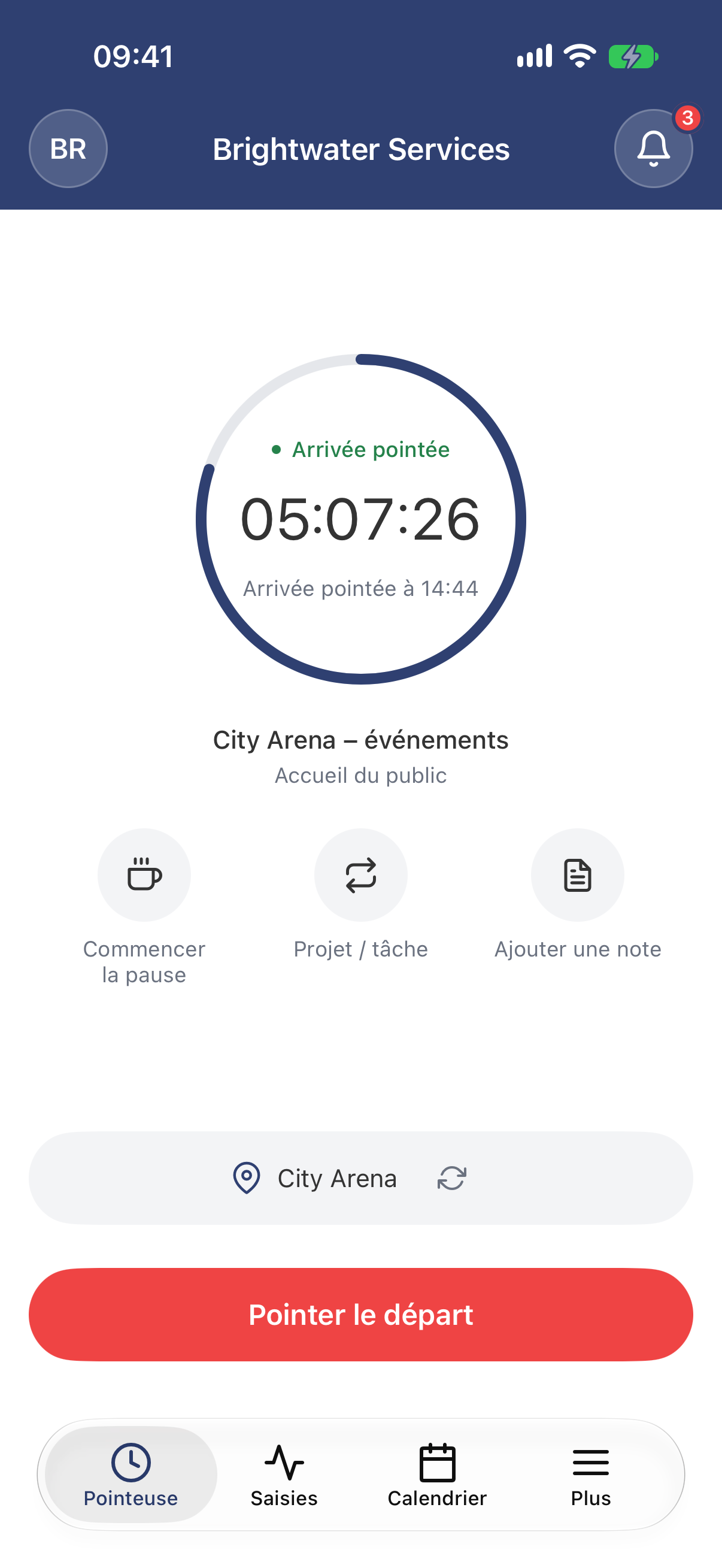
Commencer la pause, Projet / tâche et Ajouter une note se trouvent sous le chronomètre.
Sur le web
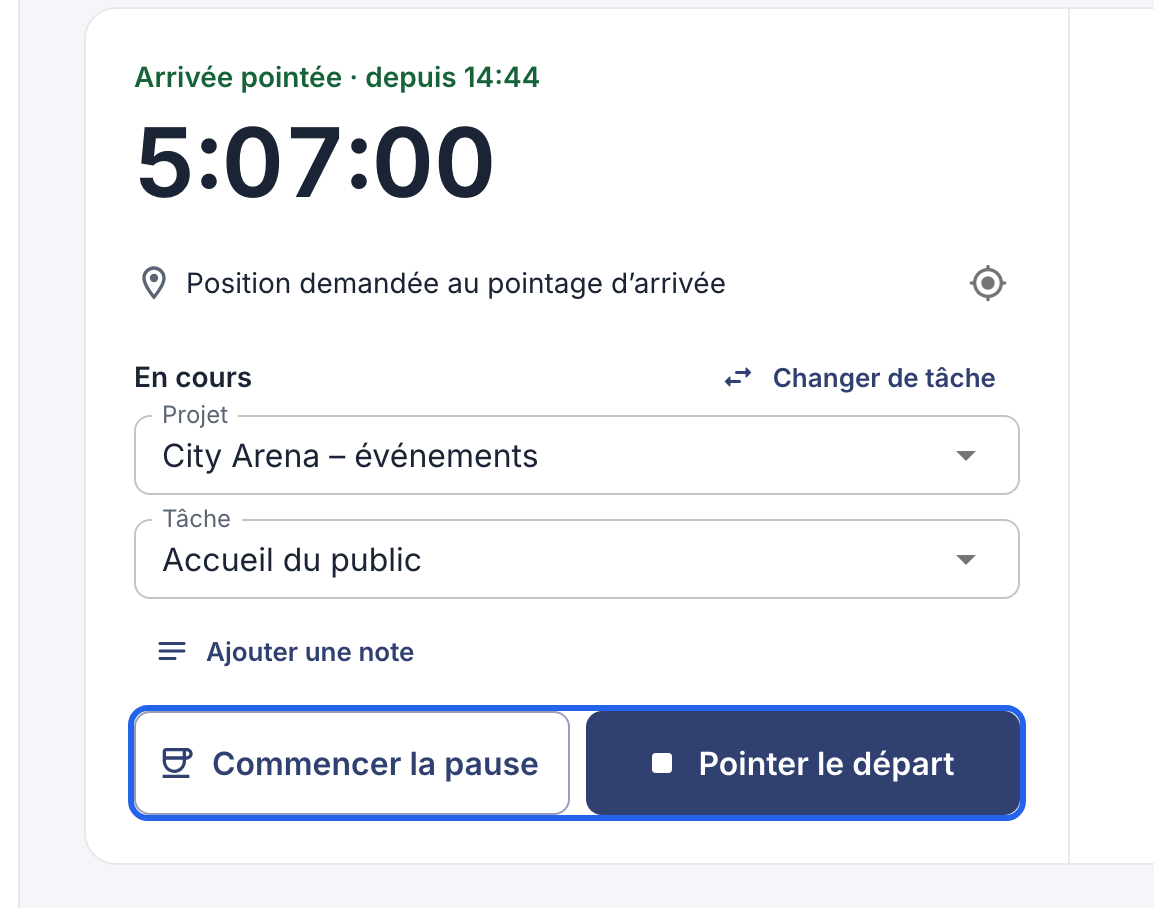
Commencer la pause et Pointer le départ en bas, Changer de tâche à côté du projet.
Pointer le départ
Touchez ou cliquez sur Pointer le départ à la fin de votre journée. Votre temps est enregistré et vous le retrouvez dans Saisies dans l’application ou dans Mes heures sur le web.

Le bouton de pointage en haut de chaque page.
Vous avez oublié de pointer votre départ ? Voir Corriger un oubli de pointage ou ajouter des heures.