

































Projekty, zadania i klienci
Skonfiguruj projekty, do których pracownicy przypisują czas pracy, ustaw wybór projektu jako obowiązkowy i zdecyduj, kto widzi który projekt.
Projekty pokazują, nad czym pracują ludzie, na przykład budynek, który sprzątacie, albo zlecenie dla klienta. Pracownicy wybierają projekt przy rozpoczęciu pracy, a Ty widzisz godziny według projektów w raportach. Zadania dzielą projekt na części, na przykład „Okna” lub „Gruntowne sprzątanie”. Klienci to osoby lub firmy, dla których wykonywana jest praca.
Projekty nie są potrzebne do rejestrowania czasu pracy. Skonfiguruj je tylko wtedy, gdy chcesz widzieć godziny według zleceń. Konfigurują je właściciel konta i administratorzy, najlepiej w wersji przeglądarkowej.
Dodaj klienta
- Otwórz Firma → Klienci.
- Kliknij Dodaj klienta, wpisz nazwę firmy i, jeśli chcesz, osobę kontaktową, a następnie zapisz.
Dodaj projekt
- Kliknij Projekty w menu.
- Kliknij Nowy projekt.
- Wpisz nazwę projektu i wybierz klienta. Przy pracach wewnętrznych nie wybieraj klienta.
- Kliknij Utwórz projekt.
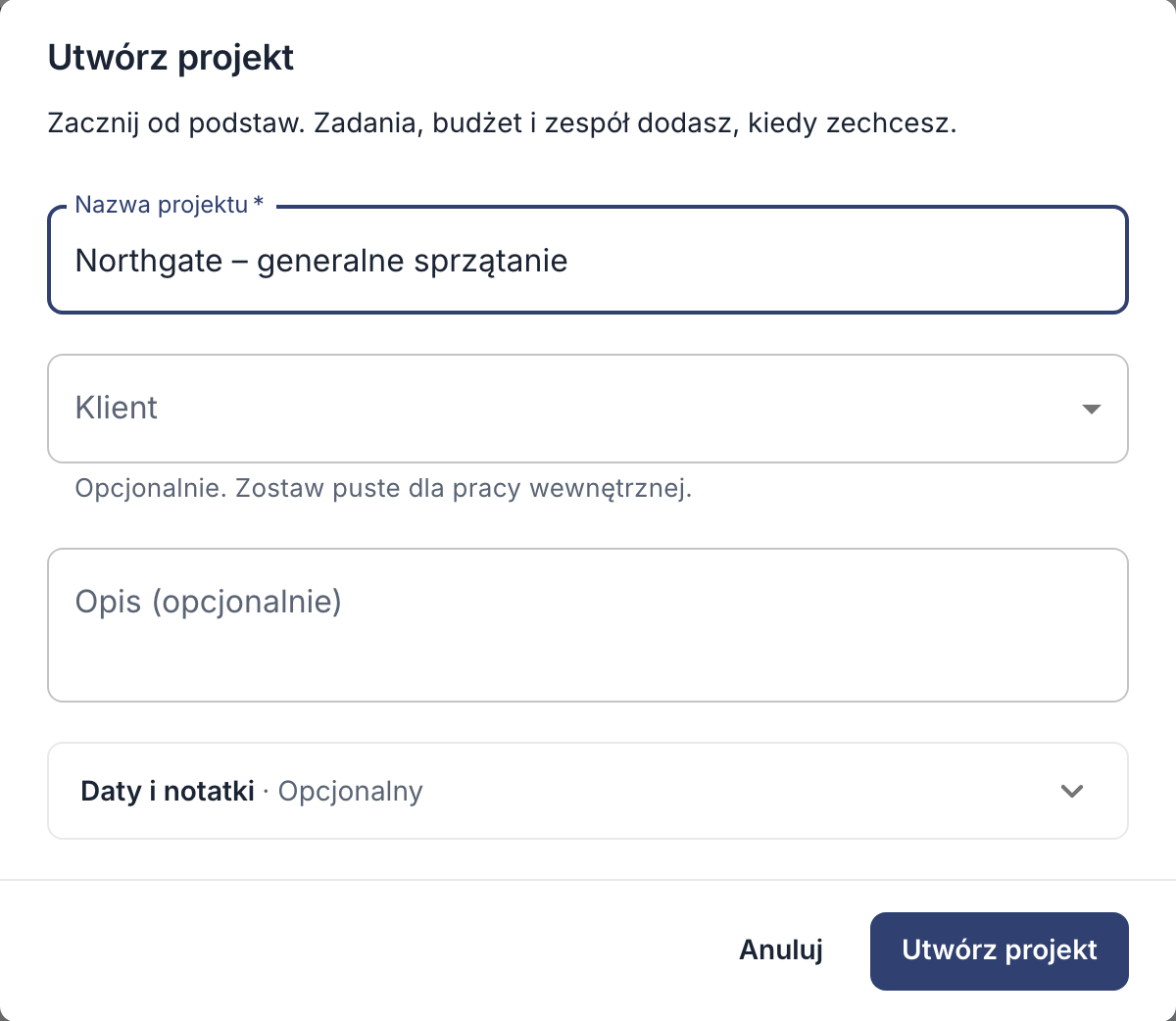
Dodaj zadania
- Otwórz projekt i wybierz kartę Zadania.
- Kliknij Dodaj zadanie, wpisz nazwę zadania i, jeśli korzystacie z kodów prac, kod, a następnie zapisz zadanie.
- Aby wybór zadania był w tym projekcie obowiązkowy, otwórz Ustawienia zadań i włącz Wymagaj zadania przy rejestracji czasu.
Ustaw wybór projektu jako obowiązkowy
- Przejdź do Ustawienia → Rejestracja czasu → Wymagania.
- Włącz Wymagaj projektu i, jeśli chcesz, także Wymagaj zadania.
- Kliknij Zapisz zmiany.
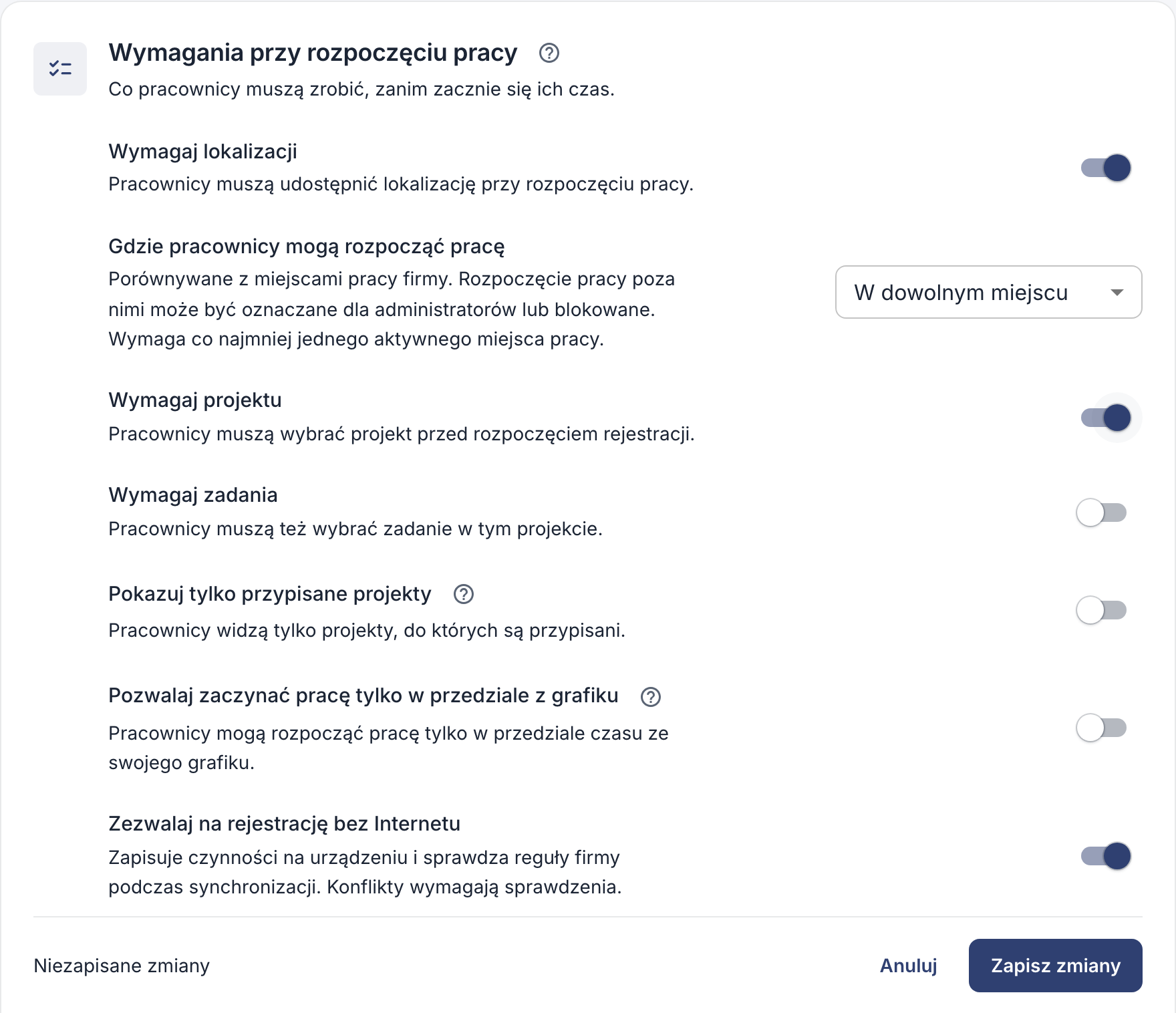
Te ustawienia obowiązują przy rozpoczynaniu pracy, ale nie przy późniejszym dodawaniu godzin. Wymóg wyboru zadania ustawiony dla konkretnego projektu obowiązuje w obu przypadkach. Jeśli wymagasz zadania, każdy projekt musi mieć co najmniej jedno; w przeciwnym razie nikt nie rozpocznie na nim pracy.
Zdecyduj, kto widzi który projekt
Domyślnie wszyscy widzą wszystkie aktywne projekty. Aby każdy widział tylko swoje projekty:
- W projekcie otwórz kartę Zespół i kliknij Zarządzaj dostępem.
- Dodaj pracowników lub zespoły, które nad nim pracują, i kliknij Zapisz dostęp.
- W opisanych wyżej wymaganiach przy rozpoczęciu pracy włącz Pokazuj tylko przypisane projekty i kliknij Zapisz zmiany.
Właściciel konta i administratorzy nadal widzą wszystkie projekty. Jeśli wybór projektu jest obowiązkowy, osoba bez przypisanego projektu nie rozpocznie pracy, dlatego każdemu przypisz co najmniej jeden.
Zakończone projekty
Zakończony projekt zarchiwizuj za pomocą opcji Archiwizuj projekt w jego menu. Nie będzie już dostępny przy rozpoczynaniu pracy, ale jego godziny pozostaną w raportach. Przed archiwizacją zakończ wszystkie trwające rejestracje czasu w tym projekcie i upewnij się, że nie jest on przypisany do żadnego kiosku. Projektu z zarejestrowanymi godzinami nie można usunąć, można go tylko zarchiwizować.
Warto wiedzieć
- Kto może je dodawać: właściciel konta i administratorzy. Pracownicy mogą dodawać klientów, projekty lub zadania tylko wtedy, gdy na to pozwolisz w sekcji Ustawienia → Uprawnienia i zatwierdzenia → Projekty. Kierownicy zespołów mogą tworzyć i edytować projekty swojego zespołu: zobacz Role, zespoły i kierownicy.
- W aplikacji: Więcej → Projekty lub Klienci, z opcjami Nowy projekt i Nowy klient. W projekcie opcja Dodaj zadanie dodaje zadania, a w Dostęp do projektu decydujesz, kto widzi projekt. Ustawienia są w Ustawienia firmy → Projekty i zadania.
- Klienta można usunąć tylko wtedy, gdy nie ma żadnych projektów, również zarchiwizowanych.