

































Projecten, taken en klanten
Maak projecten aan voor de tijdregistratie, maak het kiezen van een project verplicht en bepaal wie welke projecten ziet.
Projecten laten zien waaraan mensen werken, bijvoorbeeld een gebouw dat jullie schoonmaken of een klus voor een klant. Medewerkers kiezen een project als ze inklokken, en in de rapporten zie je de uren per project. Met taken deel je een project verder op, bijvoorbeeld in “Ramen” en “Dieptereiniging”. Klanten zijn degenen voor wie het werk wordt gedaan.
Je hebt geen projecten nodig om tijd te registreren. Stel ze alleen in als je de uren per klus wilt zien. Accounteigenaren en beheerders stellen ze in, het liefst in de webapp.
Een klant toevoegen
- Open Bedrijf → Klanten.
- Klik op Klant toevoegen, vul de bedrijfsnaam en eventueel een contactpersoon in en sla op.
Een project toevoegen
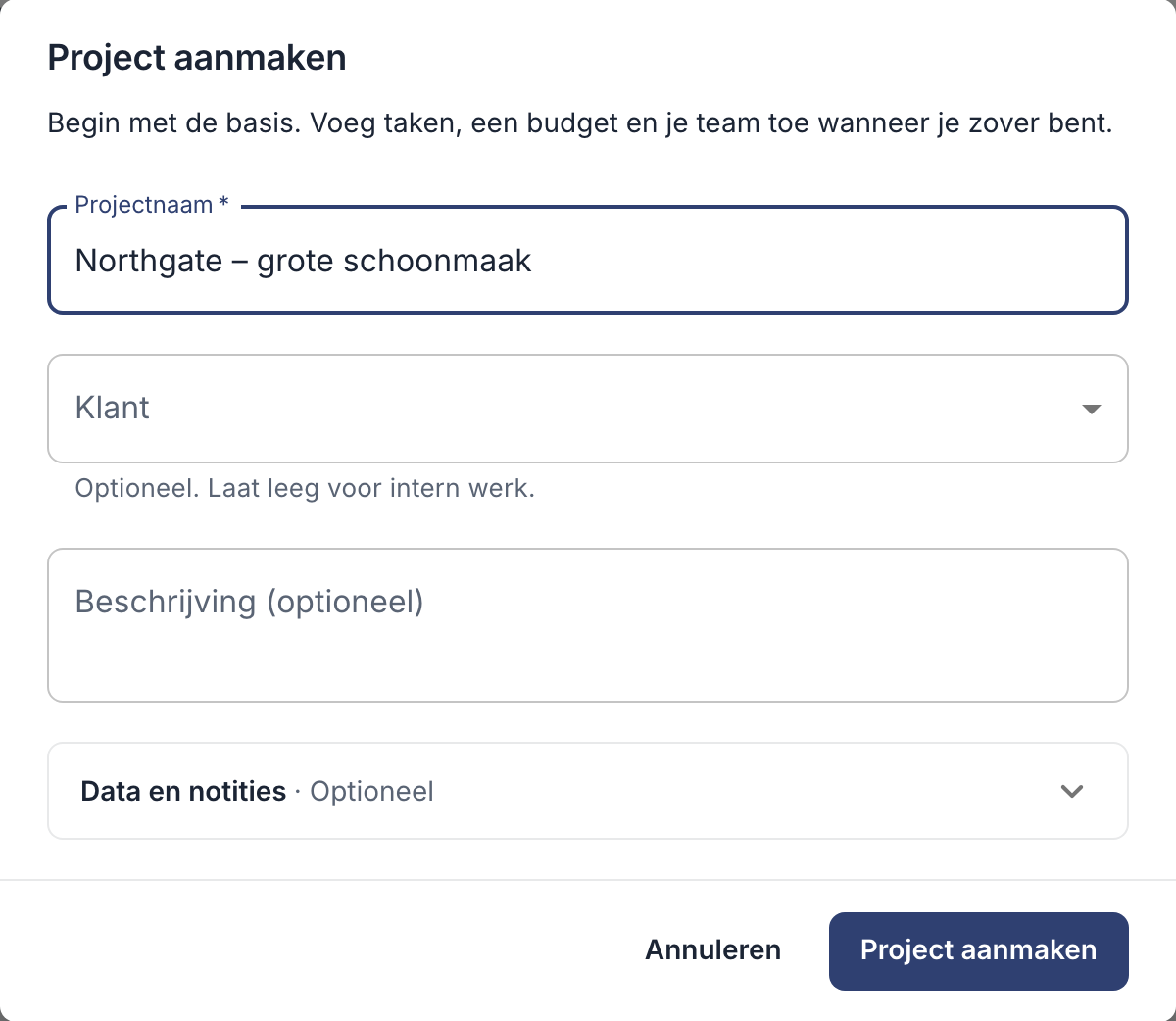
- Open Projecten in het menu.
- Klik op Nieuw project.
- Vul de projectnaam in en kies de klant. Laat het klantveld leeg voor intern werk.
- Klik op Project aanmaken.
Taken toevoegen
- Open het project en kies het tabblad Taken.
- Klik op Taak toevoegen, vul een taaknaam en eventueel een opdrachtcode in, en sla de taak op.
- Wil je dat er voor dit project een taak gekozen moet worden, open dan Taakinstellingen en zet Taak verplicht bij tijdregistratie aan.
Het kiezen van een project verplicht maken
- Ga naar Instellingen → In- en uitklokken → Voorwaarden.
- Zet Een project verplichten aan, en eventueel ook Een taak verplichten.
- Klik op Wijzigingen opslaan.
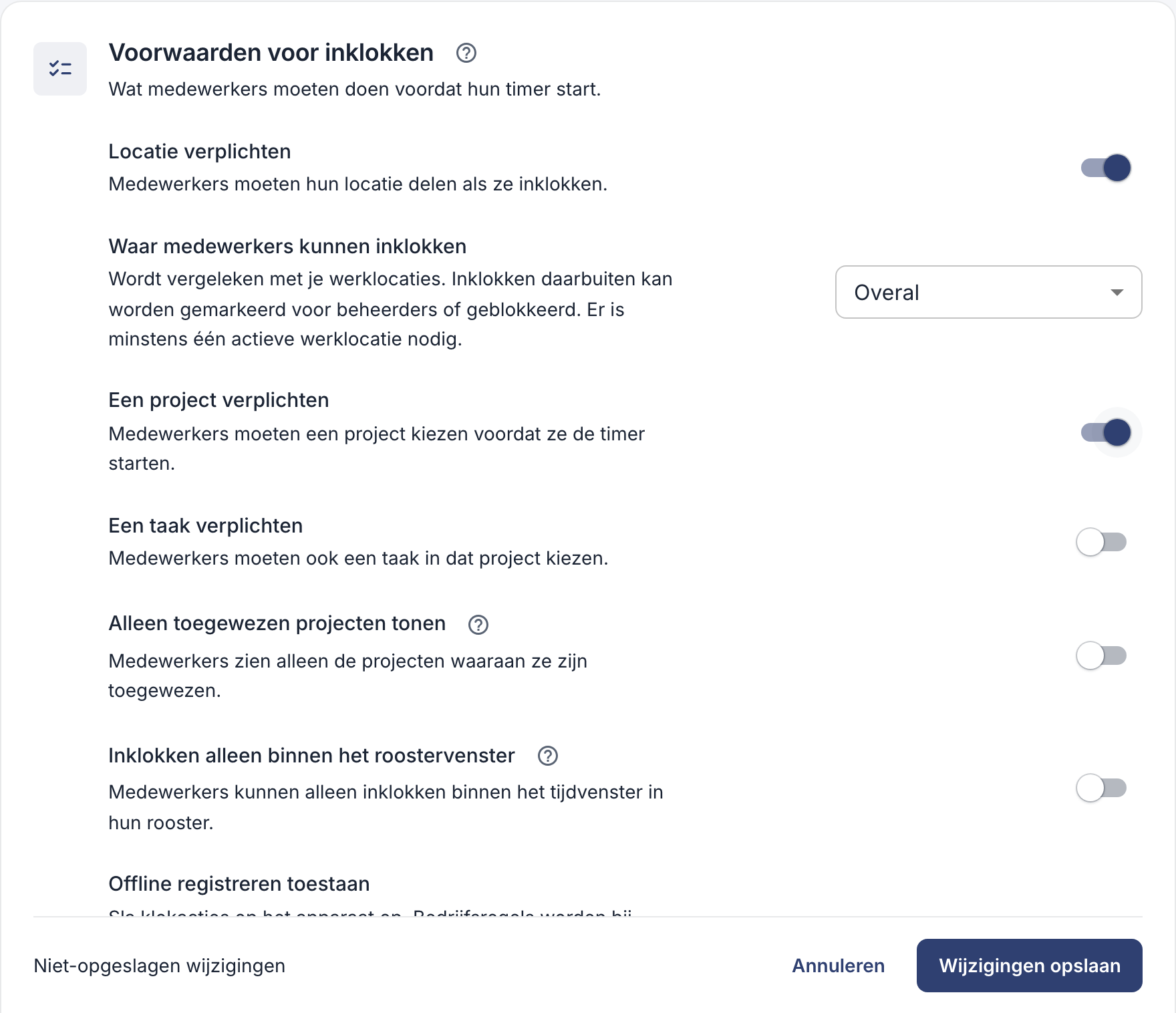
Deze instellingen gelden bij het inklokken, niet voor uren die achteraf worden toegevoegd. De taakverplichting van een project zelf geldt voor allebei. Als je een taak verplicht, heeft elk project minstens één taak nodig, anders kan niemand erop inklokken.
Bepalen wie welke projecten ziet
Standaard ziet iedereen alle actieve projecten. Zo laat je mensen alleen hun eigen projecten zien:
- Open in het project het tabblad Team en klik op Toegang beheren.
- Voeg de medewerkers of teams toe die eraan werken en klik op Toegang opslaan.
- Zet bij de voorwaarden voor het inklokken (zie hierboven) Alleen toegewezen projecten tonen aan en klik op Wijzigingen opslaan.
Accounteigenaren en beheerders blijven alle projecten zien. Is het kiezen van een project verplicht, dan kan iemand zonder toegewezen project niet inklokken, dus geef iedereen minstens één project.
Afgeronde projecten
Archiveer een afgerond project via Project archiveren in het menu van het project. Het kan dan niet meer worden gekozen bij het inklokken, en de uren blijven in de rapporten staan. Niemand mag op dat moment op het project zijn ingeklokt, en geen enkele kiosk mag het als vast project gebruiken. Een project met uren kan niet worden verwijderd, alleen gearchiveerd.
Goed om te weten
- Wie ze kan toevoegen: accounteigenaren en beheerders. Medewerkers kunnen alleen klanten, projecten of taken toevoegen als je dat toestaat onder Instellingen → Rechten en goedkeuringen → Projecten. Teamleiders kunnen de projecten van hun team aanmaken en bewerken: zie Rollen, teams en teamleiders.
- In de app: Meer → Projecten of Klanten, met Nieuw project en Nieuwe klant. In een project voeg je taken toe met Taak toevoegen, en onder Projecttoegang bepaal je wie het ziet. De instellingen staan onder Bedrijfsinstellingen → Projecten en taken.
- Een klant kan alleen worden verwijderd als die geen projecten heeft, ook geen gearchiveerde.