

































Projekti, zadaci i klijenti
Postavite projekte za evidenciju radnog vremena, učinite odabir projekta obaveznim i odlučite tko vidi koje projekte.
Projekti pokazuju na čemu ljudi rade, primjerice na čišćenju određene zgrade ili na narudžbi klijenta. Zaposlenici odabiru projekt kad bilježe početak rada, a vi u izvješćima vidite sate po projektima. Projekt se dodatno dijeli na zadatke, primjerice „Prozori” ili „Generalno čišćenje”. Klijenti su oni za koje se posao obavlja.
Za evidenciju radnog vremena projekti nisu potrebni. Postavite ih samo ako želite vidjeti koliko je sati utrošeno na pojedini posao ili narudžbu. Projekte postavljaju vlasnik i administratori, najlakše na webu.
Dodavanje klijenta
- Otvorite Tvrtka → Klijenti.
- Kliknite gumb Dodaj klijenta, unesite naziv tvrtke i po želji kontaktnu osobu te spremite.
Dodavanje projekta
- U izborniku otvorite odjeljak Projekti.
- Kliknite gumb Novi projekt.
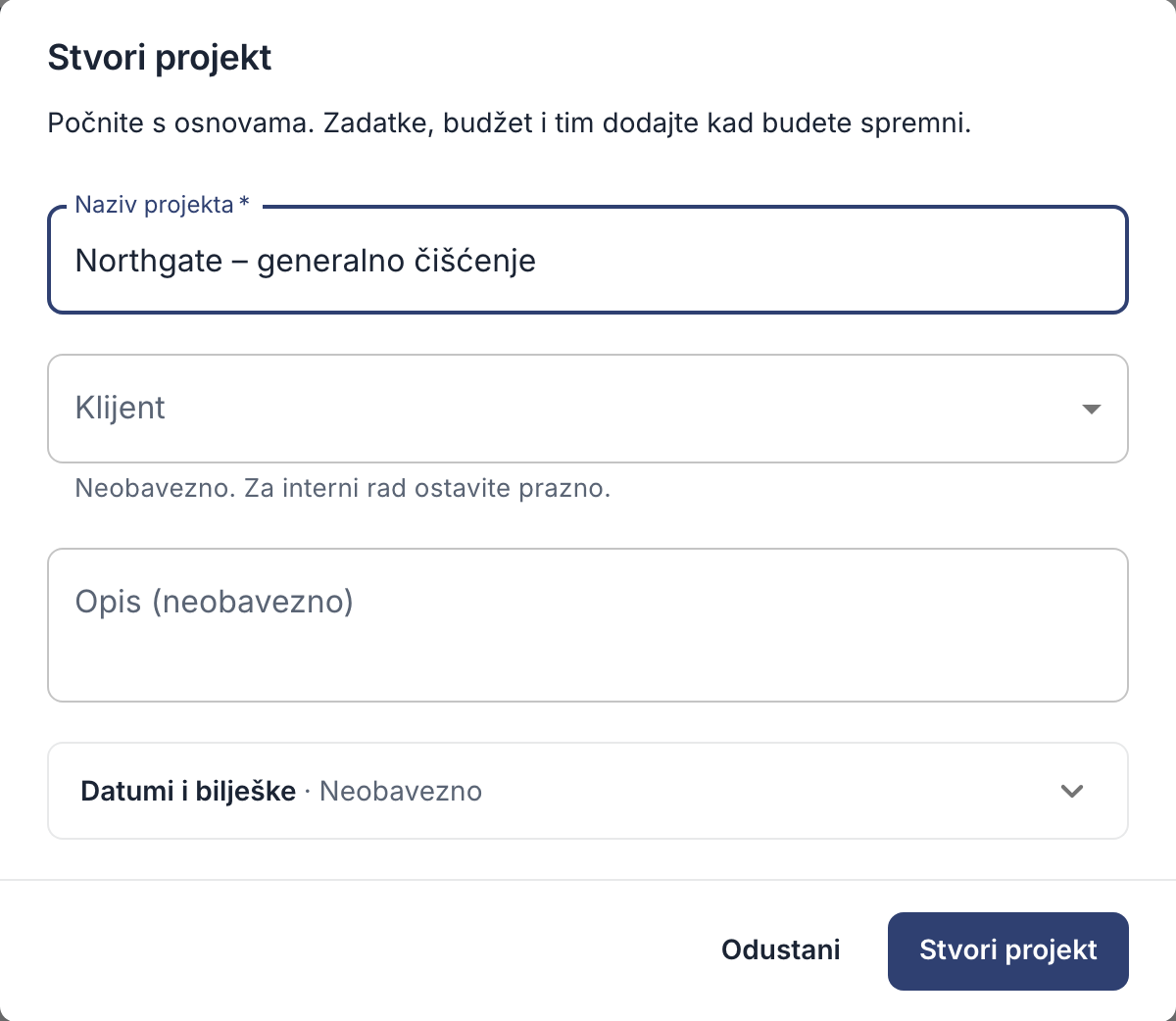
- Unesite naziv projekta i odaberite klijenta. Za interni rad nemojte odabrati klijenta.
- Kliknite gumb Stvori projekt.
Dodavanje zadataka
- Otvorite projekt i odaberite karticu Zadaci.
- Kliknite gumb Dodaj zadatak, unesite naziv zadatka i po potrebi šifru posla te spremite zadatak.
- Da bi odabir zadatka u tom projektu bio obavezan, otvorite Postavke zadataka i uključite opciju Zahtijevaj zadatak pri bilježenju vremena.
Obavezan odabir projekta
- Otvorite Postavke → Početak i kraj rada → Uvjeti.
- Uključite opciju Zahtijevaj projekt i po želji Obavezan zadatak.
- Kliknite gumb Spremi promjene.
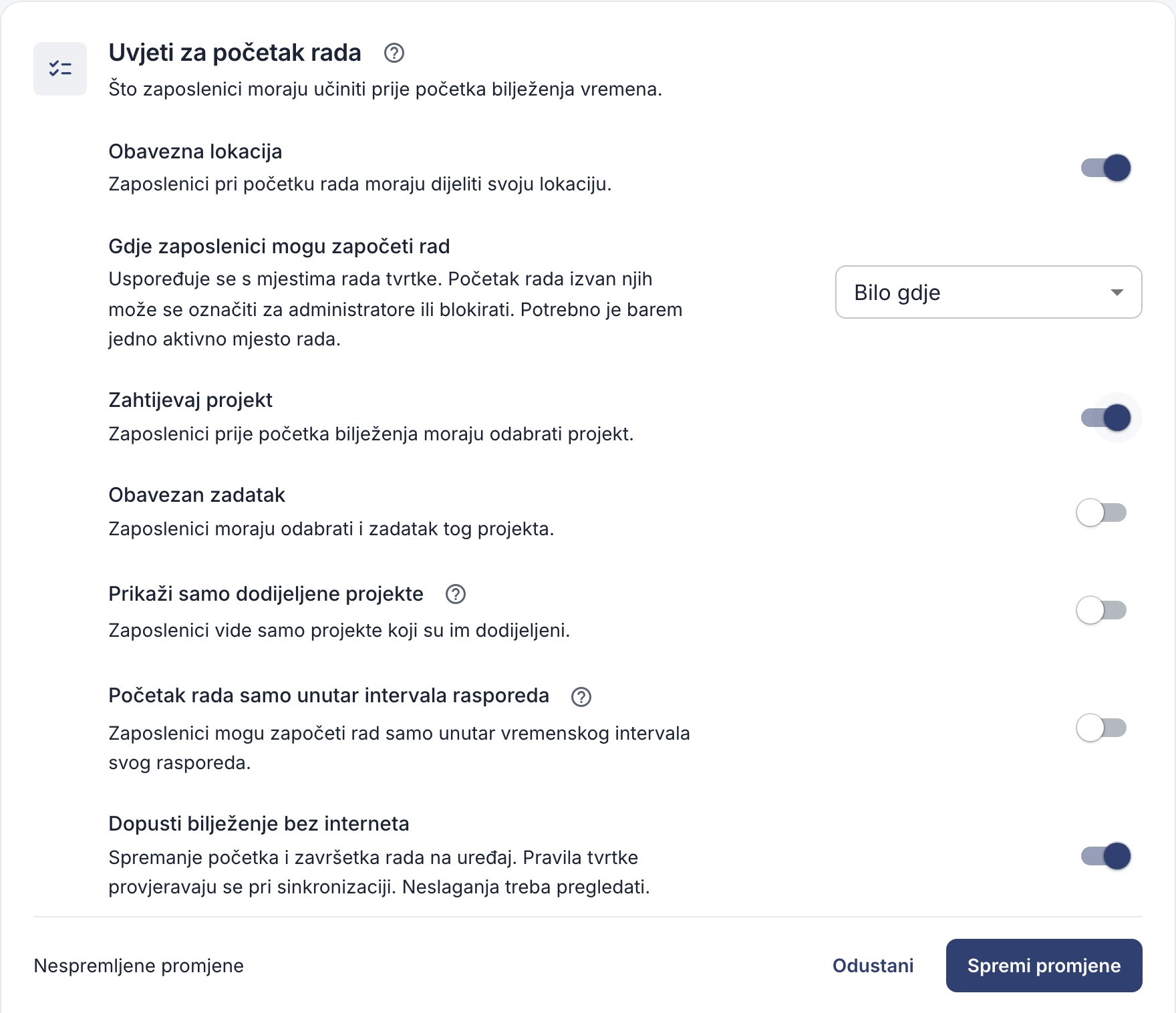
Ove postavke vrijede pri bilježenju početka rada, ali ne i za sate dodane naknadno. Obavezan odabir zadatka postavljen u samom projektu vrijedi u oba slučaja. Ako je zadatak obavezan, svaki projekt mora imati barem jedan zadatak, inače nitko ne može zabilježiti početak rada na tom projektu.
Tko vidi koje projekte
Prema zadanim postavkama svi vide sve aktivne projekte. Da bi zaposlenici vidjeli samo svoje projekte:
- U projektu otvorite karticu Tim i kliknite gumb Upravljaj pristupom.
- Dodajte zaposlenike ili timove koji rade na projektu i kliknite gumb Spremi pristup.
- U gore navedenim uvjetima za početak rada uključite opciju Prikaži samo dodijeljene projekte i kliknite gumb Spremi promjene.
Vlasnik i administratori i dalje vide sve projekte. Ako je odabir projekta obavezan, zaposlenik bez ijednog dodijeljenog projekta ne može zabilježiti početak rada, pa svakome dodijelite barem jedan projekt.
Završeni projekti
Završeni projekt arhivirajte opcijom Arhiviraj projekt u njegovu izborniku. Više se ne nudi pri bilježenju početka rada, a njegovi sati ostaju u izvješćima. U trenutku arhiviranja nitko ne smije imati aktivno bilježenje radnog vremena na tom projektu i nijedan ga kiosk ne smije koristiti kao svoj projekt. Projekt na kojem su već evidentirani sati ne može se izbrisati, samo arhivirati.
Dobro je znati
- Tko ih može dodavati: vlasnik i administratori. Zaposlenici mogu dodavati klijente, projekte ili zadatke samo ako to dopustite u odjeljku Postavke → Ovlasti i odobrenja → Projekti. Voditelji timova mogu izrađivati i uređivati projekte svojih timova: pogledajte članak Uloge, timovi i voditelji.
- U aplikaciji: Više → Projekti ili Klijenti, s gumbima Novi projekt i Novi klijent. U projektu se gumbom Dodaj zadatak dodaju zadaci, a opcijom Pristup projektu određuje tko ga vidi. Postavke se nalaze u odjeljku Postavke tvrtke → Projekti i zadaci.
- Klijenta možete izbrisati samo ako nema projekata, uključujući arhivirane.