

































Corriger un oubli de pointage ou ajouter des heures
Corrigez les horaires d'une saisie ou ajoutez des heures que vous n'avez pas pointées.
Vous avez oublié de pointer votre départ ou pointé votre arrivée en retard ? Vous pouvez corriger vos propres heures, à condition que votre entreprise l’autorise et que les heures n’aient pas encore été validées.
Oubli de pointage du départ
Si vous n’avez pas encore pointé votre départ, pointez d’abord votre départ (voir Pointer l’arrivée et le départ). Modifiez ensuite l’heure de fin pour indiquer l’heure à laquelle vous avez réellement terminé, comme décrit ci-dessous.
Modifier les horaires d’une saisie
Dans l’application
- Touchez Saisies, puis le jour en haut de l’écran.
- Touchez la saisie, puis Modifier.
- Modifiez le début, la fin ou la pause.
- Touchez Enregistrer.
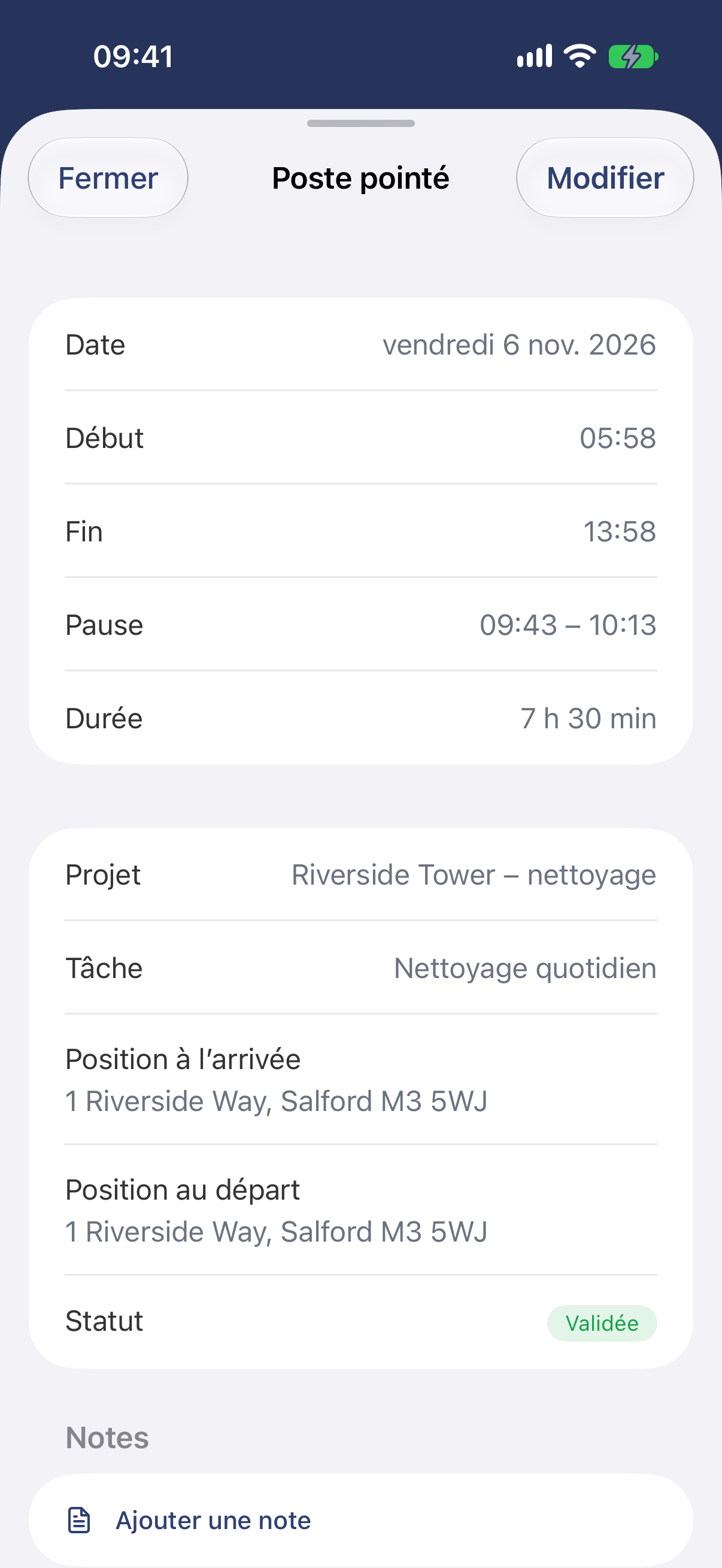
Touchez Modifier en haut à droite.
Sur le web
- Ouvrez Mes heures dans le menu.
- Cliquez sur la saisie.
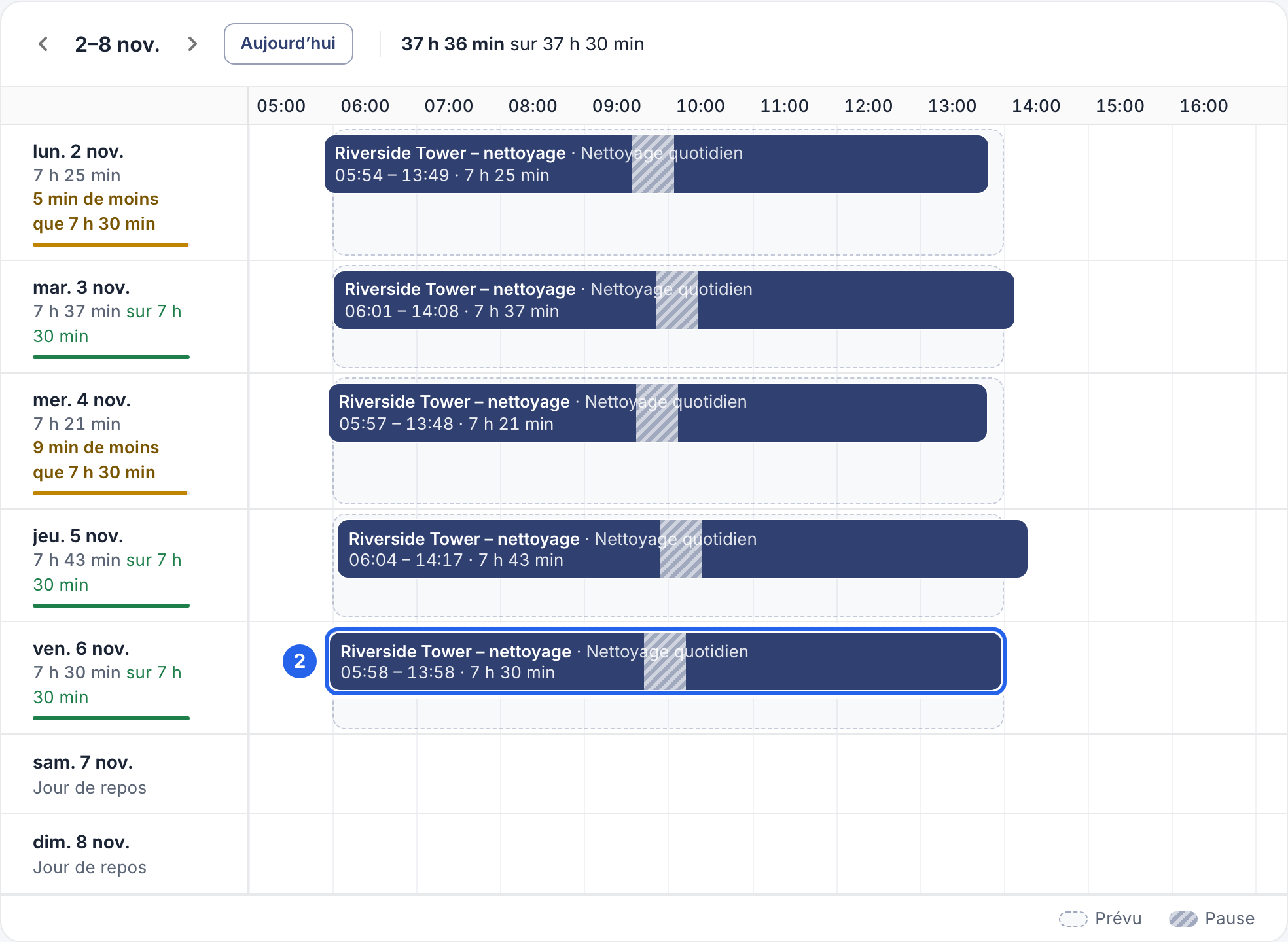
2 Chaque barre correspond à une saisie. Utilisez les flèches en haut pour changer de semaine.
- Cliquez sur Modifier la saisie.
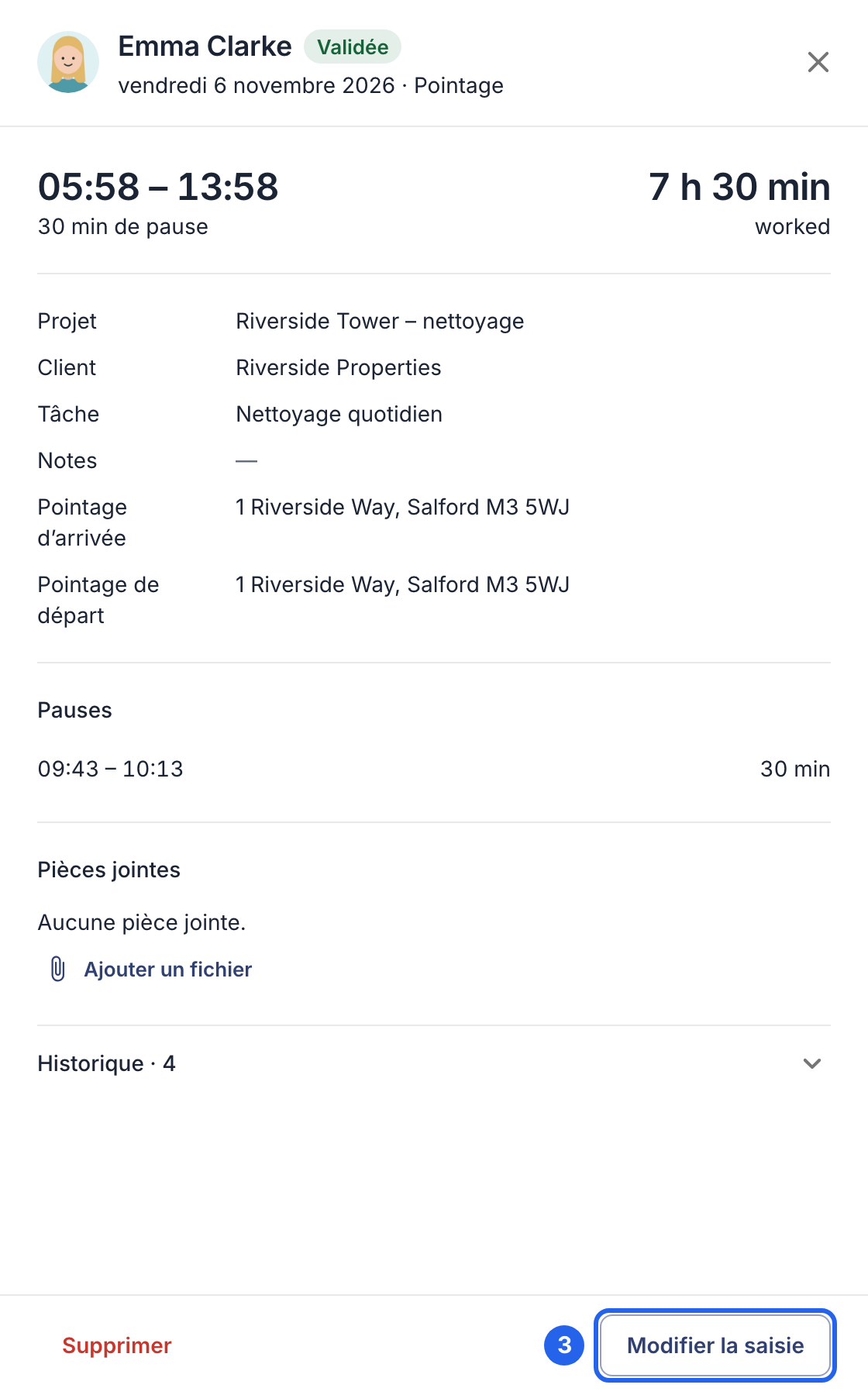
3 Modifier la saisie.
- Modifiez le Début, la Fin ou les horaires de pause. Les heures travaillées se mettent à jour au fur et à mesure.
- Cliquez sur Enregistrer la saisie en bas.
Ajouter des heures non pointées
Dans l’application
- Touchez Saisies et choisissez le jour.
- Touchez +, puis Ajouter une saisie.
- Indiquez le début et la fin, une éventuelle pause et un projet si votre entreprise en utilise.
- Touchez Ajouter.
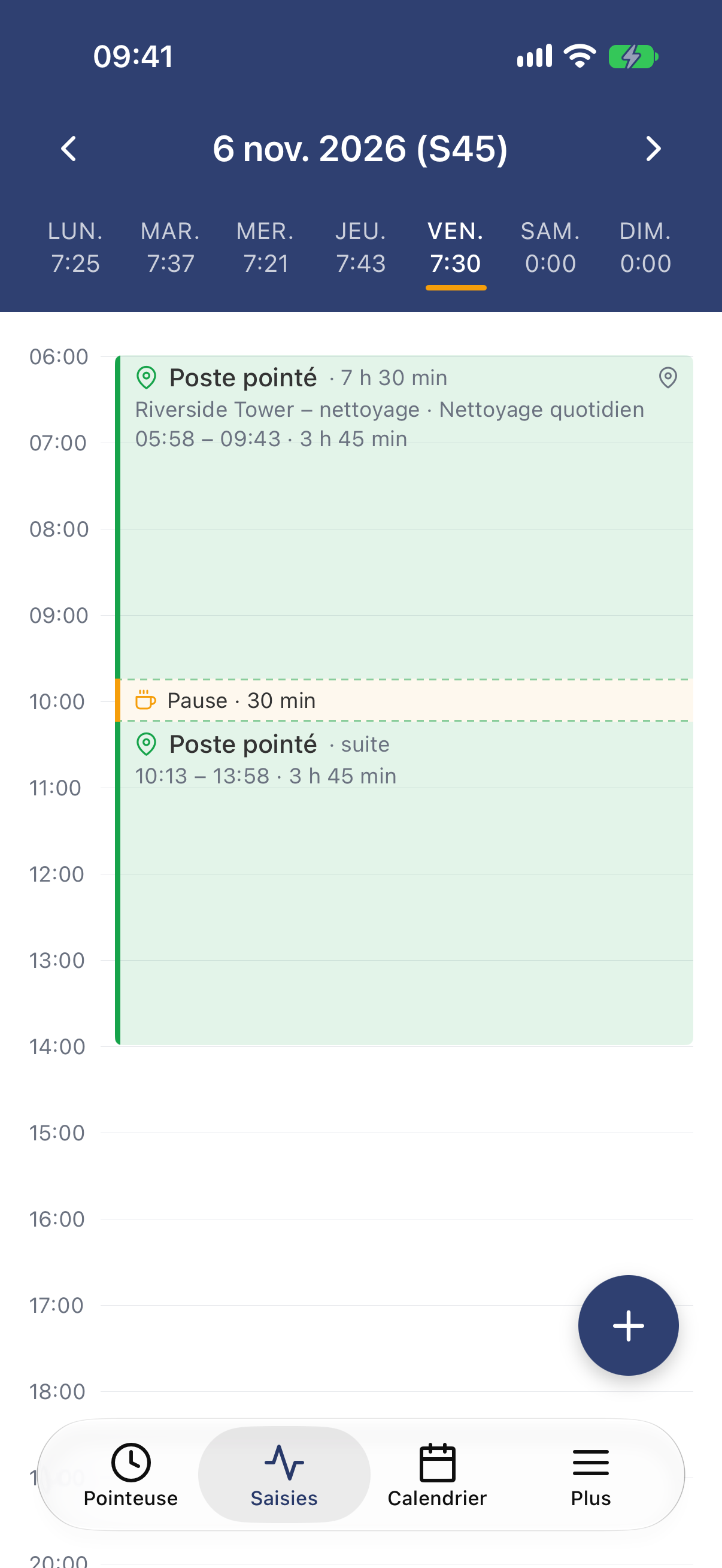
Les saisies du jour, avec + en bas à droite.
Pour reprendre les saisies d’un jour précédent, touchez + et choisissez Copier le jour précédent, ou l’option qui copie le même jour de la semaine dernière. Les saisies sont copiées immédiatement : vérifiez-les ensuite. Celles qui se chevaucheraient ne sont pas copiées.
Sur le web
- Ouvrez Mes heures.
- Cliquez sur un espace vide du jour travaillé.
- Indiquez le début et la fin, une éventuelle pause et un projet si votre entreprise en utilise.
- Cliquez sur Enregistrer la saisie.
Bon à savoir
- Votre responsable voit ce que vous avez modifié. Les saisies modifiées portent la mention Modifiée, et les horaires d’origine figurent dans l’historique.
- Les heures validées sont verrouillées. Une fois qu’une saisie a été validée par votre responsable, vous ne pouvez plus la modifier : demandez à votre responsable ou à un admin de la corriger. Si vous avez envoyé la semaine, retirez d’abord l’envoi (voir Envoyer votre semaine).
- Votre entreprise décide de ce que vous pouvez faire. Si le bouton Modifier la saisie n’apparaît pas, si les champs horaires ne sont pas modifiables ou si l’enregistrement est refusé, demandez à votre responsable ou à un admin d’effectuer la modification.