

































Eksporter timer til lønn
Last ned timer, overtid og fravær for en måned som en Excel- eller CSV-fil til lønnskjøringen.
Kontoeiere og administratorer kan laste ned en lønnsrapport i nettappen ved slutten av måneden og gi den til den som kjører lønn, for eksempel regnskapsføreren.
Last ned filen
- Åpne Analyse i menyen.
- Velg måned: Klikk på den for å velge en annen, eller bruk pilene ved siden av.
- Hvis du bare vil eksportere timer for bestemte ansatte, prosjekter eller kunder, velger du dem med filterknappen.
- Klikk på nedlastingsknappen til høyre.

2 Måneden. 4 Nedlastingsknappen.
- Velg rapporten Lønn til lønnskjøringen.
- Last ned rapporten som en Excel- eller CSV-fil med den tilhørende knappen.
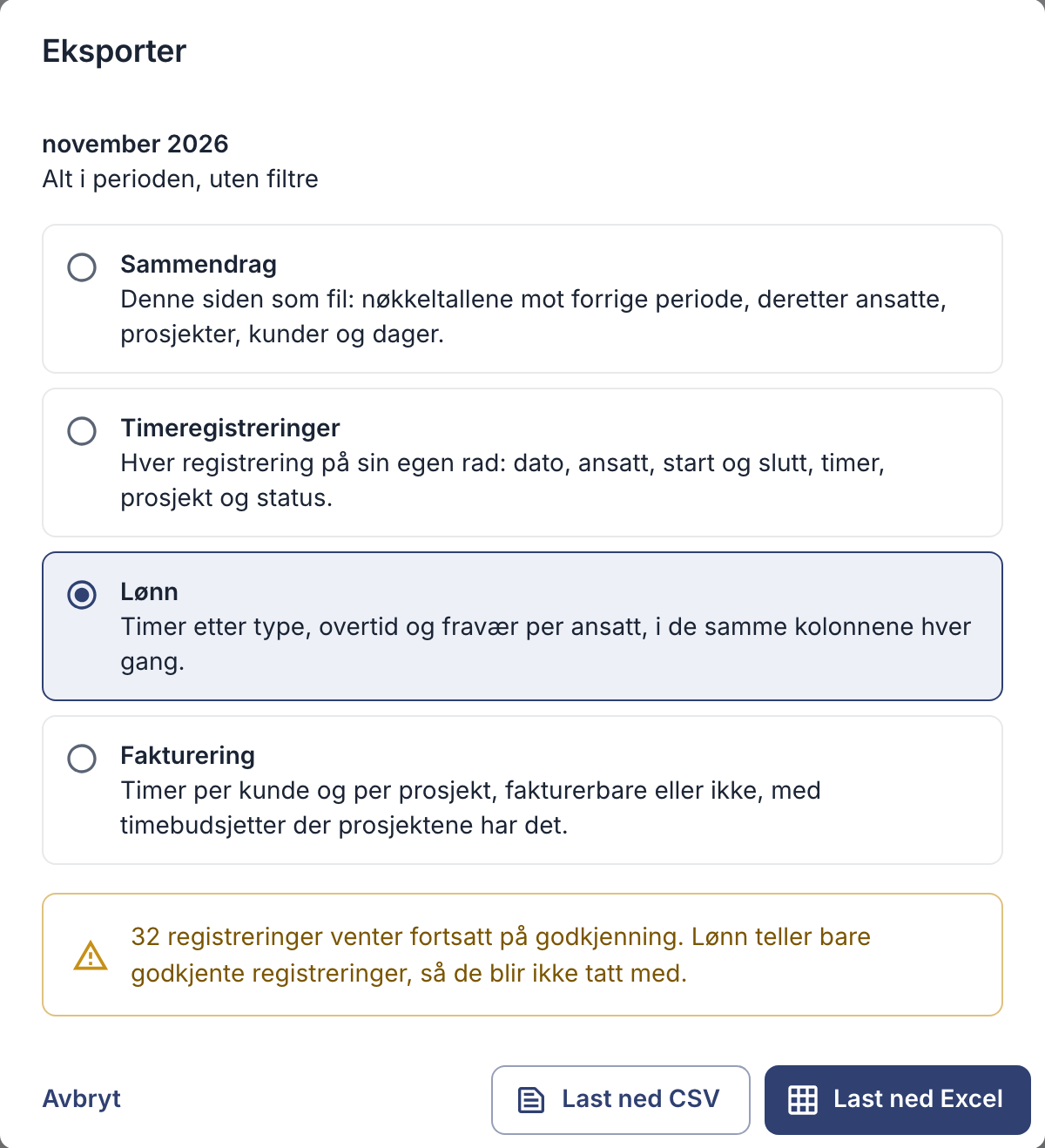
Hvilken rapport bør du velge?
| Rapport | Innhold |
|---|---|
| Lønn | Per ansatt: arbeidede timer etter type, overtid hvis bedriften beregner overtid, og fravær i dager. Excel eller CSV. Bare for kontoeiere og administratorer. |
| Timeregistreringer | Hver registrering på sin egen rad: dato, ansatt, start og slutt, timer, prosjekt og status hvis dere godkjenner timer. Excel eller CSV. |
| Sammendrag | Summene du ser på siden, per ansatt, prosjekt, kunde og dag. Excel eller PDF. |
| Fakturering | Timer per kunde og prosjekt, til fakturering. Excel eller PDF. |
Greit å vite
- Godkjenn først. Hvis bedriften godkjenner timer, inneholder lønnsrapporten bare godkjente timer, og vinduet viser om det finnes registreringer som fortsatt venter på godkjenning. Godkjenn dem først (se Godkjenn timer), og ikke bruk statusfilter.
- Timer, ikke lønn. EasyHours beregner ikke lønn. Lønnsrapporten viser timer, overtid og fravær, som lønnssystemet eller regnskapsføreren bruker som grunnlag for å beregne lønn.
- Timer som desimaltall. Eksportene viser timer som desimaltall, for eksempel 7,75 for 7 timer og 45 minutter, så de er enkle å summere i et regneark.