

































Send inn uken din
Slik sender du ukens timer til lederen din for godkjenning, og hva du gjør hvis de blir sendt tilbake.
Noen bedrifter godkjenner timer én uke om gangen. Hvis bedriften din gjør det, sender du inn ukens timer når uken er over, og lederen din godkjenner dem.
Før du sender inn
- Stemple ut, og sjekk ukens timer. Rett først det som mangler eller er feil: se Rett en glemt utstempling eller legg til timer.
- Send inn når uken er over. Når en uke er sendt inn, er timene låst, så du kan ikke registrere mer tid den uken med mindre du trekker den tilbake.
Send inn en uke
I appen
- Trykk på Mer og deretter på Timelister.
- Trykk på uken.
- Legg til et notat til lederen din hvis noe må forklares.
- Trykk på Send inn uke.
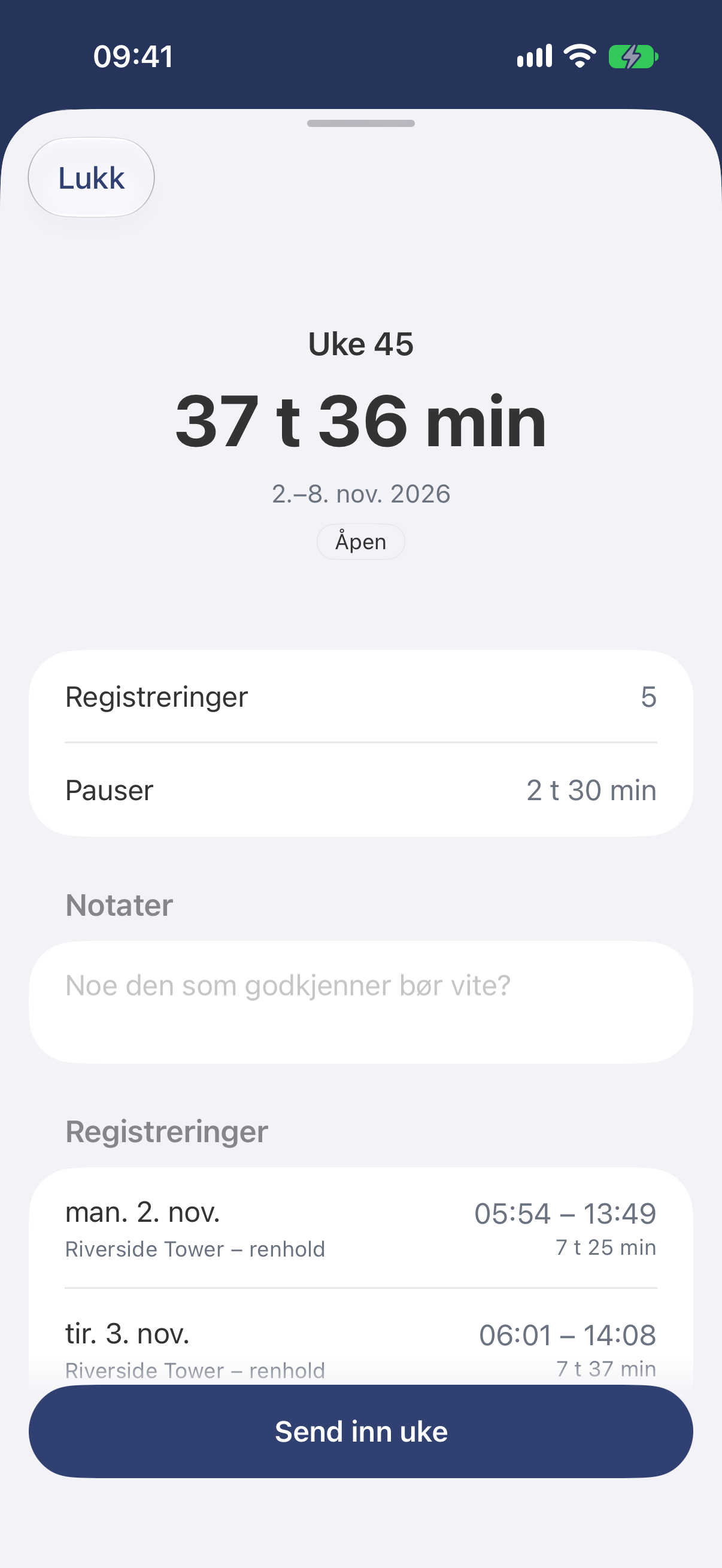
Ukens totale tid, et notat til lederen din og Send inn uke nederst.
I nettappen
- Åpne Min tid. Gå til uken med pilene ved behov.
- Klikk på Send inn uke.
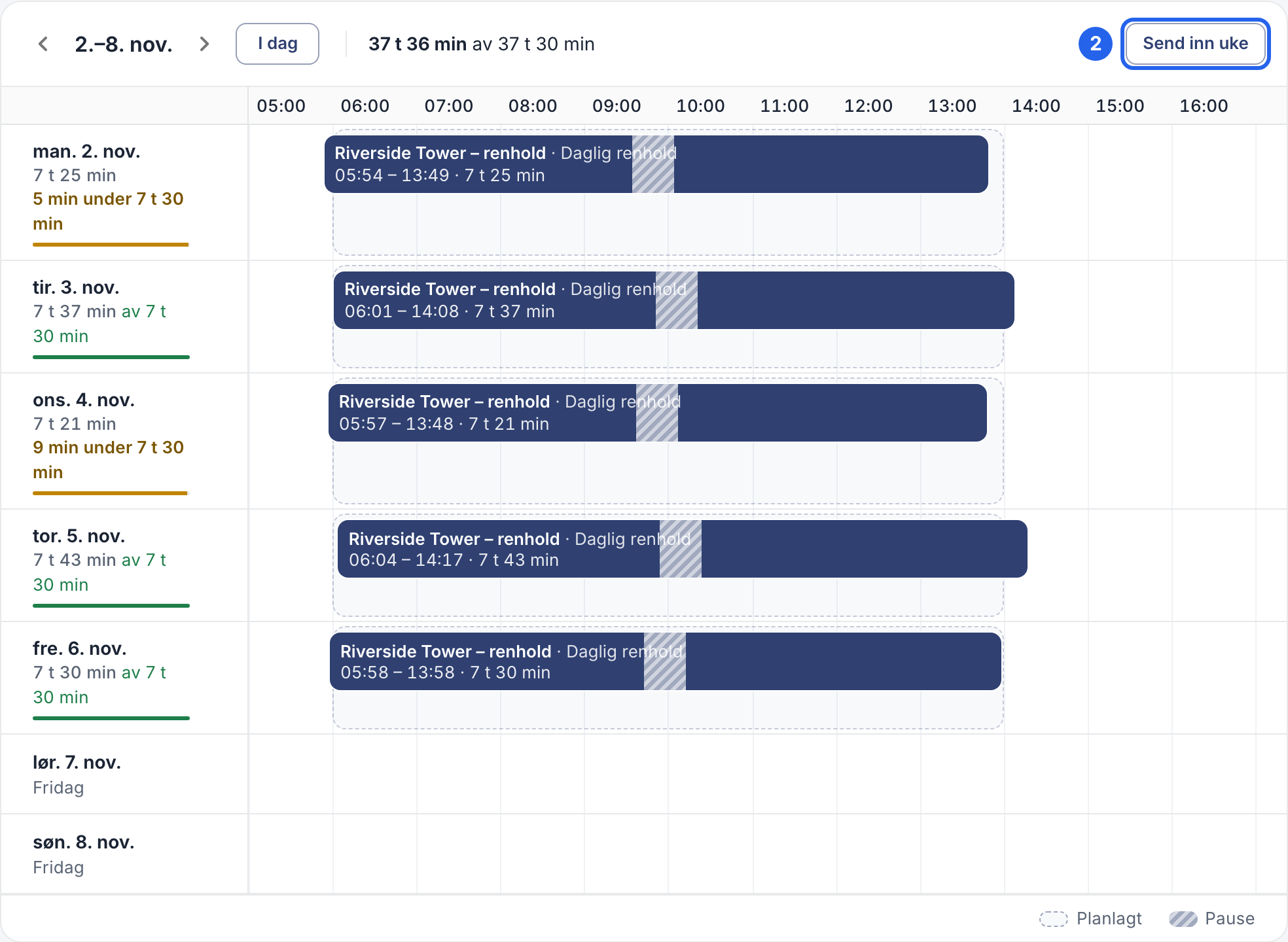
2 Send inn uke.
- Legg til et notat til lederen din hvis noe må forklares, og klikk på Send inn uke.
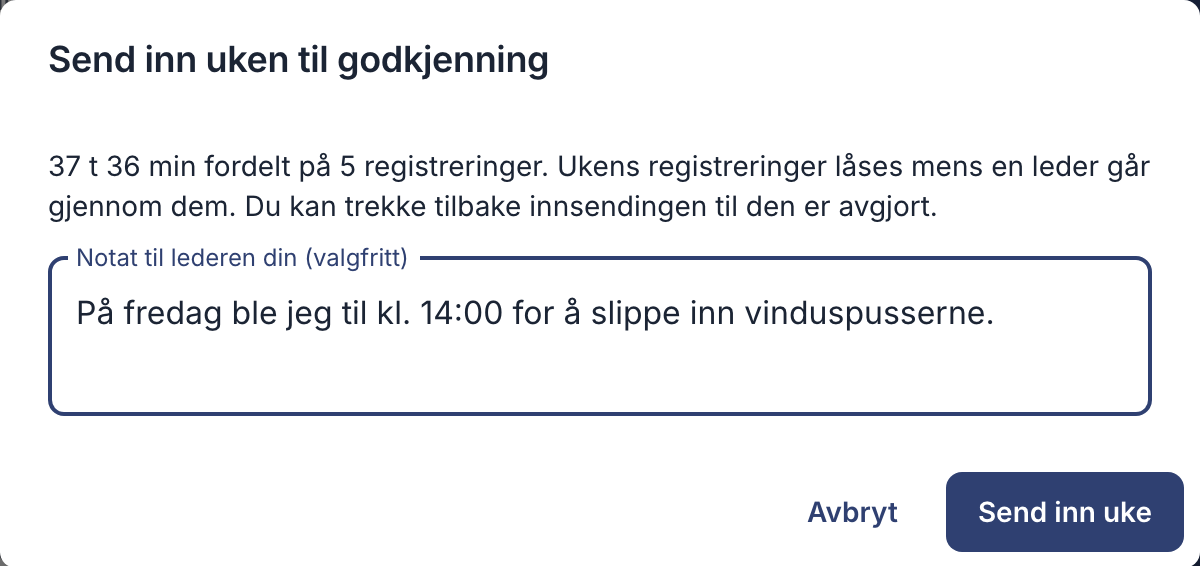
Mens lederen din går gjennom uken
Ukens timer er låst. Må du endre noe? Trekk uken tilbake, rett timene og send den inn på nytt. Det kan du gjøre frem til lederen din har godkjent eller avvist timelisten.
- I appen: Åpne uken, trykk på Trekk tilbake timeliste og bekreft med Trekk tilbake.
- I nettappen: Klikk på Trekk tilbake for den uken under Min tid.
Hvis uken blir sendt tilbake
Lederen din kan avvise ukens timeliste og oppgi en begrunnelse. Du får et varsel, og begrunnelsen vises sammen med ukens timeliste.
- Rett timene.
- Åpne uken, trykk eller klikk på Send inn uke på nytt, og bekreft.