

































Roller, team og teamledere
Hva kontoeiere, administratorer, lesebrukere, teamledere og ansatte kan gjøre, og hvordan du setter opp team.
Alle i EasyHours har en rolle som bestemmer hva de kan se og endre. I tillegg kan du gjøre noen til teamleder for et team, slik at vedkommende godkjenner teamets timer eller fravær.
Rollene
| Rolle | Hva de kan gjøre |
|---|---|
| Kontoeier | Alt, også fakturering. Bare kontoeieren kan gjøre noen til administrator. Det er én kontoeier per bedrift. |
| Administrator | Administrere ansatte, team, prosjekter, innstillinger og alles timer og fravær. Ikke fakturering og ikke andre administratorer. |
| Lesebruker | Se bedriftens timer, fravær og rapporter, men ikke endre noe. Registrerer ikke egen tid. Nyttig for for eksempel en regnskapsfører. |
| Ansatt | Registrere egen tid, søke om fri og se sin egen vaktplan. |
En teamleder er en ansatt som i tillegg har rettigheter for et team, for eksempel til å godkjenne teamets timer. Se nedenfor.
Endre rollen til noen
I nettappen
- Åpne Ansatte og klikk på personen.
- Klikk på Rediger på kortet Detaljer i fanen Profil.
- Velg rolle under Rolle i bedriften og klikk på Lagre endringer.
I appen
- Trykk på Mer → Ansatte og trykk på personen.
- Velg Medlem (ansatt), Lesebruker eller Administrator under Rolle.
- Bare kontoeieren kan gjøre noen til administrator eller ta fra dem den rollen igjen.
- En lesebruker må ha logget inn minst én gang. Personer som bare bruker kiosken, kan ikke bli lesebrukere.
- Hvis en administrator skal bli lesebruker, gjør du vedkommende først til ansatt.
Sett opp et team
Team samler personer, for eksempel etter arbeidsplass eller avdeling. Kontoeiere og administratorer setter dem opp, og teamledere som kan administrere medlemmer, legger til og fjerner personer. En person kan være med i flere team.
I nettappen
- Åpne Bedrift → Team.
- Klikk på Nytt team, gi teamet et navn og klikk på Opprett team.
- Velg en person under Legg til medlem i fanen for medlemmer, og klikk på Legg til. Gjenta for alle i teamet.
- Klikk på Legg til leder i fanen for ledere, og velg personen. Alle rettigheter er krysset av: Fjern krysset for det personen ikke skal kunne gjøre, og klikk på Legg til leder.
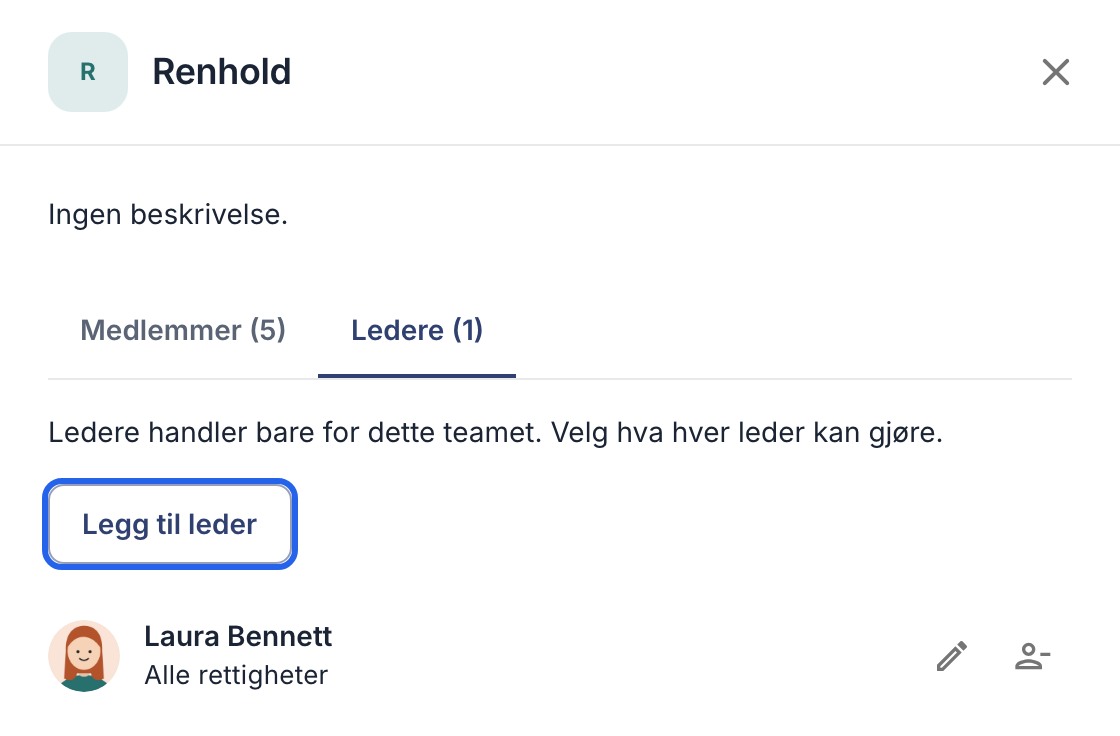
Fanen for ledere med knappen Legg til leder.
I appen
- Trykk på Mer → Team → Nytt team, skriv inn navnet og trykk på Opprett.
- Trykk på Legg til personer i teamet, velg personer og trykk på Legg til.
- Trykk på Legg til teamleder, velg personen og rettighetene, og trykk på Legg til.
Hva en teamleder kan gjøre
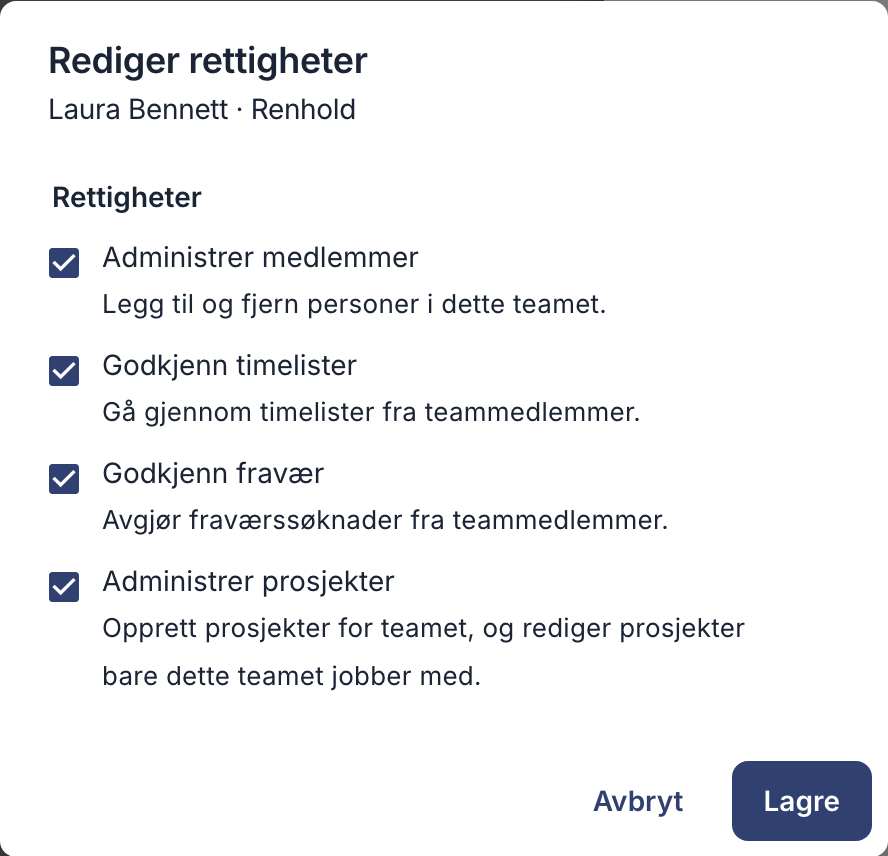
- Godkjenn timelister: se og godkjenne timene til teamets medlemmer. Se Godkjenn timer.
- Godkjenn fravær: ta stilling til teamets fraværssøknader. Se Godkjenn eller avslå fraværssøknader.
- Administrer medlemmer: legge til personer i teamet og fjerne dem fra det, i nettappen under Team eller i appen under Mer → Team, som i trinnene ovenfor.
- Administrer prosjekter: opprette prosjekter for teamet og redigere prosjekter som bare hører til egne team: navn, beskrivelse, start- og sluttdato og notater, samt legge til, endre eller arkivere oppgaver. Bare administratorer kan redigere prosjekter som deles med et annet team, endre budsjett og kunde, tildele oppgaver og arkivere eller slette prosjekter.
Teamledere godkjenner aldri sine egne timer eller sitt eget fravær, og de kan ikke rette medlemmenes timer: Det kan bare kontoeiere og administratorer. For å endre rettighetene til en teamleder klikker du på blyanten ved navnet, krysser av eller fjerner kryss og klikker på Lagre.