

































Rett en glemt utstempling eller legg til timer
Rett tidene i en registrering, eller legg til timer du ikke har registrert.
Har du glemt å stemple ut, eller stemplet inn for sent? Du kan rette dine egne timer, så lenge bedriften din tillater det og timene ikke er godkjent ennå.
Glemt å stemple ut
Hvis du fortsatt er stemplet inn, stempler du først ut (se Stemple inn og ut). Endre deretter sluttiden til tidspunktet du faktisk sluttet å jobbe, som beskrevet nedenfor.
Endre tidene i en registrering
I appen
- Trykk på Registreringer og trykk på dagen øverst.
- Trykk på registreringen og deretter på Rediger.
- Endre start, slutt eller pause.
- Trykk på Lagre.
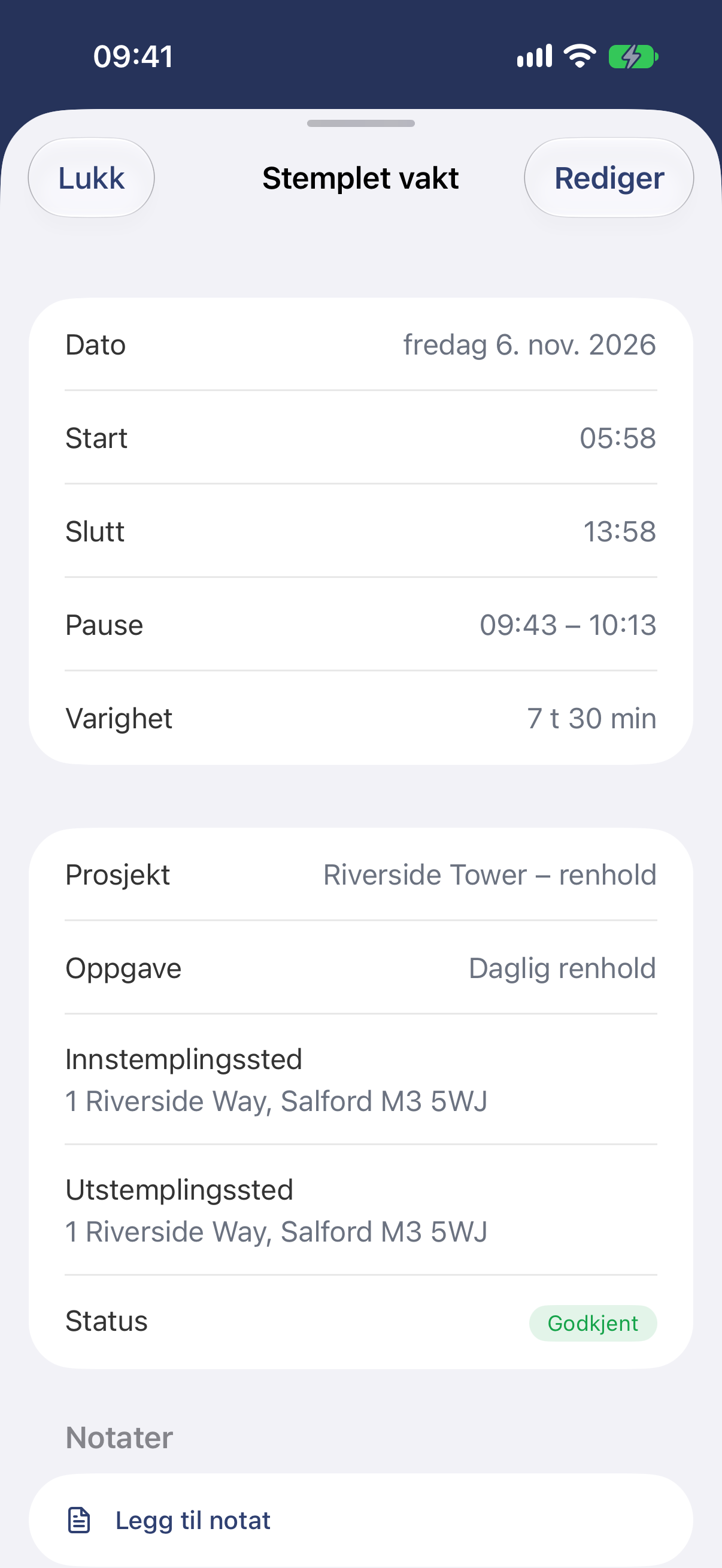
Trykk på Rediger øverst til høyre.
I nettappen
- Åpne Min tid i menyen.
- Klikk på registreringen.
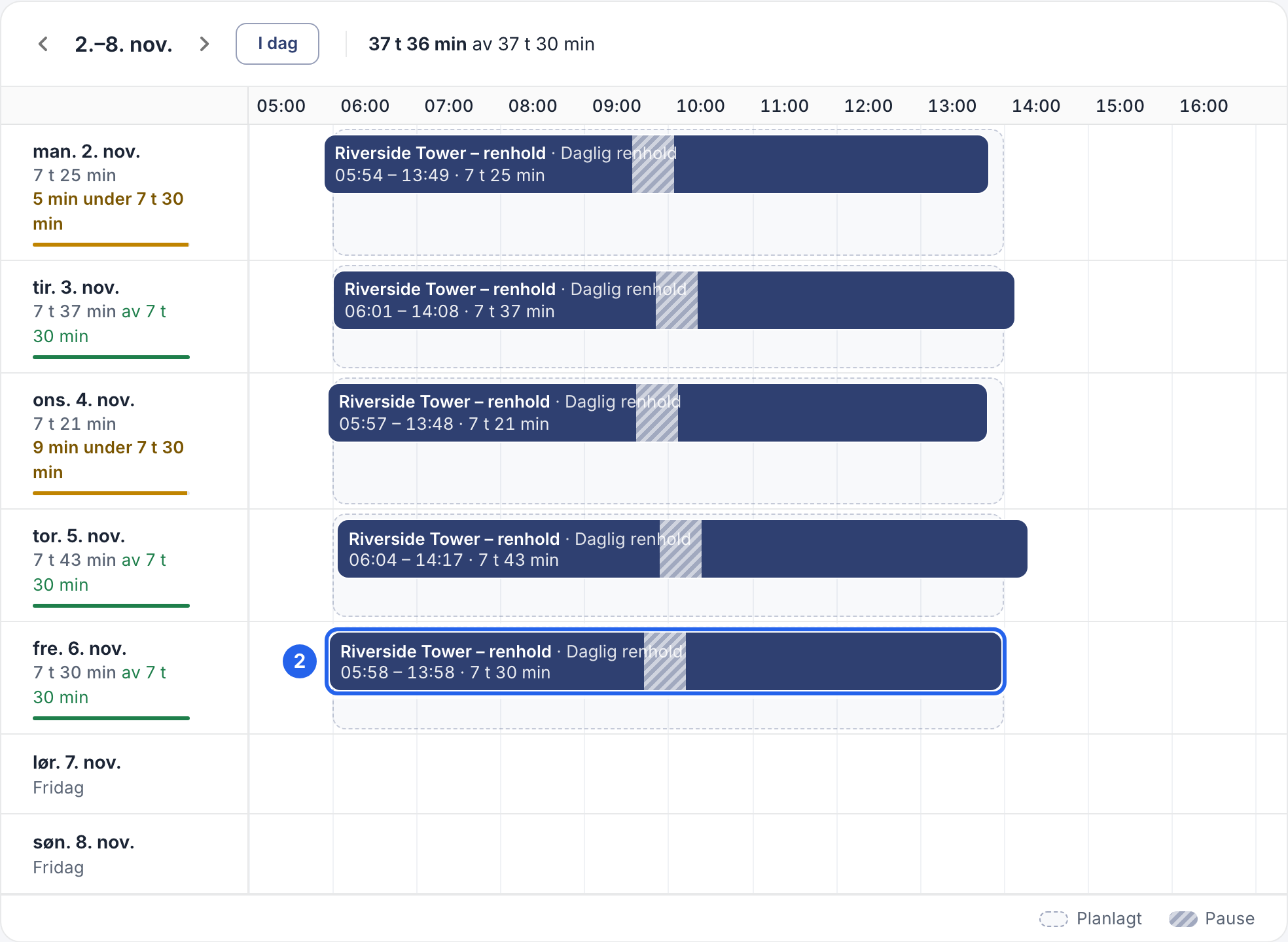
2 Hver stolpe er én registrering. Bruk pilene øverst for å gå til en annen uke.
- Klikk på Endre registrering.
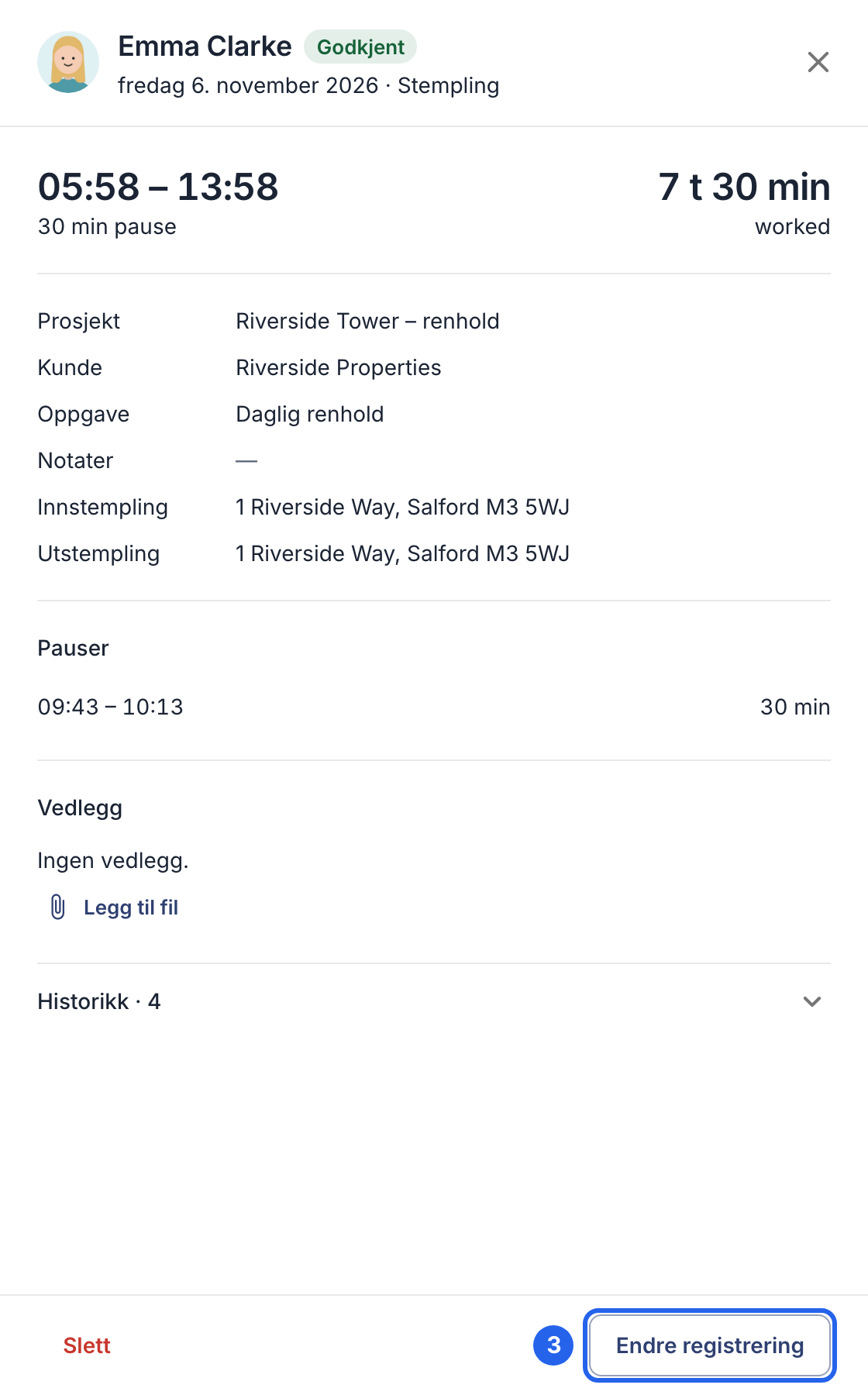
3 Endre registrering.
- Endre Start, Slutt eller pausetidene. Antall arbeidede timer oppdateres mens du skriver.
- Klikk på Lagre registrering nederst.
Legg til timer du ikke har registrert
I appen
- Trykk på Registreringer og velg dagen.
- Trykk på + og deretter på Legg til registrering.
- Skriv inn starttid og sluttid, eventuell pause og et prosjekt hvis bedriften din bruker prosjekter.
- Trykk på Legg til.
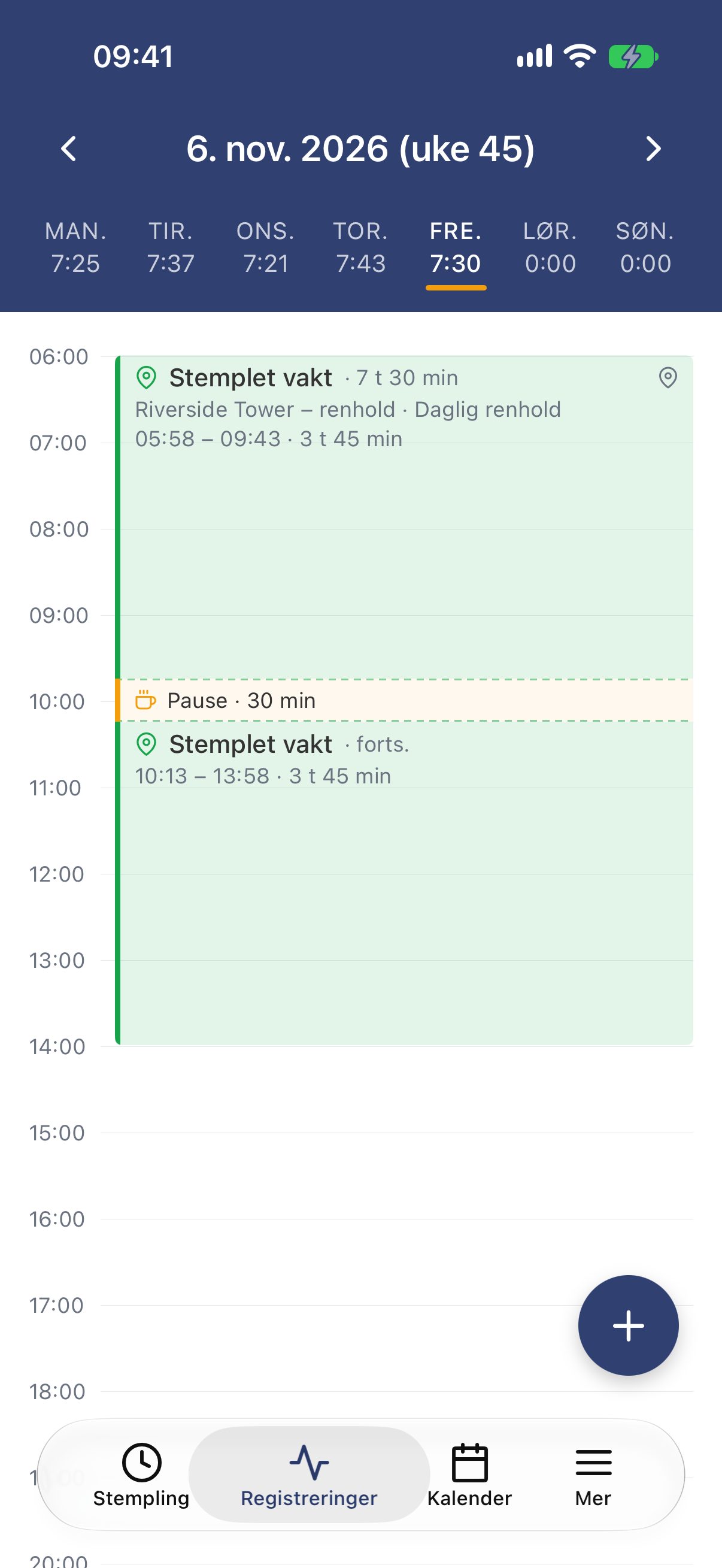
Dagens registreringer med + nederst til høyre.
Vil du kopiere registreringene fra en tidligere dag? Trykk på + og velg Kopier forrige dag, eller valget for å kopiere samme dag forrige uke. Registreringene kopieres med en gang, så sjekk dem etterpå. Registreringer som ville overlappet, hoppes over.
I nettappen
- Åpne Min tid.
- Klikk på et tomt sted på dagen du jobbet.
- Skriv inn starttid og sluttid, eventuell pause og et prosjekt hvis bedriften din bruker prosjekter.
- Klikk på Lagre registrering.
Greit å vite
- Lederen din ser hva du har endret. Endrede registreringer er merket med Endret, og de opprinnelige tidene står i historikken.
- Godkjente timer er låst. Når lederen din har godkjent en registrering, kan du ikke endre den: Be lederen eller en administrator om å rette den. Hvis du har sendt inn uken, trekker du den først tilbake (se Send inn uken din).
- Bedriften din bestemmer hva du har lov til. Hvis knappen Endre registrering mangler, tidsfeltene ikke kan endres eller du ikke får lagret, ber du lederen eller en administrator om å gjøre endringen.