

































Stemple inn og ut
Registrer arbeidstiden din på telefonen eller datamaskinen, med pauser og prosjektet du jobber med.
Når du stempler inn, begynner EasyHours å registrere tiden din. Når du stempler ut, lagres tiden som en registrering.
Stemple inn
I appen
- Åpne appen. Den åpner i fanen Stempling.
- Hvis bedriften din bruker prosjekter, sjekker du prosjektet og oppgaven under klokken. Trykk på Prosjekt / oppgave for å velge noe annet.
- Trykk på Stemple inn.
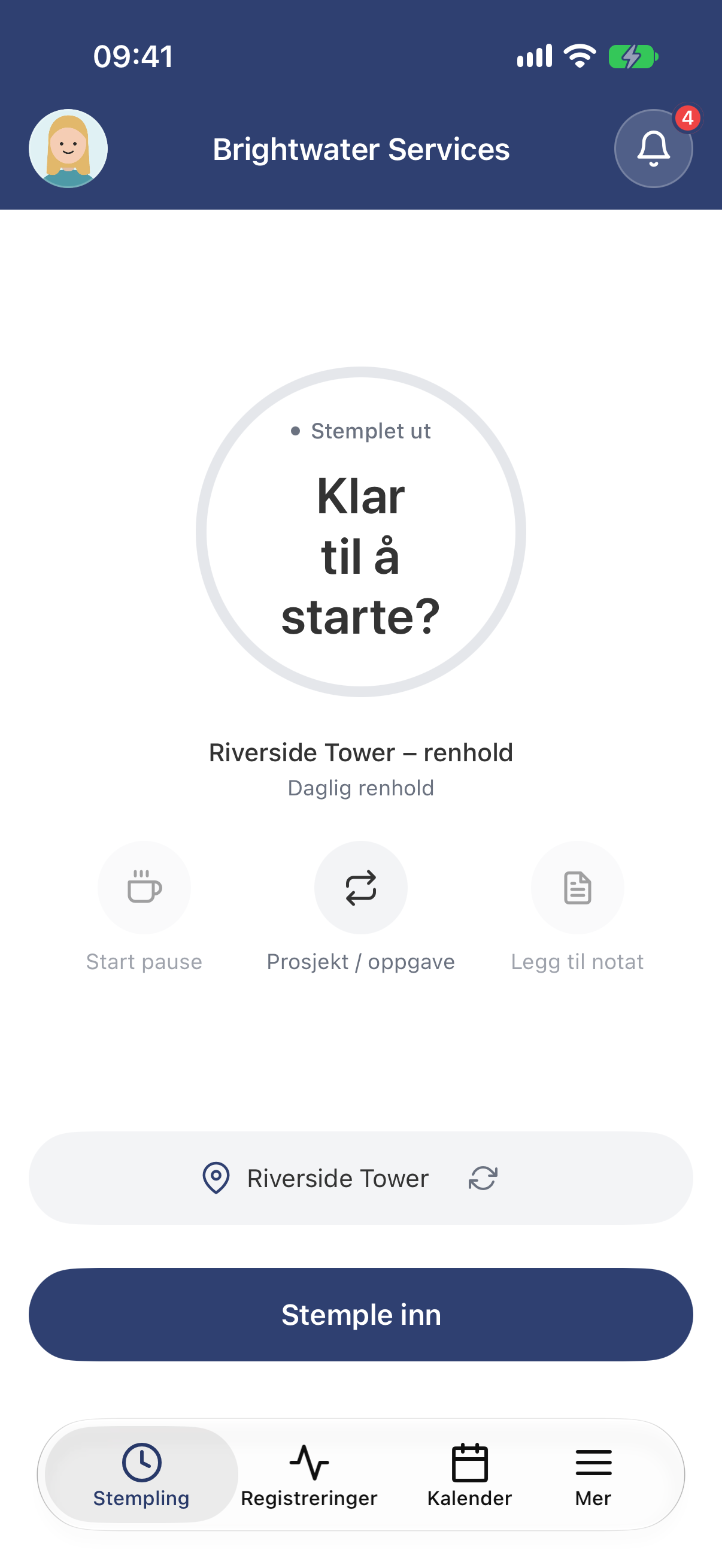
Klar til å stemple inn. Arbeidsplassen du er på, vises over knappen.
I nettappen
- Åpne Stemplingsklokke i menyen.
- Hvis bedriften din bruker prosjekter, velger du et Prosjekt, og en Oppgave hvis prosjektet har oppgaver. Bedriften din bestemmer om det er påkrevd.
- Klikk på Stemple inn.
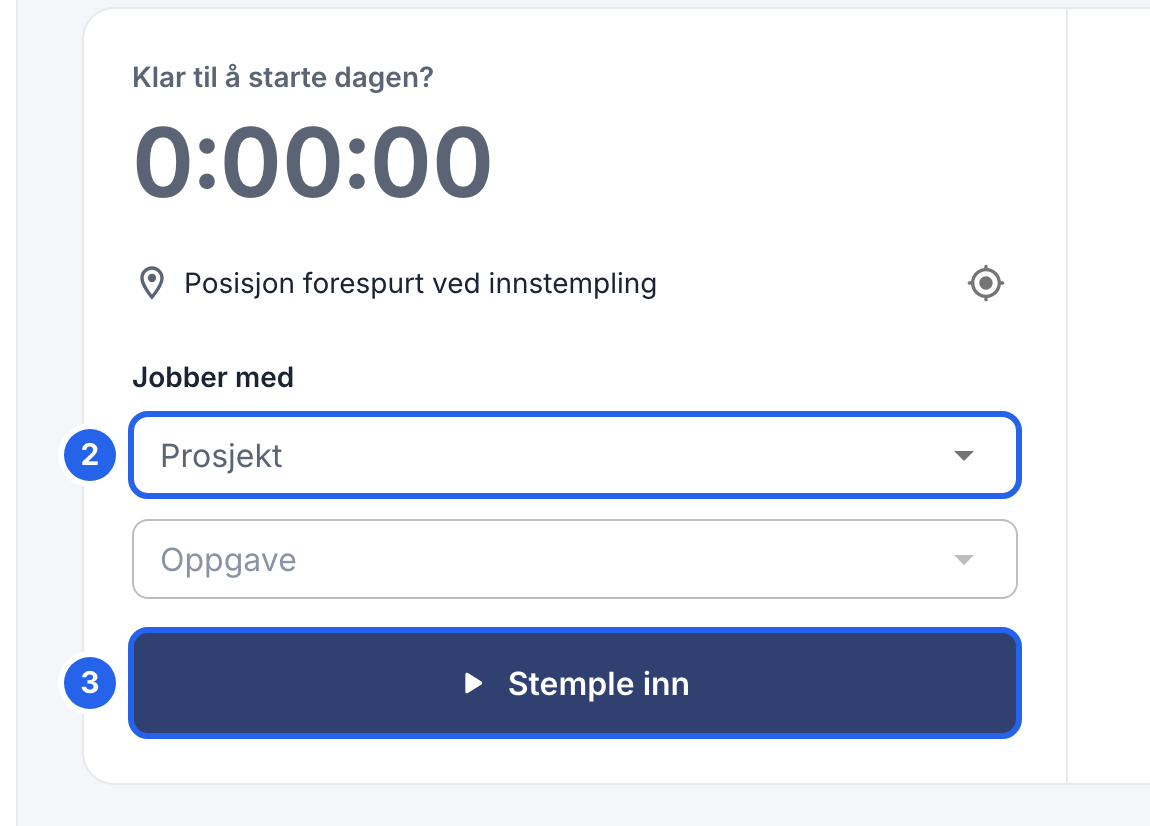
2 Prosjektet du jobber med. 3 Stemple inn.
Første gang kan telefonen eller nettleseren be om tilgang til posisjonen din. Tillat det hvis bedriften din sjekker hvor du stempler inn: se Arbeidsplasser og posisjon.
Mens du jobber
Tidtakeren viser hvor lenge den pågående registreringen har vart. Herfra kan du:
- Ta pause: Trykk eller klikk på Start pause når du tar pause. Når du er tilbake, trykker du på Avslutt pause i appen eller klikker på Fortsett arbeidet i nettappen.
- Legge til et notat om hva du gjør: Trykk på Legg til notat, skriv notatet og trykk på Lagre. I nettappen klikker du på Legg til notat og deretter på Lagre notat.
- Bytte til et annet prosjekt eller en annen oppgave: I appen trykker du på Prosjekt / oppgave, deretter på Prosjekt eller Oppgave, og velger det du vil bytte til. I nettappen klikker du på Bytt oppgave, velger prosjekt eller oppgave og klikker på Bytt oppgave igjen. Da avsluttes den pågående registreringen, og en ny starter uten opphold. Er du på pause, avslutter du den først.
I appen
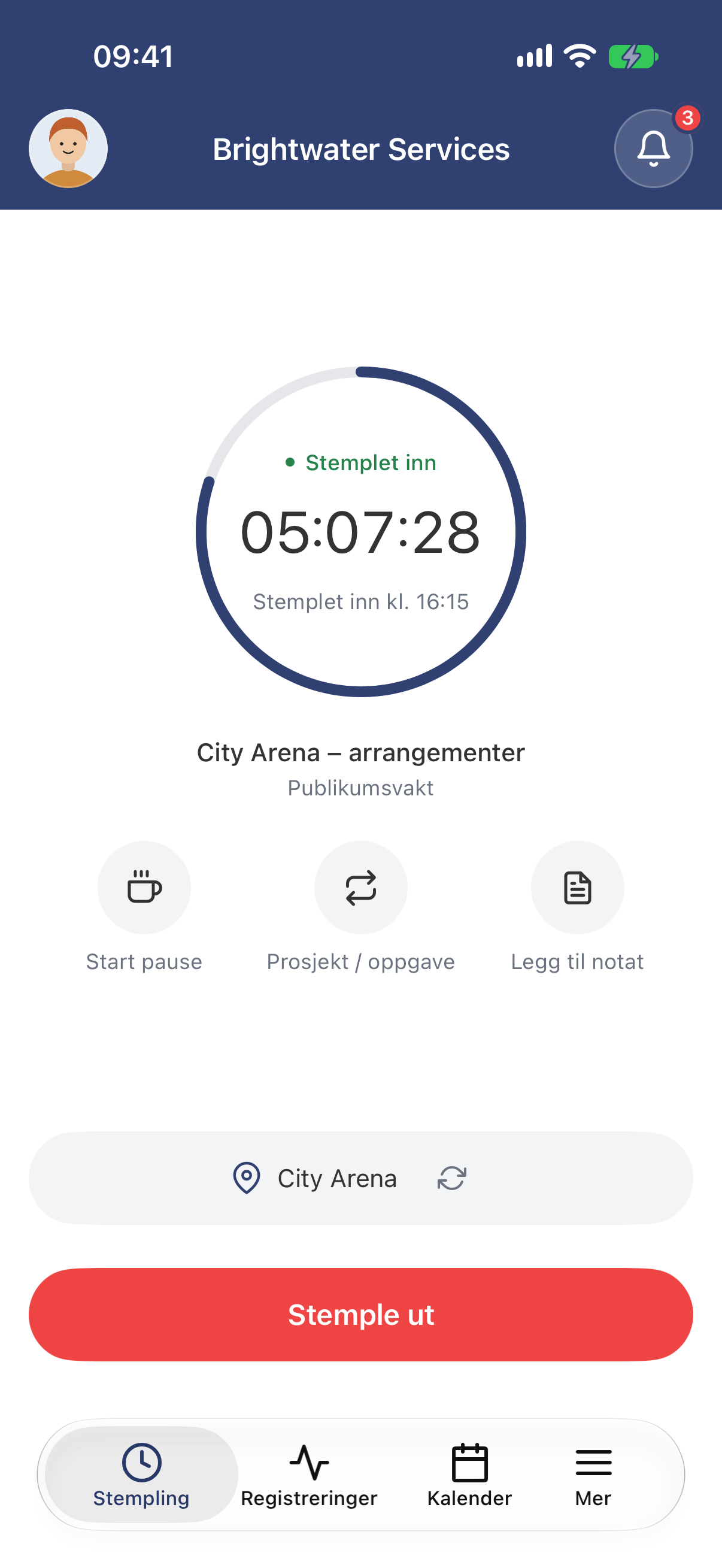
Start pause, Prosjekt / oppgave og Legg til notat ligger under tidtakeren.
I nettappen
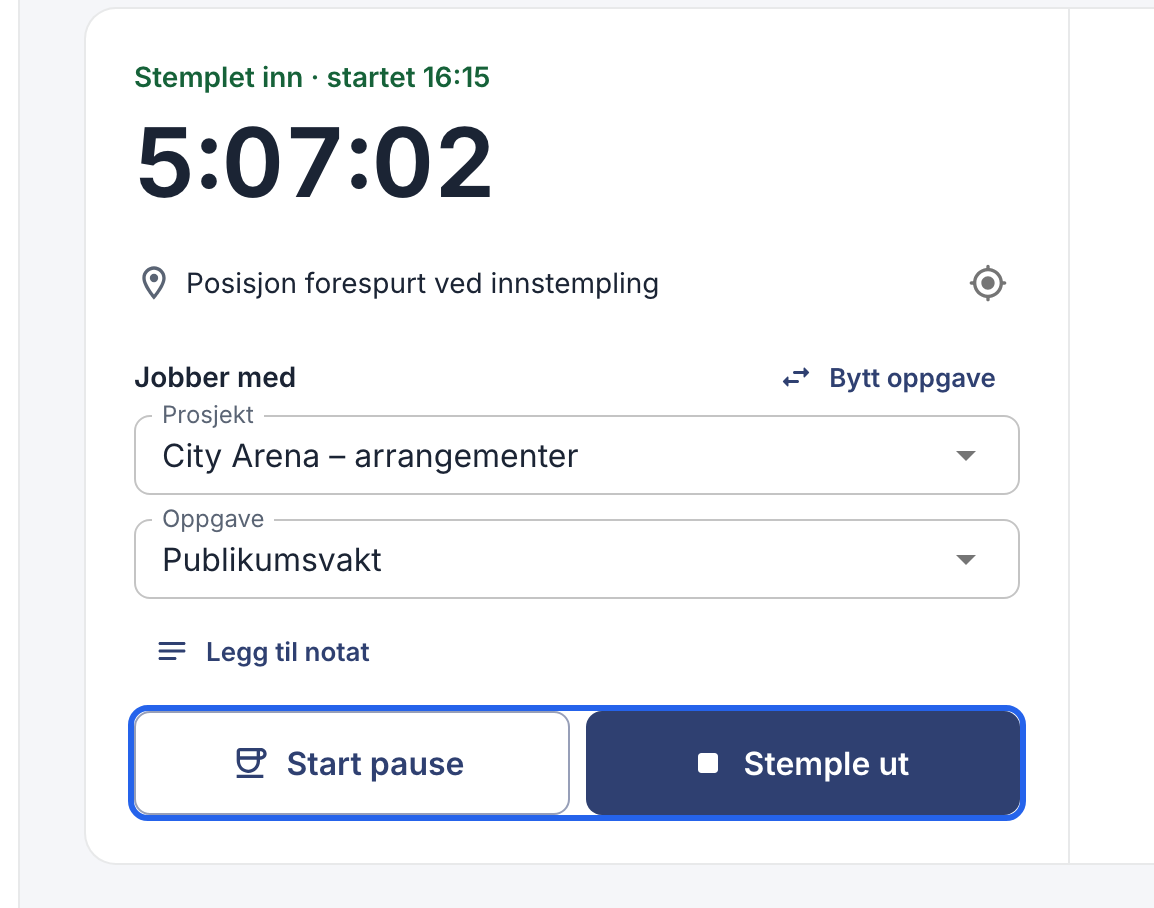
Start pause og Stemple ut nederst, Bytt oppgave ved siden av prosjektet.
Stemple ut
Trykk eller klikk på Stemple ut når arbeidsdagen er slutt. Tiden din lagres, og du ser den under Registreringer i appen eller Min tid i nettappen.

Klokkeknappen øverst på hver side.
Glemt å stemple ut? Se Rett en glemt utstempling eller legg til timer.