

































退勤打刻忘れの修正・勤務時間の追加
勤務記録の時刻を修正したり、打刻しなかった勤務時間を追加したりします。
退勤の打刻を忘れた、または出勤の打刻が遅れた場合でも、会社が許可していて、まだ承認されていなければ、自分の勤務時間を修正できます。
退勤の打刻を忘れた場合
まだ出勤中になっている場合は、まず退勤を打刻します(出勤・退勤の打刻をご覧ください)。そのあと、以下の手順で実際の終了時刻に修正します。
勤務記録の時刻を変更する
アプリ
- 記録をタップし、画面上部の日付をタップします。
- 勤務記録をタップし、編集をタップします。
- 開始時刻、終了時刻、休憩を変更します。
- 保存をタップします。
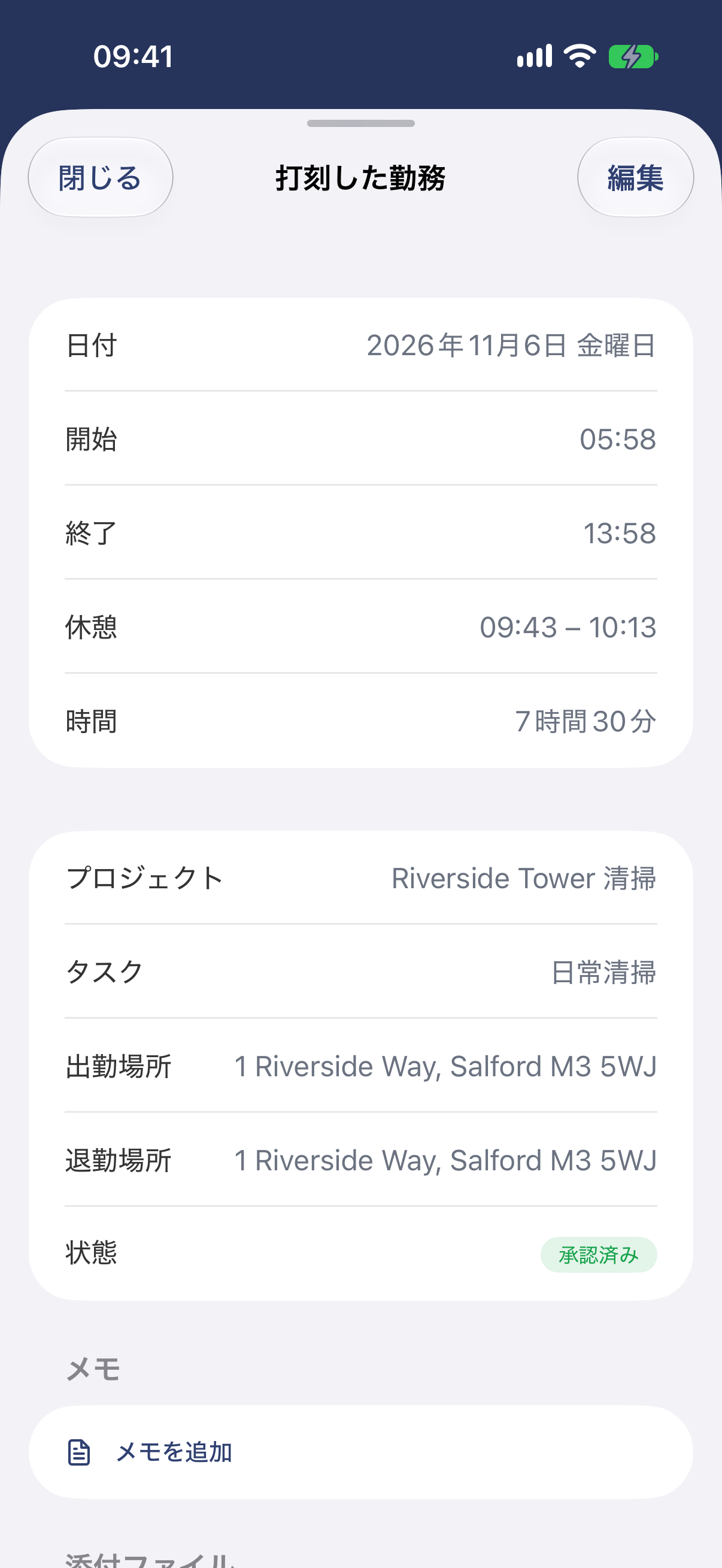
右上の編集をタップします。
Web版
- メニューで自分の勤務時間を開きます。
- 勤務記録をクリックします。
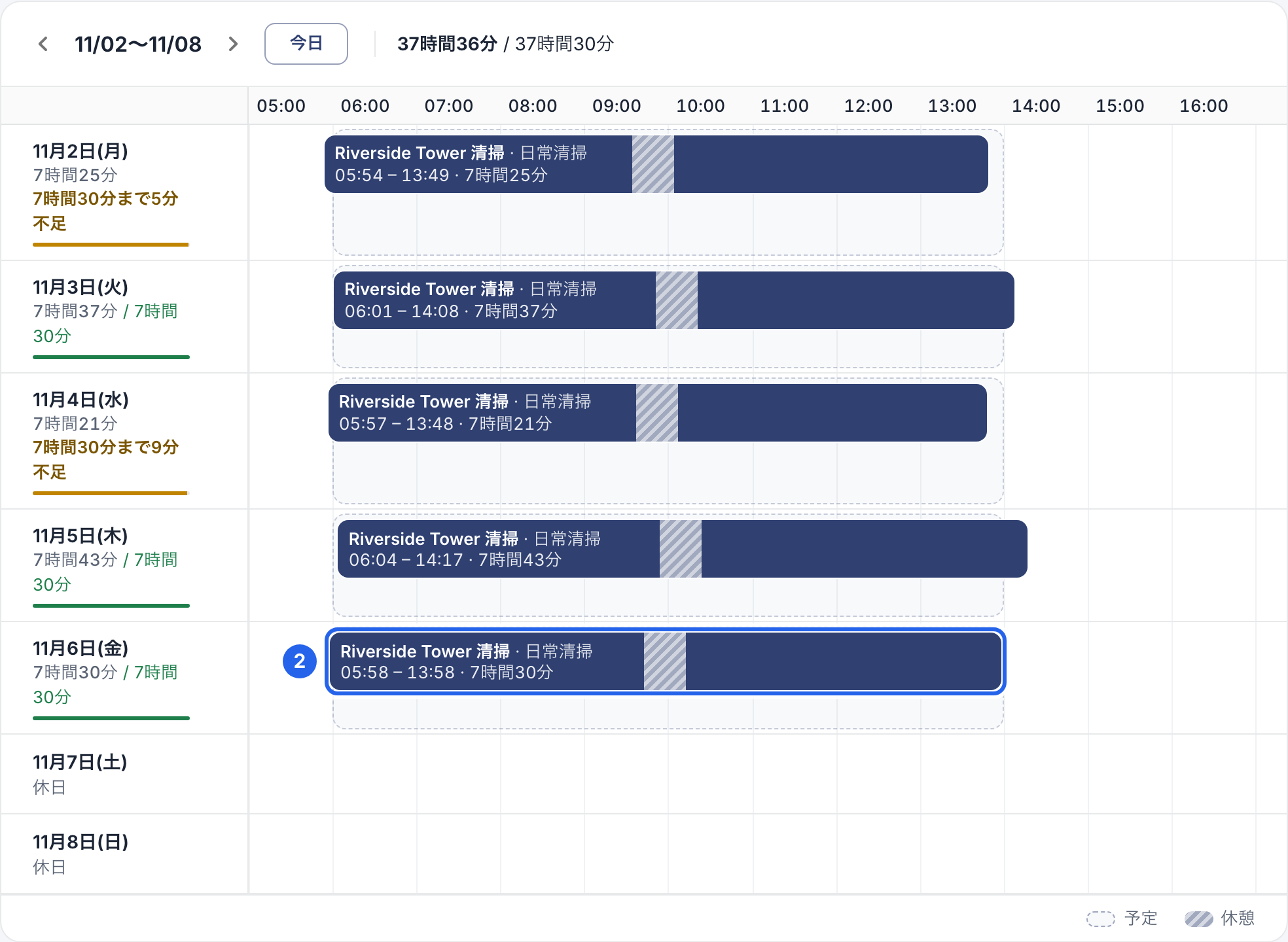
2 バー1本が1件の勤務記録です。上部の矢印で別の週に移動できます。
- 勤務記録を編集をクリックします。
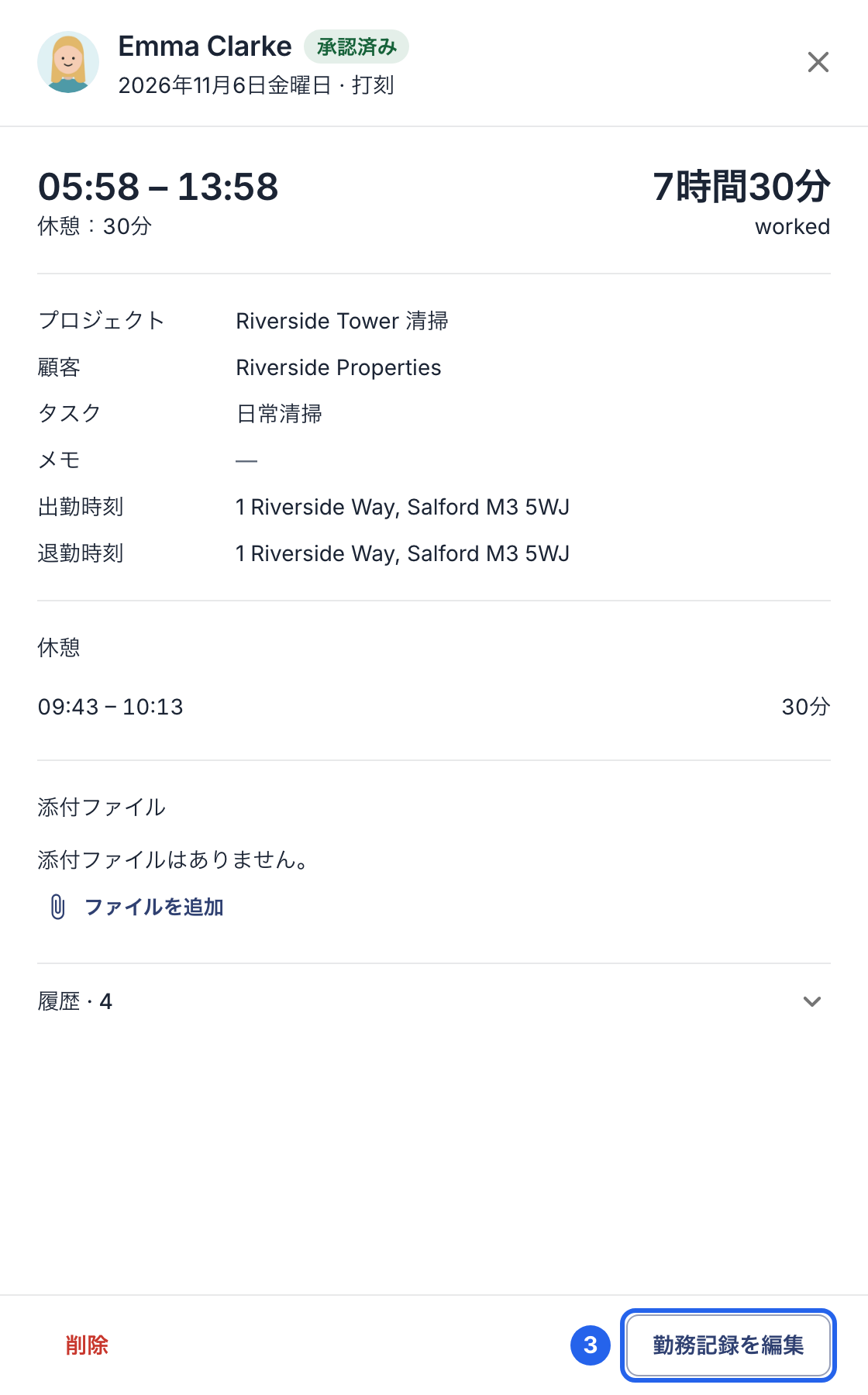
3 勤務記録を編集。
- 開始、終了、または休憩の時刻を変更します。勤務時間は入力に合わせて更新されます。
- 下部の記録を保存をクリックします。
打刻しなかった勤務時間を追加する
アプリ
- 記録をタップし、日付を選びます。
- + をタップし、勤務記録を追加をタップします。
- 開始時刻と終了時刻、休憩(ある場合)、プロジェクト(会社で使っている場合)を入力します。
- 追加をタップします。
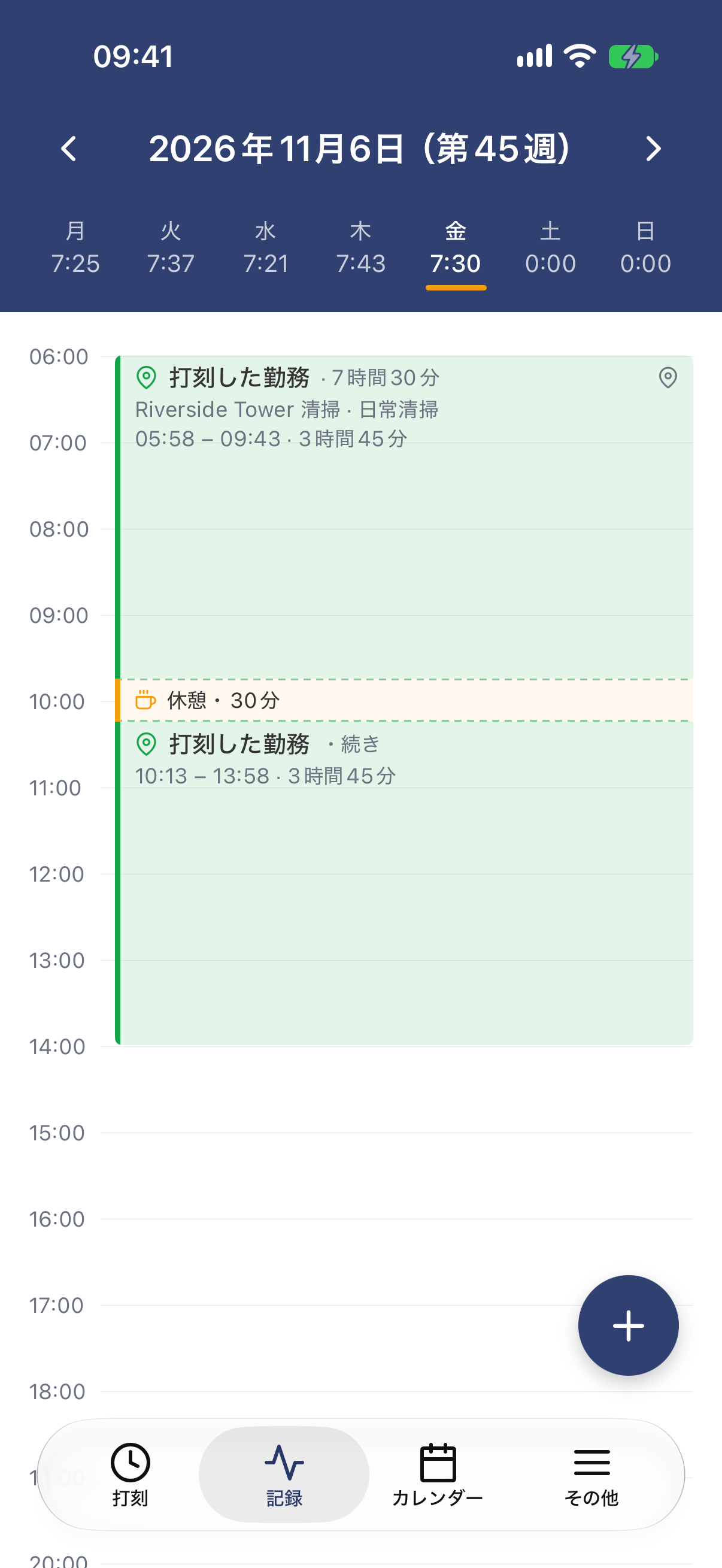
その日の勤務記録と、右下の +。
以前の日の記録をコピーするには、+ をタップして前日をコピー、または先週の同じ曜日をコピーするオプションを選びます。記録はすぐにコピーされるので、あとで確認してください。既存の記録と重なる記録はスキップされます。
Web版
- 自分の勤務時間を開きます。
- 勤務した日の列の空いている部分をクリックします。
- 開始時刻と終了時刻、休憩(ある場合)、プロジェクト(会社で使っている場合)を入力します。
- 記録を保存をクリックします。
知っておきたいこと
- 変更した内容は上司が確認できます。 編集した勤務記録には編集済みと表示され、元の時刻は履歴に残ります。
- 承認済みの勤務時間はロックされます。 上司が勤務記録を承認すると、自分では変更できなくなります。修正が必要な場合は上司か管理者に依頼してください。週の勤務表を提出済みの場合は、先に取り下げてください(週の勤務表の提出をご覧ください)。
- できる操作は会社が決めます。 勤務記録を編集ボタンがない、時刻の欄を変更できない、保存できないといった場合は、上司か管理者に変更を依頼してください。