

































勤務場所と位置情報
EasyHoursが位置情報を求める理由と、会社が勤務場所で出勤が打刻されているかを確認する方法を説明します。
アプリが位置情報を求める理由
多くの会社では、従業員がどこで出勤・退勤を打刻したか(どの勤務場所か)を把握したいと考えています。その場合、EasyHoursは出勤・退勤の打刻とともに位置情報を保存します。日中に居場所を追跡することはありません。
初回はスマートフォンから位置情報の許可を求められます。許可してください。許可しないと、会社によっては出勤を打刻できない場合があります。許可しなかった場合はアプリに設定を開くが表示されるので、タップしてEasyHoursに位置情報の利用を許可してください。パソコンでは、ブラウザから確認されたときに位置情報を許可します。
会社が勤務場所で出勤しているかを確認している場合は、正確な位置情報もオンにしてください。アプリには正確な位置情報をオンにするが表示されます。
オーナーと管理者向け
出勤時に位置情報を必須にする
設定 → 出勤と退勤 → 条件を開き、位置情報を必須にするをオンにします。初期設定ではオンになっています。位置情報を共有しない人は出勤を打刻できません。
勤務場所を追加する
- Web版では会社 → 勤務場所を開きます。アプリではその他 → 会社設定 → 勤務場所の範囲 → 会社の勤務場所です。
- 新しい勤務場所をクリックし、勤務場所の名前を入力します。
- 住所を入力して検索をクリックするか、地図をクリックしてピンを置きます。
- 出勤できる半径を100〜5,000メートルの範囲で設定します。ピンからこの距離以内にいれば勤務場所にいるとみなされます。広い勤務場所や、高い建物などGPSの電波が弱い場所では、半径を大きくする必要があります。
- 勤務場所を作成をクリックします。
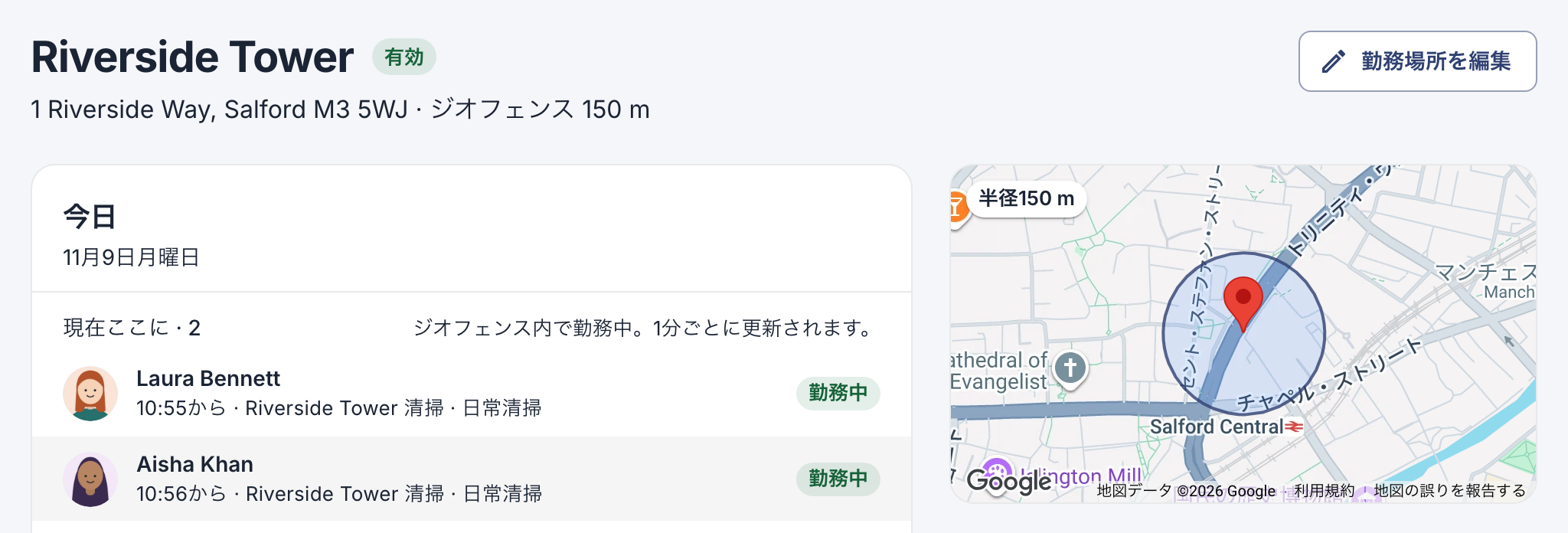
半径150 mの勤務場所。
勤務場所で出勤を打刻しているか確認する
この機能を「勤務場所の範囲」と呼びます。まず勤務場所を1つ以上追加し、どこで出勤を打刻できるかを選びます。
Web版
- 勤務場所ページで、新しい勤務場所の横のボタンをクリックします。このボタンには現在の設定が表示されます(最初はどこでも打刻可能)。
- 勤務場所の外で出勤を打刻しようとした場合の扱いを選びます。
- 勤務場所外の打刻をマーク: 出勤は打刻でき、記録に管理者向けのマークが付きます。
- 勤務場所でのみ打刻可能: 勤務場所でのみ出勤を打刻できます。
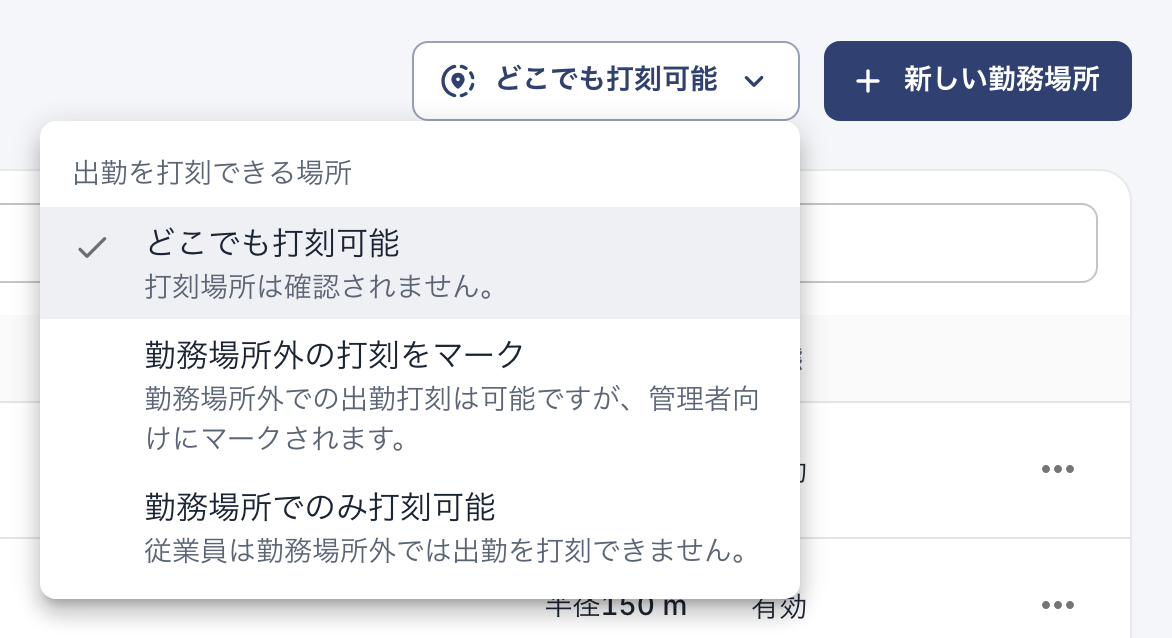
同じ設定は設定 → 出勤と退勤 → 条件 → 出勤を打刻できる場所にもあります。
アプリ
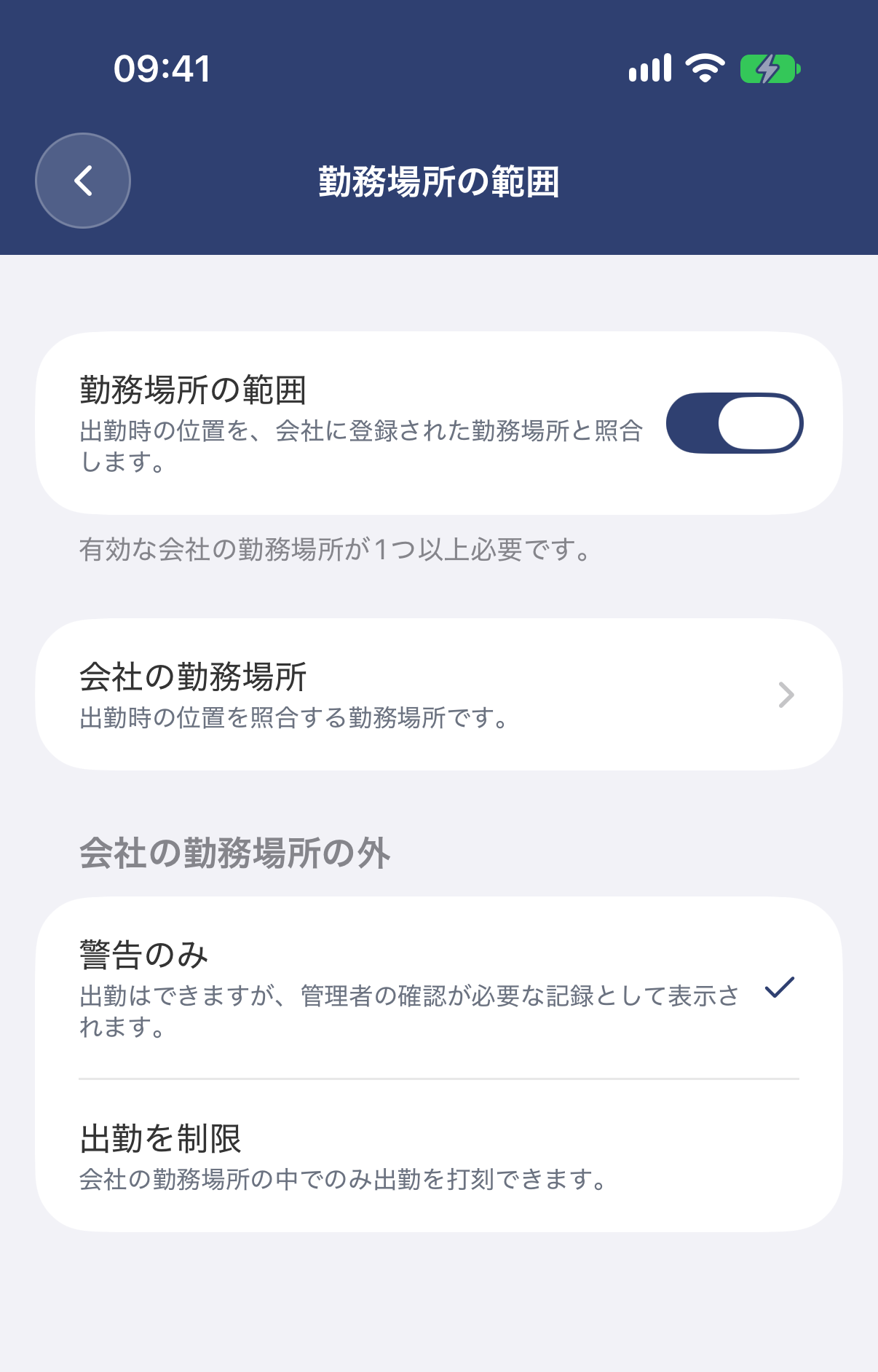
- その他 → 会社設定 → 勤務場所の範囲をタップし、オンにします。
- その下で、勤務場所の外で出勤を打刻しようとした場合の扱いを選びます。オンにした時点では出勤を制限が選ばれています。
- 警告のみ: 出勤は打刻でき、記録に管理者向けのマークが付きます。
- 出勤を制限: 勤務場所でのみ出勤を打刻できます。
勤務場所の外にいても退勤の打刻は必ずできるので、退勤できずに出勤中のままになることはありません。勤務場所の外で退勤が打刻された場合は、オーナーと管理者がアラートを受け取れます。受け取り方は設定 → 通知 → チームのアラートで選びます。
うまくいかない場合
- 「許可された勤務場所の外にいるため」と表示される: 勤務場所から離れすぎているか、スマートフォンの位置情報が不正確です。少し屋外に出るか、正確な位置情報がオンになっているか確認してください。または、管理者に半径を広げてもらってください。
- 会社が位置情報を必須にしている: EasyHoursに位置情報の利用が許可されていません。スマートフォンの設定でオンにするか、ブラウザで許可してください。