

































役割・チーム・管理者
オーナー、管理者、閲覧者、チーム管理者、従業員がそれぞれ何ができるか、またチームの設定方法を説明します。
EasyHoursのユーザーにはそれぞれ役割があり、何を表示・変更できるかが決まります。さらに、ある人をチーム管理者にすると、そのチームの勤務時間や休暇申請を承認できるようになります。
役割
| 役割 | できること |
|---|---|
| オーナー | 契約・支払いを含むすべての操作。管理者を任命できるのはオーナーだけです。オーナーは1社に1人です。 |
| 管理者 | 従業員、チーム、プロジェクト、設定、全員の勤務時間と休暇の管理。契約・支払いと他の管理者の管理はできません。 |
| 閲覧者 | 会社の勤務時間、休暇、レポートの閲覧のみ(変更はできません)。閲覧者は自分の勤務時間を記録しません。経理担当者などに向いています。 |
| 従業員 | 自分の勤務時間の記録、休暇の申請、自分の勤務予定の確認。 |
チーム管理者 は、1つのチームについて追加の権限(チームの勤務時間の承認など)を持つ従業員です。詳しくは下記をご覧ください。
役割を変更する
Web版
- 従業員を開き、対象の人の名前をクリックします。
- プロフィールタブの詳細カードで編集をクリックします。
- 会社での役割を選び、変更を保存をクリックします。
アプリ
- その他 → 従業員を開き、対象の人の名前をタップします。
- 役割でメンバー(従業員)、閲覧者、管理者のいずれかを選びます。
- 管理者の役割を付与・解除できるのはオーナーだけです。
- 閲覧者にできるのは、一度以上ログインしたことのあるユーザーだけです。キオスクだけを使う人は閲覧者にできません。
- 管理者を閲覧者にするには、まず従業員の役割に変更してください。
チームを設定する
チームは、勤務場所や部署などで人をまとめるものです。チームはオーナーと管理者が設定し、メンバーを管理する権限を持つチーム管理者はメンバーの追加や削除を行えます。1人が複数のチームに所属することもできます。
Web版
- 会社 → チームを開きます。
- 新しいチームをクリックし、チーム名を入力してチームを作成をクリックします。
- メンバーのタブで、メンバーを追加から人を選び、追加をクリックします。チームの全員について繰り返します。
- 管理者のタブで管理者を追加をクリックし、人を選びます。すべての権限に最初からチェックが入っているので、付与しない権限のチェックを外して管理者を追加をクリックします。
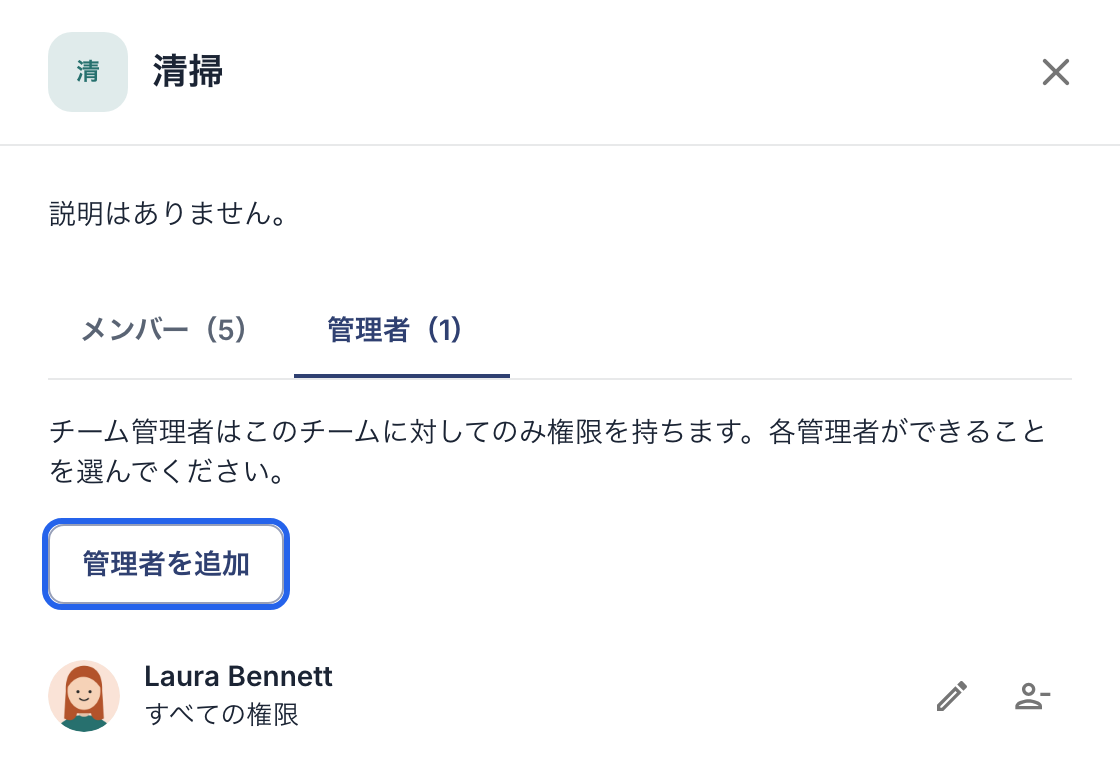
管理者を追加ボタンがある管理者タブ。
アプリ
- その他 → チーム → 新しいチームをタップし、名前を入力して作成をタップします。
- チーム内でメンバーを追加をタップし、人を選んで追加をタップします。
- チーム管理者を追加をタップし、管理者にするメンバーと、付与する権限を選んで追加をタップします。
チーム管理者ができること
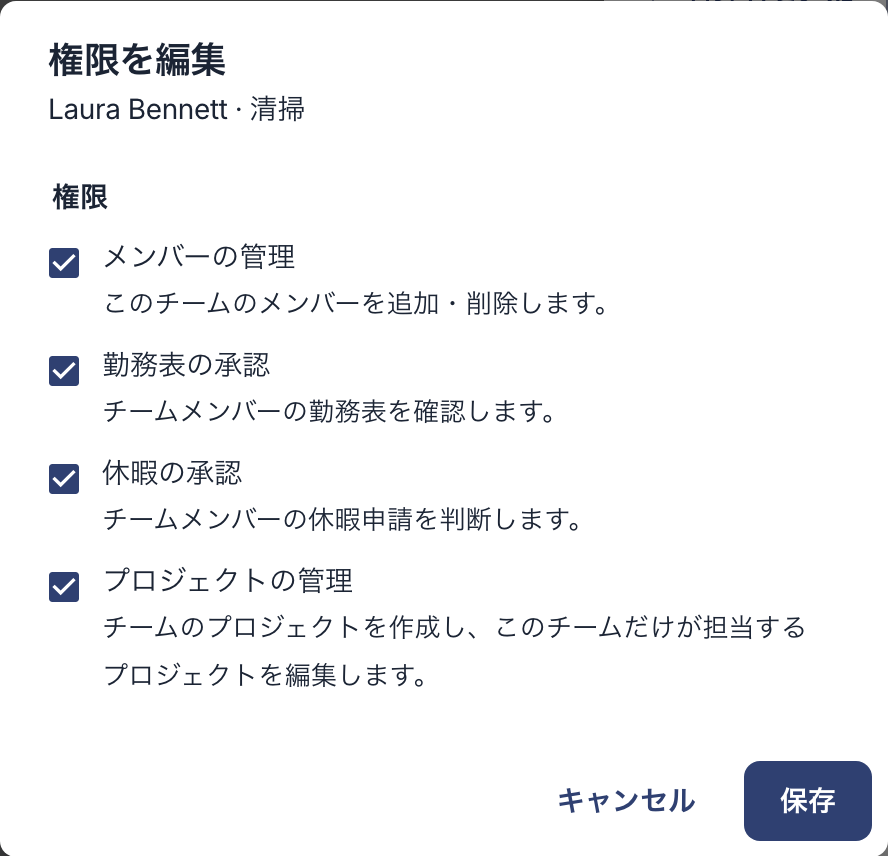
- 勤務表の承認: チームメンバーの勤務時間を確認して承認します。勤務時間の承認をご覧ください。
- 休暇の承認: チームの休暇申請を承認または却下します。休暇申請の承認・却下をご覧ください。
- メンバーの管理: 上記の手順のとおり、Web版のチームまたはアプリのその他 → チームで、チームにメンバーを追加したり、チームからメンバーを外したりします。
- プロジェクトの管理: チームのプロジェクトを作成し、自分が管理するチームだけに属するプロジェクトを編集します。編集できるのは名前、説明、日付、メモ、タスク(追加・変更・アーカイブ)です。他のチームと共有しているプロジェクトの変更、予算や顧客の変更、タスクの担当者の割り当て、プロジェクトのアーカイブや削除は管理者だけが行えます。
チーム管理者が自分の勤務時間や休暇を承認することはできず、メンバーの勤務時間を修正することもできません。修正できるのはオーナーと管理者だけです。チーム管理者の権限を変更するには、名前の横の鉛筆アイコンをクリックし、チェックを変更して保存をクリックします。