

































週の勤務表の提出
1週間分の勤務時間を上司に提出して承認を受け、差し戻された場合の対応を確認します。
勤務時間を週単位で承認している会社もあります。勤務先が週単位で承認している場合は、1週間が終わったら勤務表を提出し、上司の承認を受けます。
提出の前に
- 退勤を打刻し、その週の勤務時間を確認します。不足している記録の追加や誤りの修正を先に行ってください。退勤打刻忘れの修正・勤務時間の追加をご覧ください。
- 週が終わってから提出してください。 提出すると、その週の勤務時間はロックされます。その週に時間を追加するには、先に勤務表を取り下げる必要があります。
週の勤務表を提出する
アプリ
- その他をタップし、勤務表をタップします。
- 該当する週をタップします。
- 説明が必要な点があれば、上司へのメモを追加します。
- 週を提出をタップします。
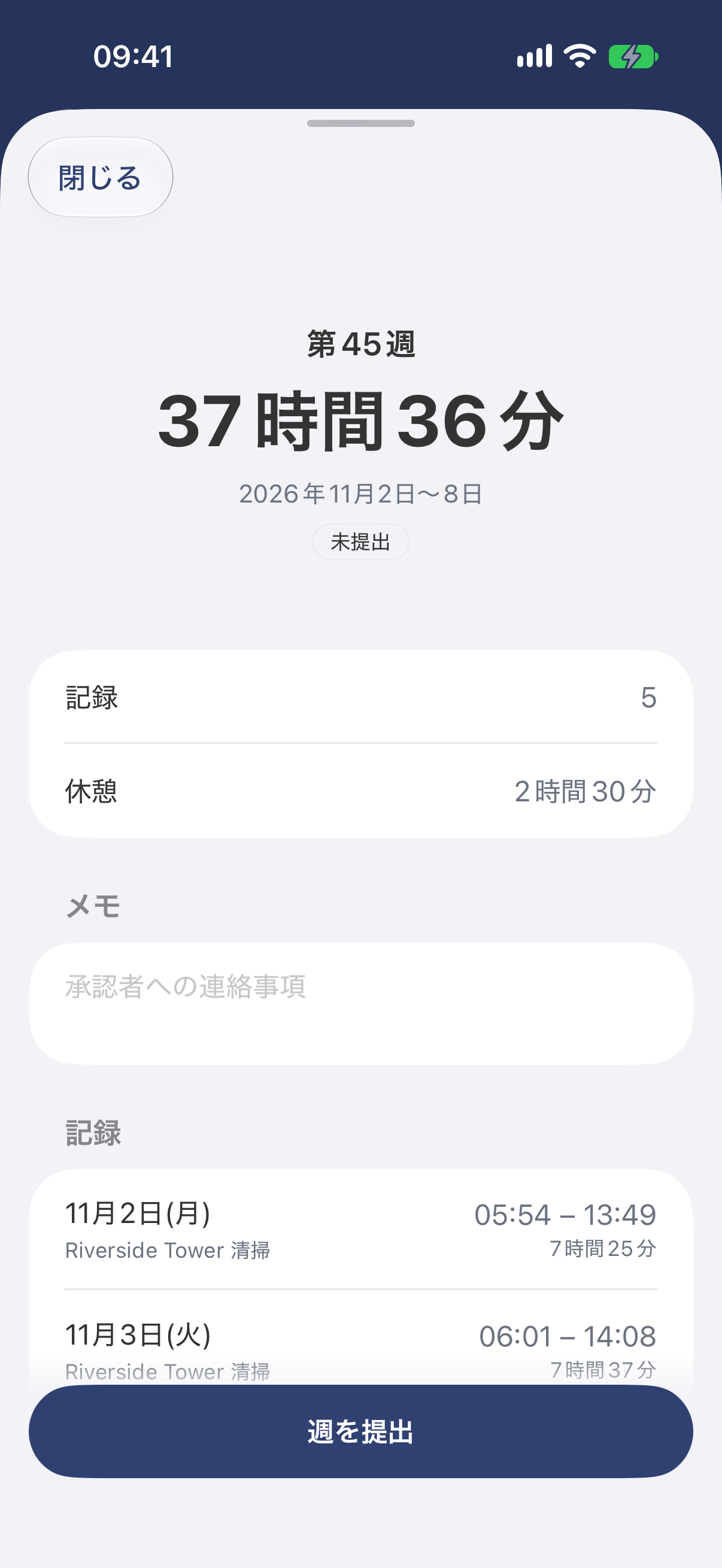
週の合計、上司へのメモ、下部の週を提出。
Web版
- 自分の勤務時間を開きます。必要に応じて矢印で該当する週に移動します。
- 週を提出をクリックします。
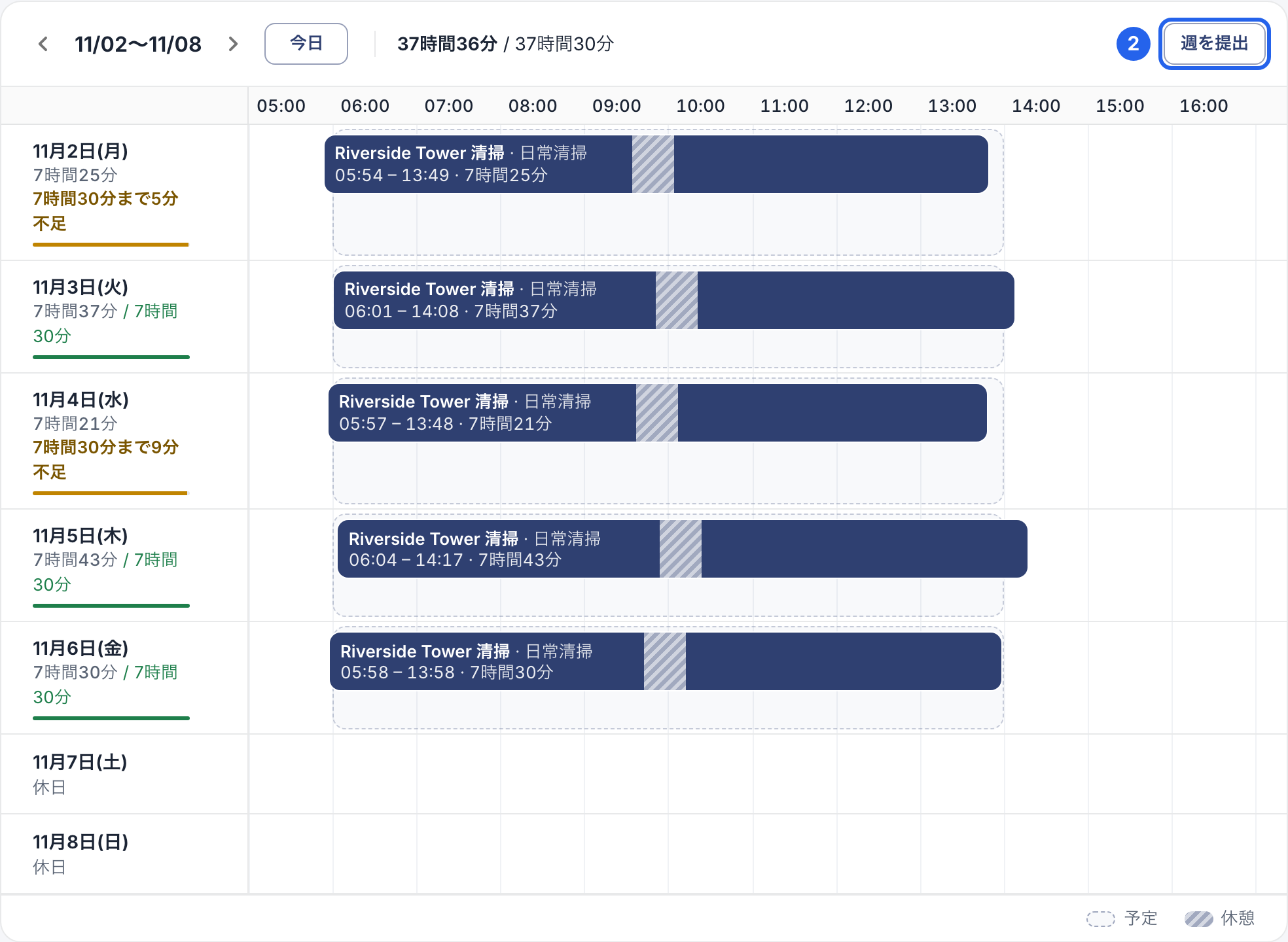
2 週を提出。
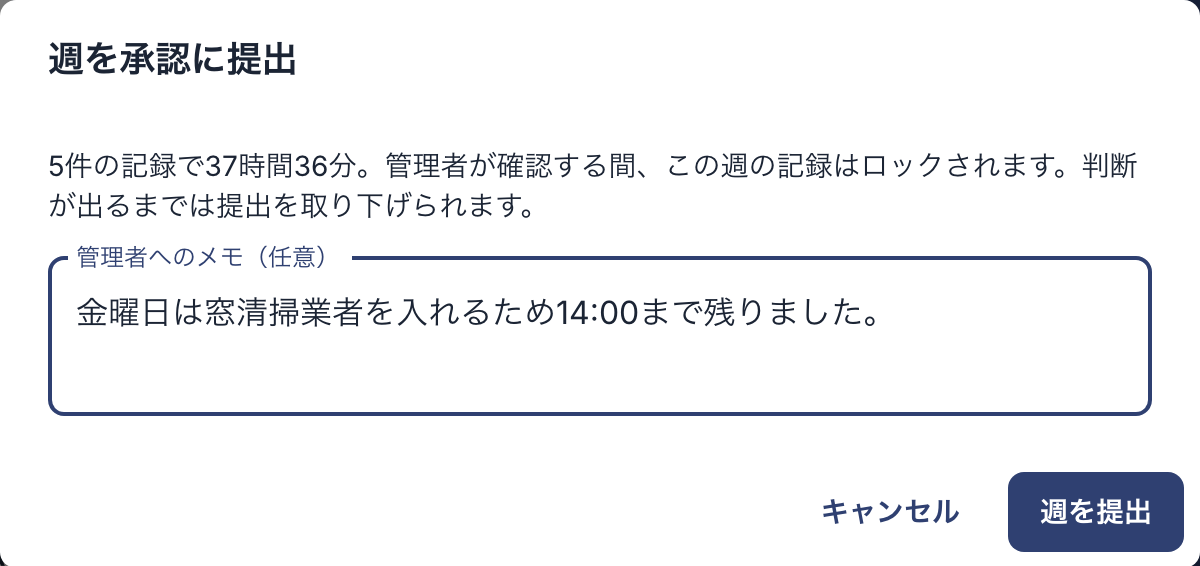
- 説明が必要な点があれば上司へのメモを追加し、週を提出をクリックします。
上司が確認している間
その週の勤務時間はロックされています。変更が必要な場合は、勤務表を取り下げ、勤務時間を修正してから再提出します。上司が判断するまでの間はいつでも取り下げられます。
- アプリ: 週を開いて勤務表の提出を取り下げるをタップし、取り下げで確定します。
- Web版: 自分の勤務時間で、その週の取り下げをクリックします。
差し戻された場合
上司は理由を添えて、その週の勤務表を差し戻すことができます。通知が届き、理由はその週の勤務表に表示されます。
- 勤務時間を修正します。
- 週を開いて週を再提出をクリックまたはタップし、確定します。