

































従業員の勤務時間の修正
従業員の出勤・退勤時刻を修正したり、代わりに退勤を打刻したり、勤務記録を追加したりします。
オーナーと管理者は、Web版またはアプリで従業員の勤務記録を修正できます。
従業員の勤務記録を変更する
Web版
- メニューで勤務記録を開きます。フィルターで従業員と日付を絞り込みます。
- 勤務記録をクリックし、勤務記録を編集をクリックします。
- 開始・終了時刻、休憩、プロジェクトを変更します。
- 記録を保存をクリックします。
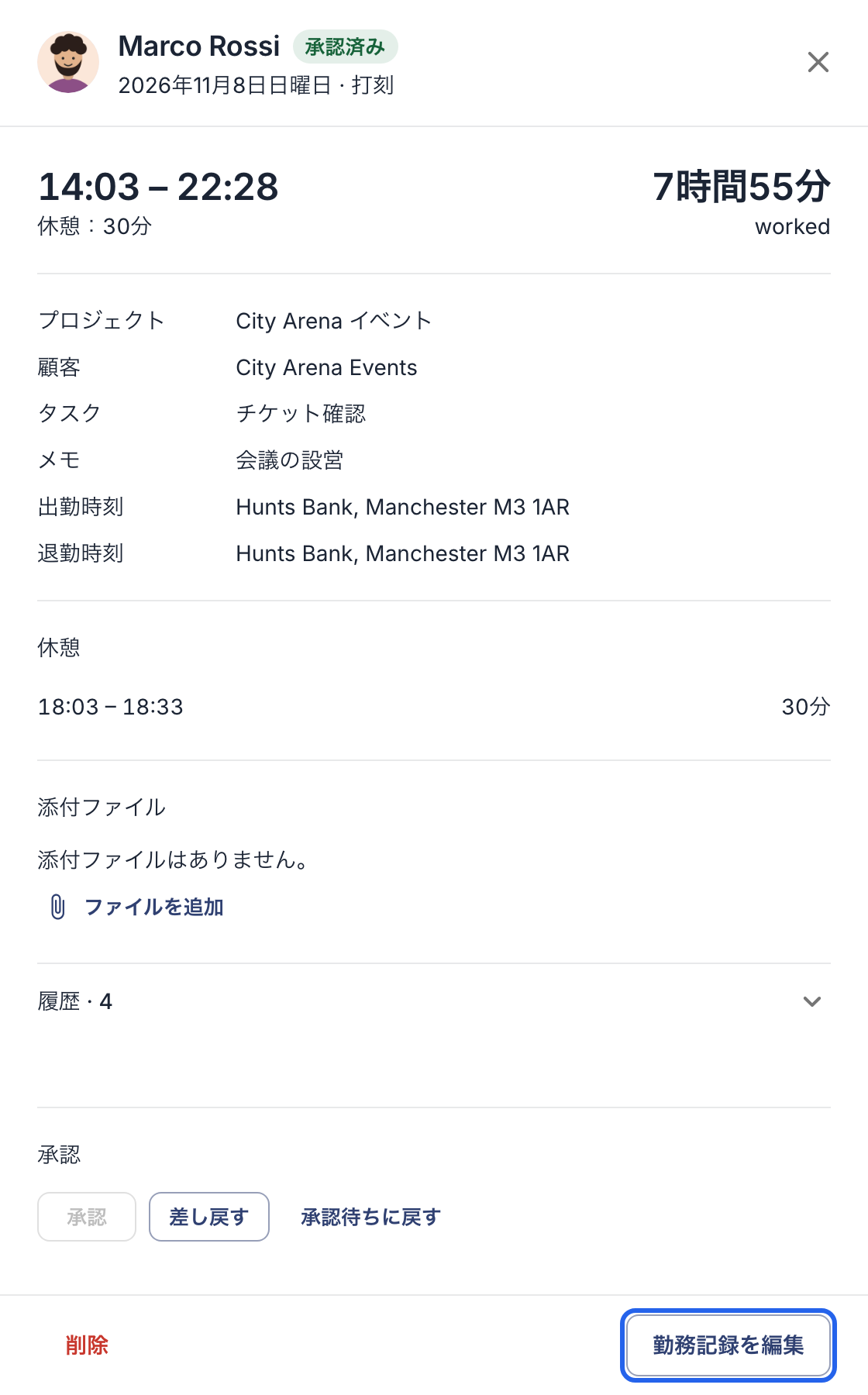
勤務記録の詳細。右下に勤務記録を編集があります。
アプリ
- その他をタップし、勤務記録をタップします。
- 勤務記録をタップし、編集をタップします。
- 開始・終了時刻、休憩、プロジェクトを変更し、保存をタップします。
承認済みの記録も変更できます。変更をもう一度確認してもらいたい場合は、先に承認待ちに戻すをクリックしてください。
代わりに退勤を打刻する
従業員が退勤の打刻を忘れて、まだ勤務中のままになっている場合:
- Web版では従業員を開き、その人の行の ⋯ をクリックして退勤を選択します。アプリではその他 → 従業員を開き、その人の名前、退勤の順にタップします。
- 確定します。現在の時刻で退勤が打刻されます。
- 上記の手順で、終了時刻を実際に勤務を終えた時刻に修正します。
従業員の勤務記録を追加する
Web版
- 勤務記録で新しい勤務記録をクリックします。
- 従業員を選び、日付、開始・終了時刻、休憩、プロジェクトを入力します。
- 記録を保存をクリックします。
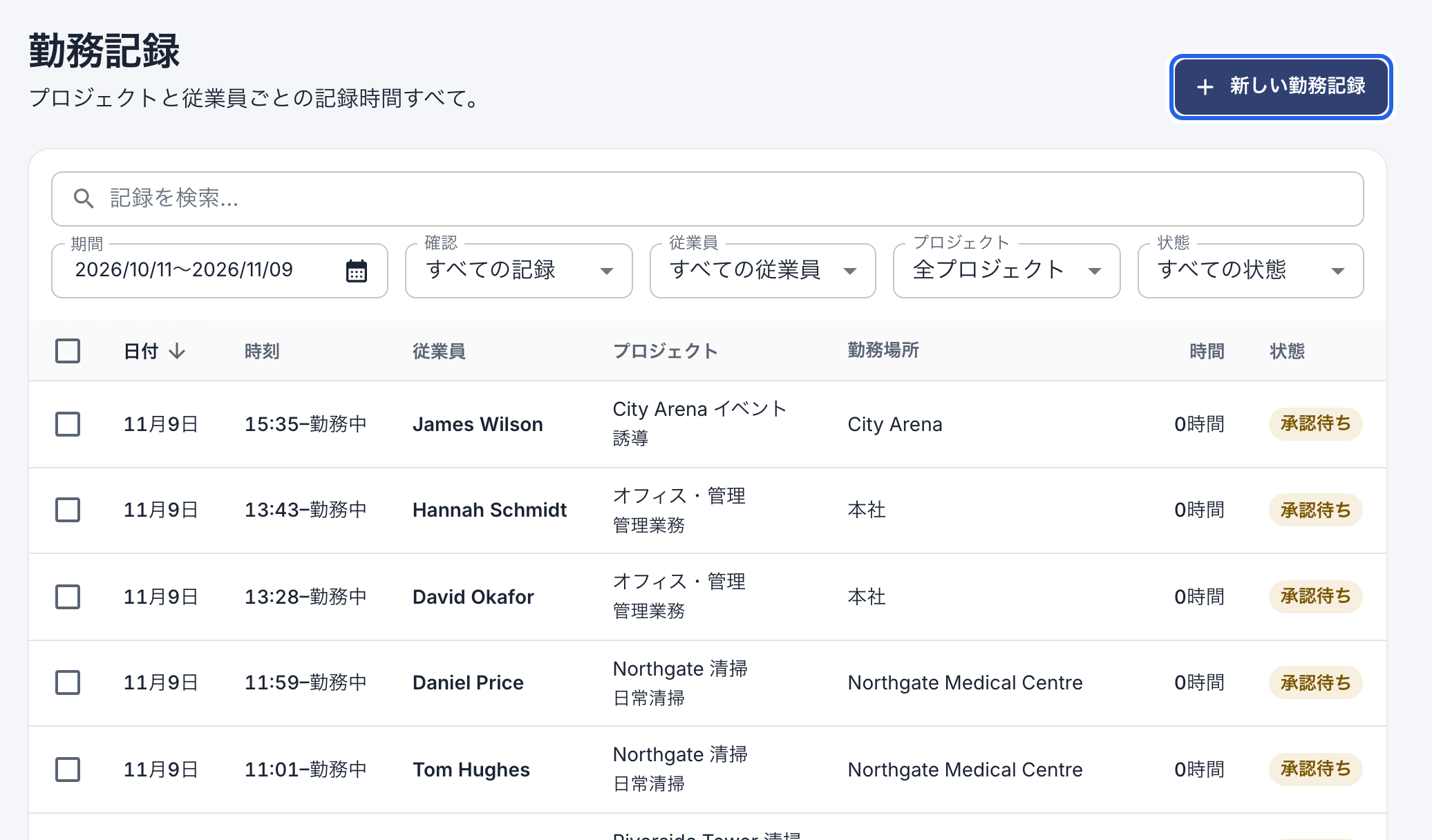
新しい勤務記録は右上にあります。
アプリ
- その他 → 従業員を開き、その人の名前をタップします。
- 勤務記録を追加をタップし、日付、開始・終了時刻、休憩、プロジェクトを入力して追加をタップします。
誰が何を変更したかを確認する
すべての変更は記録されます。勤務記録を開いて履歴を展開するか、操作履歴ですべてをまとめて確認できます。変更された記録には編集済みと表示されます。
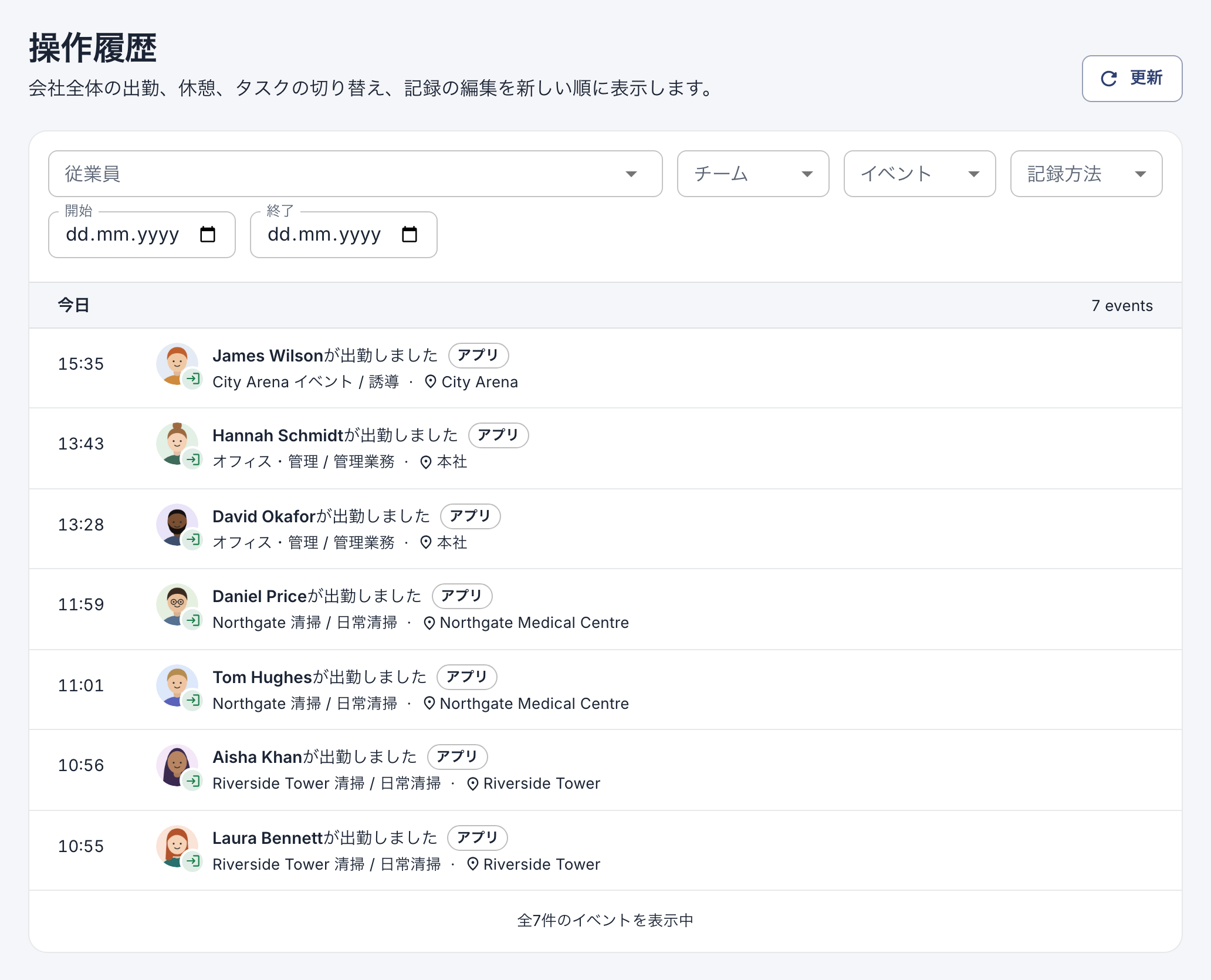
操作履歴には、会社全体の出勤打刻、休憩、編集が表示されます。従業員、チーム、日付で絞り込めます。