

































出勤・退勤の打刻
スマートフォンやパソコンで、休憩や担当プロジェクトとともに勤務時間を記録します。
出勤を打刻すると、EasyHoursが勤務時間の記録を始めます。退勤を打刻すると、その時間が勤務記録として保存されます。
出勤を打刻する
アプリ
- アプリを開きます。打刻タブが表示されます。
- 会社でプロジェクトを使っている場合は、ダイヤルの下のプロジェクトとタスクを確認します。別のものを選ぶにはプロジェクト/タスクをタップします。
- 出勤をタップします。
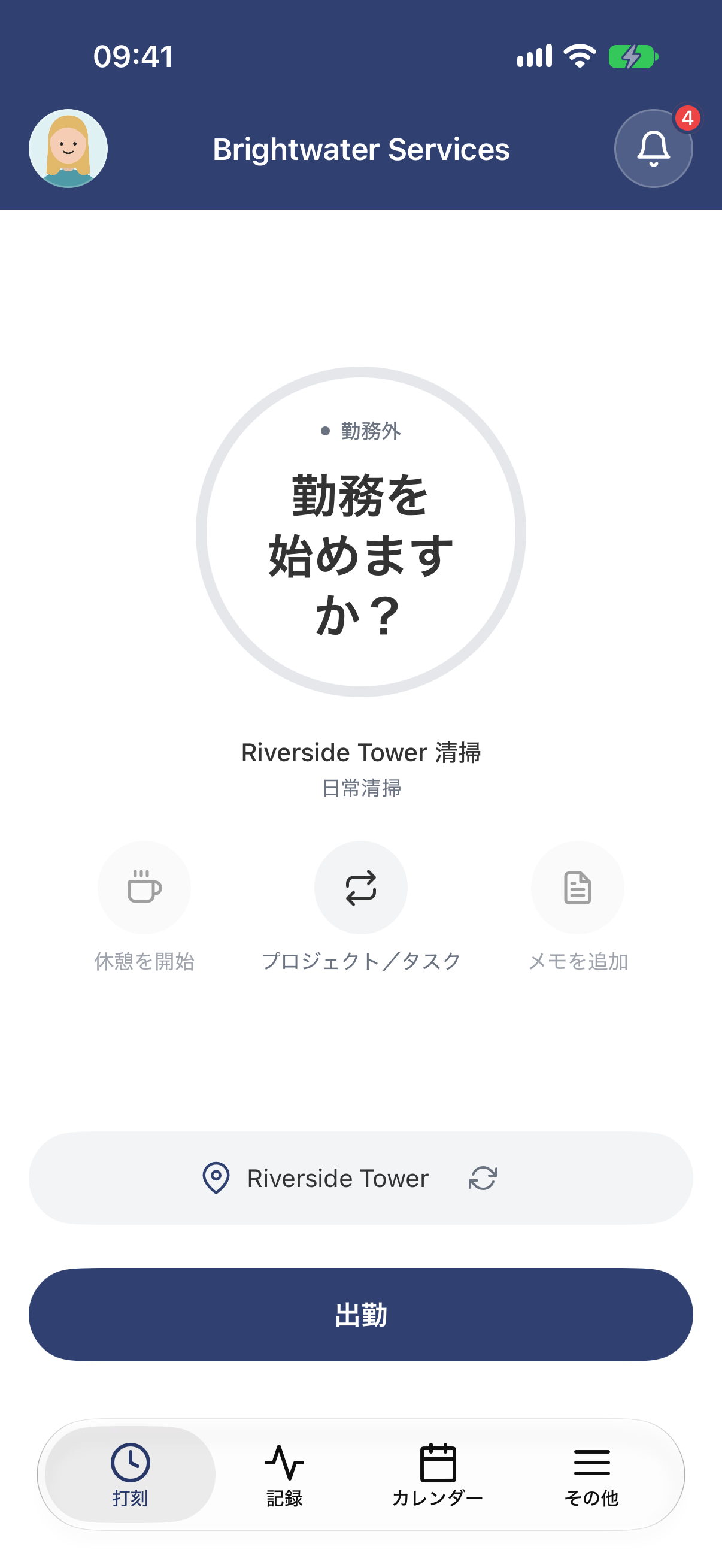
出勤の準備ができた状態です。今いる勤務場所がボタンの上に表示されます。
Web版
- メニューで打刻を開きます。
- 会社でプロジェクトを使っている場合はプロジェクトを選び、タスクがあればタスクも選びます。選択が必須かどうかは会社が決めます。
- 出勤をクリックします。
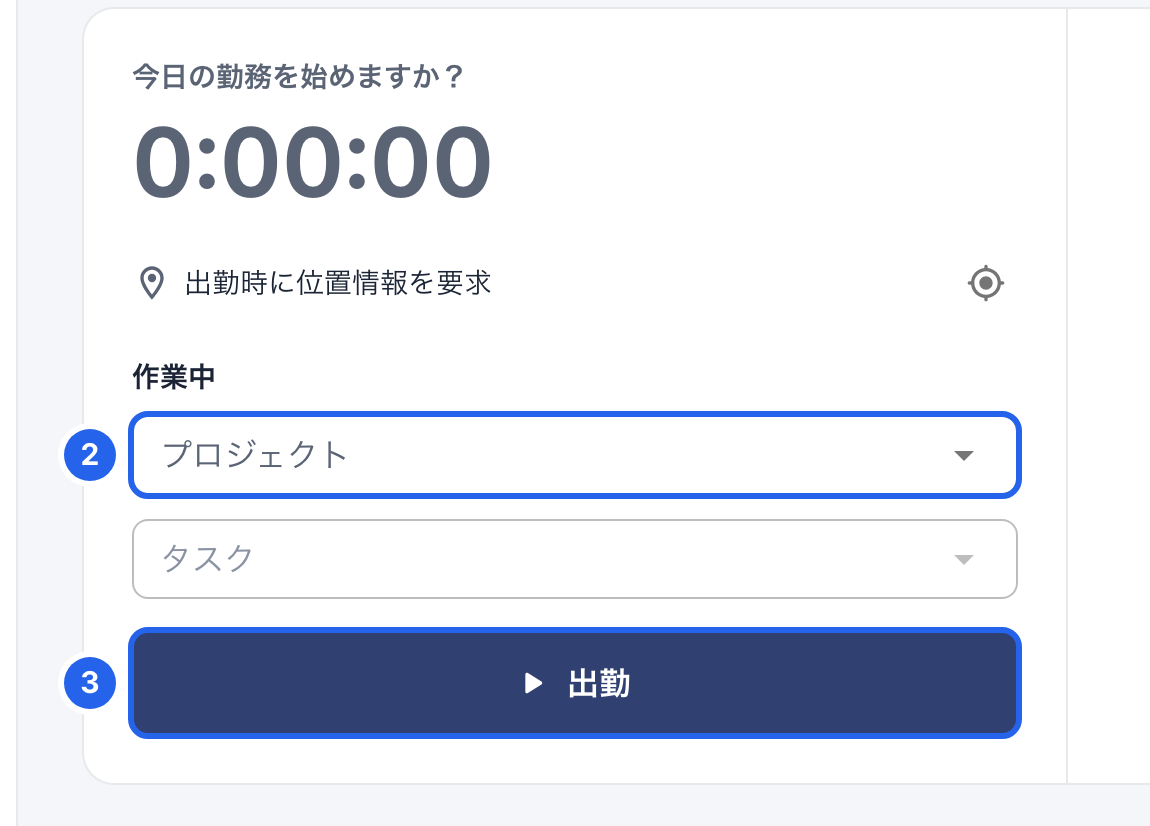
2 担当するプロジェクト。3 出勤。
初回は、スマートフォンやブラウザが位置情報へのアクセスを求めることがあります。会社が打刻場所を確認している場合は許可してください。勤務場所と位置情報をご覧ください。
勤務中
タイマーには、現在の勤務記録の経過時間が表示されます。ここでは次の操作ができます。
- 休憩する: 休憩に入るときに休憩を開始をタップまたはクリックします。戻ったら、アプリでは休憩を終了をタップし、Web版では勤務を再開をクリックします。
- 作業内容のメモを追加する: メモを追加をタップしてメモを入力し、保存をタップします。Web版ではメモを追加をクリックしてからメモを保存をクリックします。
- 別のプロジェクトやタスクに切り替える: アプリではプロジェクト/タスクをタップし、プロジェクトまたはタスクをタップして選びます。Web版ではタスクを切り替えをクリックし、選択してからもう一度タスクを切り替えをクリックします。現在の記録が終了し、間を空けずに新しい記録が始まります。休憩中の場合は、先に休憩を終了してください。
アプリ
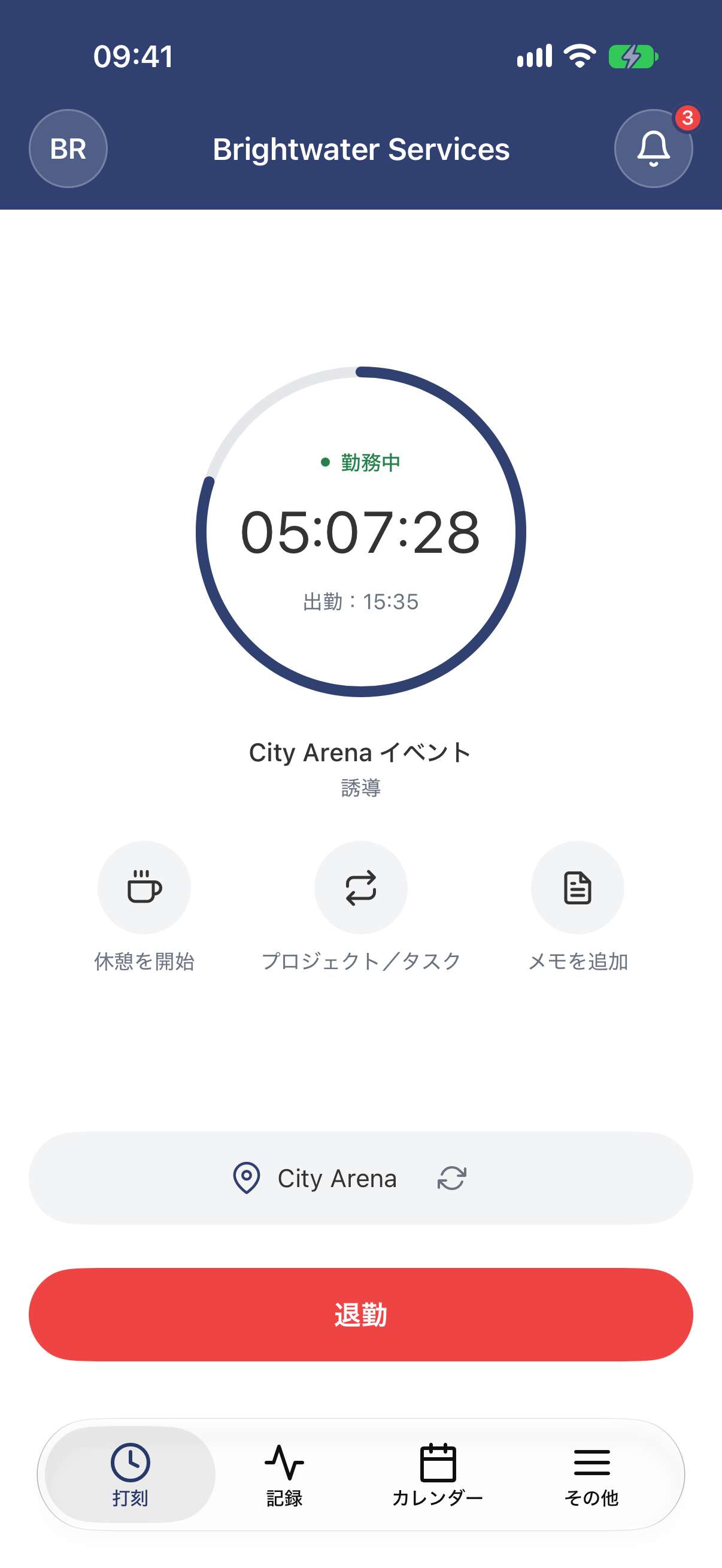
休憩を開始、プロジェクト/タスク、メモを追加はタイマーの下にあります。
Web版
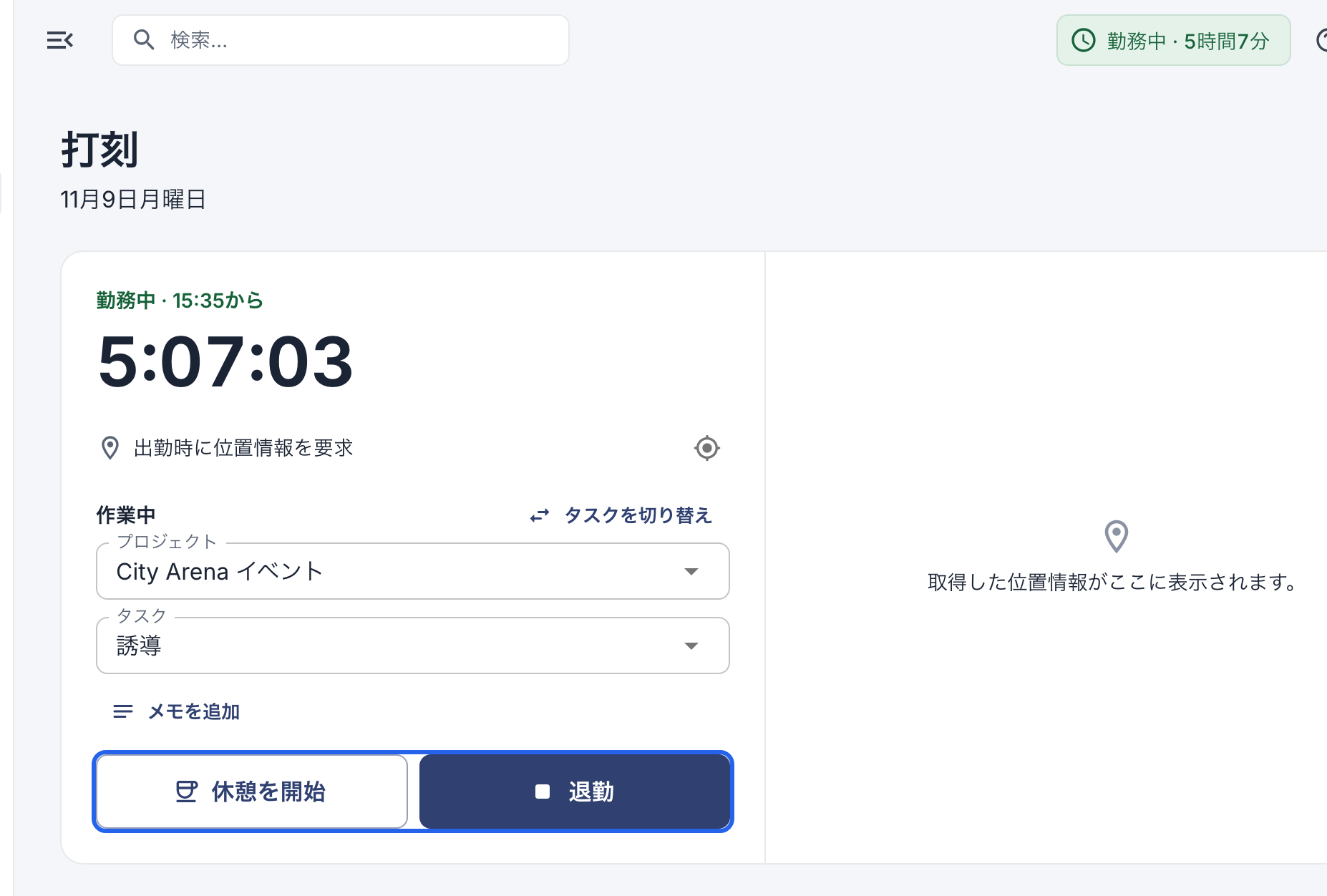
下部に休憩を開始と退勤、プロジェクトの横にタスクを切り替えがあります。
退勤を打刻する
その日の勤務が終わったら、退勤をタップまたはクリックします。勤務時間が保存され、アプリでは記録、Web版では自分の勤務時間で確認できます。

各ページ上部の時計ボタン。
退勤の打刻を忘れた場合は、退勤打刻忘れの修正・勤務時間の追加をご覧ください。