

































Inviare la settimana
Come inviare le ore della settimana al responsabile per l'approvazione, e cosa fare se ti vengono rimandate indietro.
Alcune aziende approvano le ore una settimana alla volta. Se la tua lo fa, a fine settimana invii il foglio presenze e il tuo responsabile lo approva.
Prima di inviare
- Timbra l’uscita e controlla le ore della settimana. Prima correggi ciò che manca o è sbagliato: vedi Correggere una timbratura d’uscita dimenticata o aggiungere ore.
- Invia quando la settimana è finita. Una volta inviata, le sue ore sono bloccate e non puoi registrarne altre, a meno di ritirare l’invio.
Inviare una settimana
Nell’app
- Tocca Altro, poi Fogli presenze.
- Tocca la settimana.
- Aggiungi una nota per il responsabile se c’è qualcosa da spiegare.
- Tocca Invia settimana.
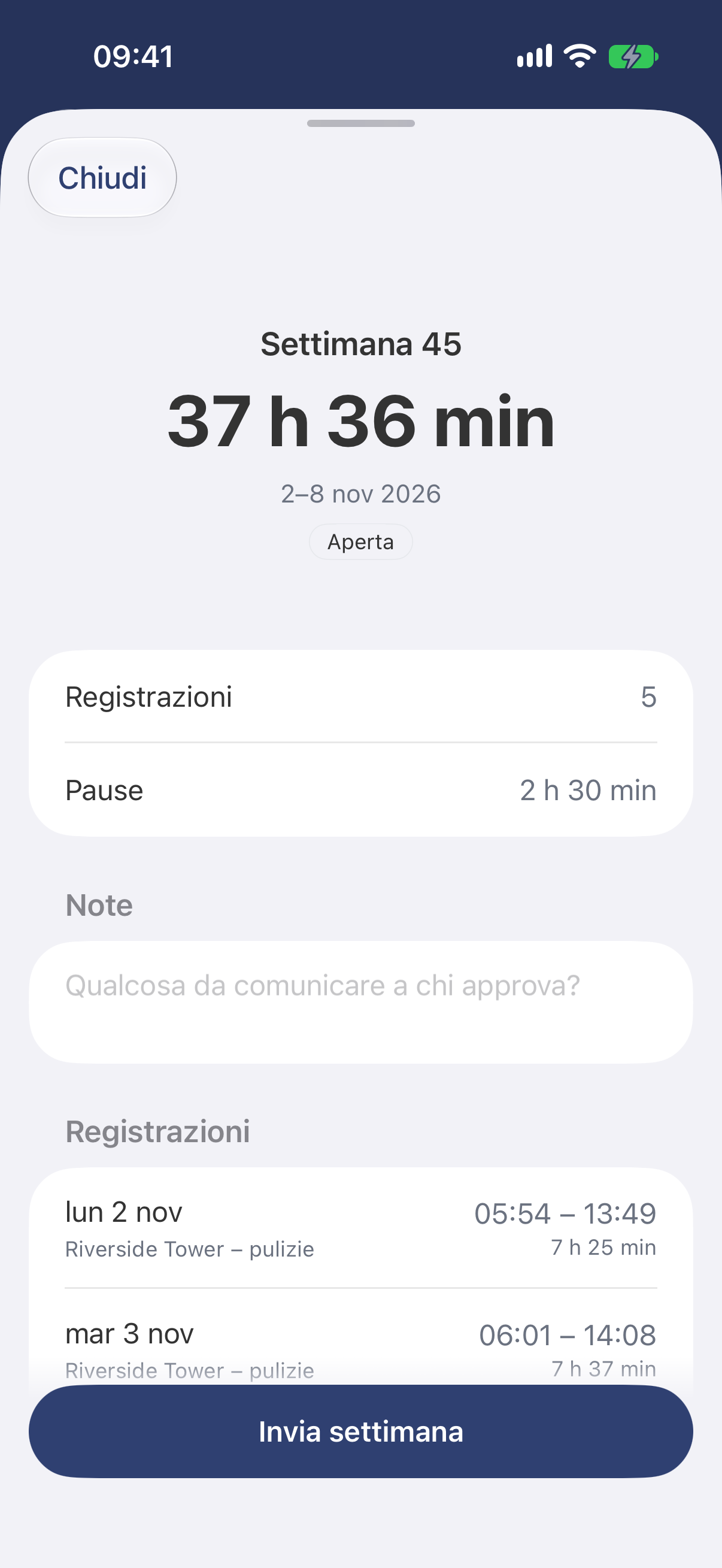
Il totale della settimana, una nota per il responsabile e Invia settimana in basso.
Sul web
- Apri Le mie ore. Se serve, usa le frecce per arrivare alla settimana.
- Fai clic su Invia settimana.
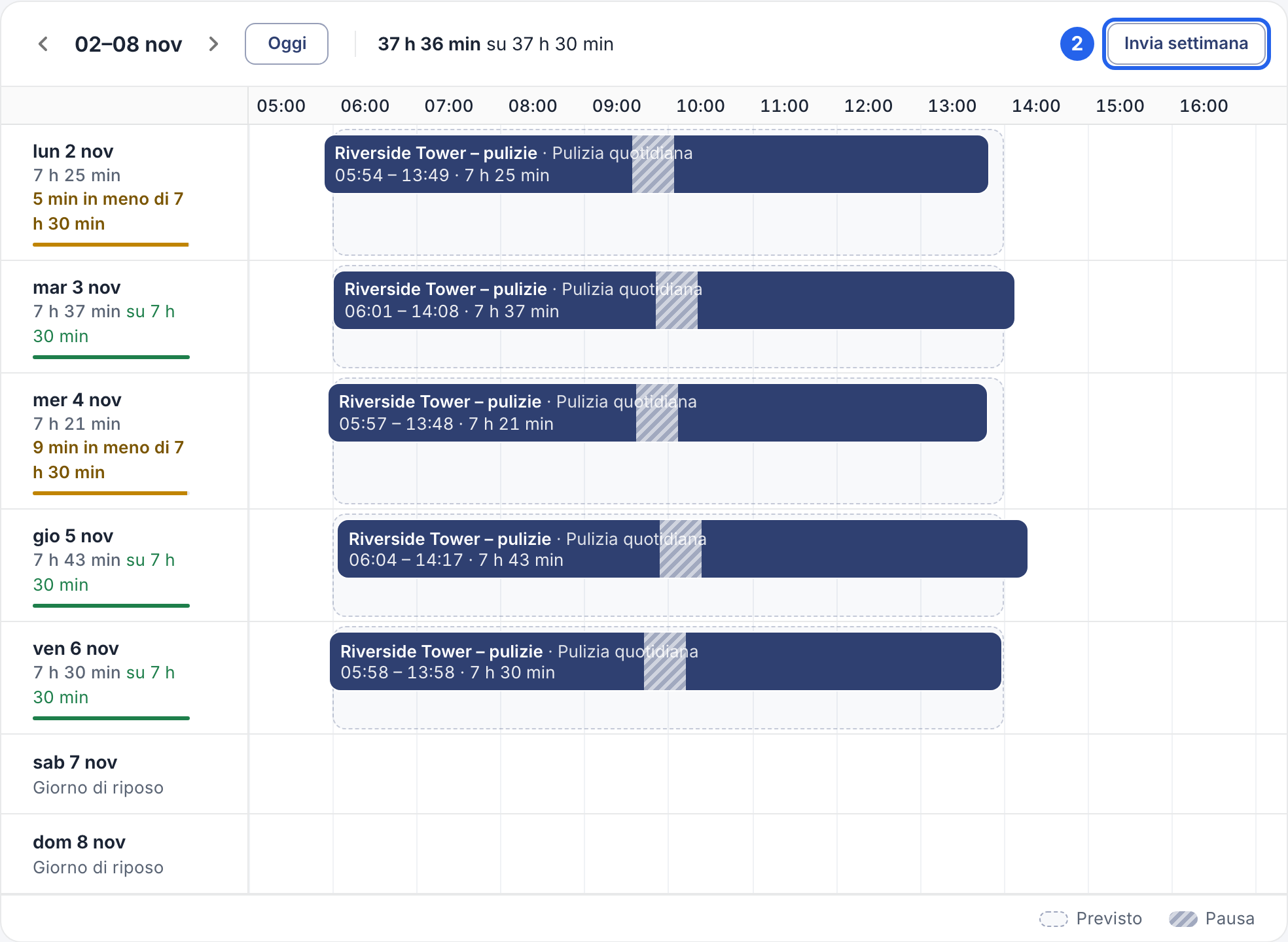
2 Invia settimana.
- Aggiungi una nota per il responsabile se c’è qualcosa da spiegare e fai clic su Invia settimana.
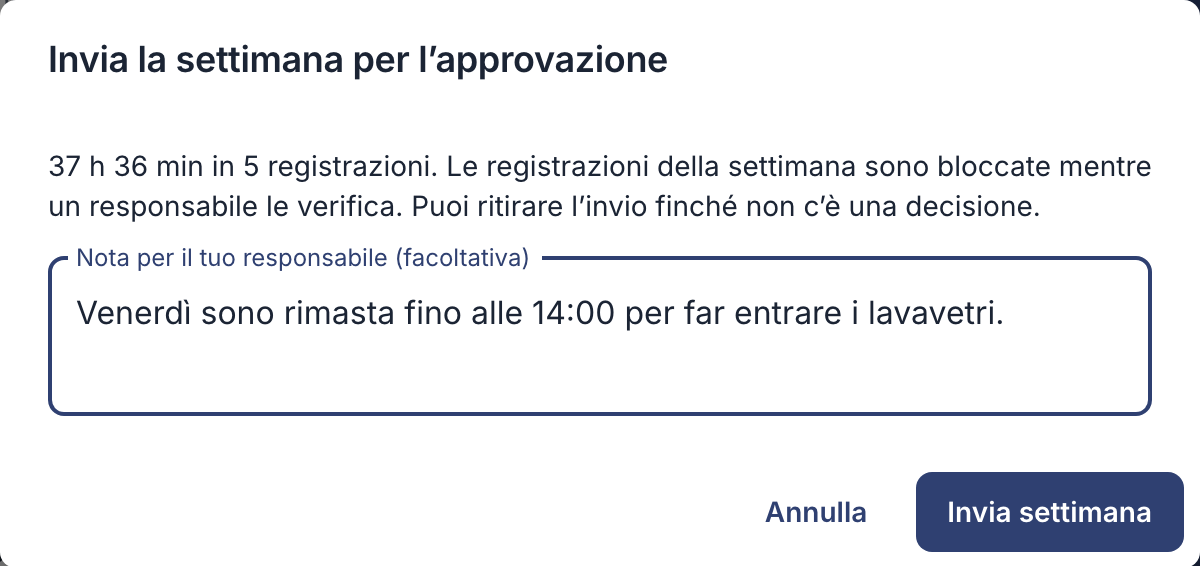
Mentre il responsabile la controlla
Le ore della settimana sono bloccate. Devi cambiare qualcosa? Ritira l’invio, correggi le ore e invia di nuovo la settimana. Puoi farlo finché il responsabile non ha deciso.
- Nell’app: apri la settimana, tocca Ritira l’invio e conferma con Ritira.
- Sul web: in Le mie ore, fai clic su Ritira per quella settimana.
Se la settimana ti viene rimandata
Il responsabile può rifiutare una settimana indicando un motivo. Ricevi una notifica e il motivo compare nei dettagli della settimana.
- Correggi le ore.
- Apri la settimana, tocca o fai clic su Reinvia settimana e conferma.